Содержание статьи
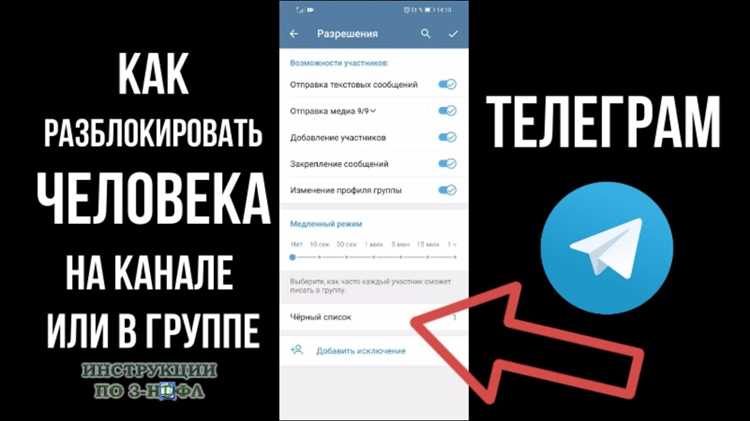
Автоповорот экрана в мобильных приложениях, включая Телеграмм, может быть удобной функцией, но в некоторых ситуациях она доставляет неудобства. Например, при чтении длинных сообщений или просмотре медиа, когда устройство случайно переворачивается, создавая неудобства в навигации. В этой статье мы разберем, как отключить автоповорот экрана в Телеграмме и какие шаги нужно предпринять для этого на разных устройствах.
Зачастую пользователи не знают, что настройка автоповорота на уровне системы влияет на работу всех приложений, включая Телеграмм. В большинстве случаев достаточно просто изменить параметры в настройках телефона. Однако для более точного контроля над функцией существуют и дополнительные способы, которые зависят от операционной системы устройства и версии Телеграмма.
Для Android и iOS существуют определенные особенности отключения автоповорота, которые важно учитывать. Также стоит помнить, что Телеграмм не предоставляет встроенную функцию для отключения автоповорота только в своем приложении, и вам нужно будет настраивать это на уровне устройства. Мы предложим несколько методов, которые помогут вам решить эту задачу быстро и без лишних шагов.
::contentReference[oaicite:0]{index=0}
Как отключить автоповорот экрана в Телеграмме
Телеграмм не имеет отдельной функции для отключения автоповорота экрана, поэтому нужно действовать через настройки операционной системы. На разных устройствах этот процесс будет немного отличаться.
Для Android отключение автоповорота экрана можно осуществить следующим образом: откройте настройки телефона и найдите раздел Экран или Дисплей. В нем будет опция, связанная с автоповоротом (обычно называется Автоповорот экрана). Просто отключите эту опцию, и она перестанет работать в Телеграмме и других приложениях. Чтобы автоповорот снова включился, достаточно будет повторно активировать эту настройку.
Для пользователей iOS процесс аналогичен. Откройте настройки устройства, перейдите в раздел Экран и яркость и отключите опцию Автоповорот. Если автоповорот отключен, экран будет оставаться в положении, в котором был установлен, даже если вы перевернете устройство.
После выполнения этих шагов Телеграмм больше не будет менять ориентацию экрана при переворачивании телефона. Если вы хотите вернуть автоповорот, просто повторно активируйте эту функцию через настройки устройства.
::contentReference[oaicite:0]{index=0}
Отключение автоповорота через настройки устройства
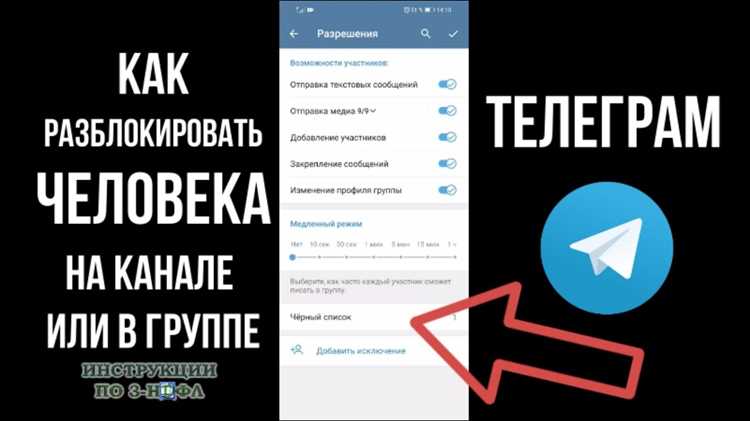
Чтобы отключить автоповорот экрана в Телеграмме, необходимо изменить соответствующую настройку в операционной системе устройства. В зависимости от того, используете ли вы Android или iOS, алгоритм действий будет немного отличаться.
Для пользователей Android откройте Настройки устройства, затем перейдите в раздел Экран или Дисплей, где найдите опцию Автоповорот экрана. Отключив эту функцию, автоповорот будет заблокирован на уровне всей системы, что приведет к постоянному удержанию экрана в том положении, в котором вы его установили. В случае необходимости вы всегда можете вернуть функцию обратно через тот же раздел.
На устройствах с iOS отключение автоповорота производится через Настройки – Экран и яркость. Здесь нужно найти параметр Автоповорот и деактивировать его. После этого экран перестанет автоматически изменять ориентацию при повороте устройства. Для восстановления функции достаточно повторно активировать настройку.
После выполнения этих действий Телеграмм и другие приложения будут работать с фиксированным положением экрана, не реагируя на повороты устройства. Для временного включения автоповорота можно снова активировать соответствующую настройку в настройках устройства.
::contentReference[oaicite:0]{index=0}
Как отключить автоповорот в Телеграмме на Android
Для отключения автоповорота в Телеграмме на Android достаточно изменить настройку в операционной системе устройства. Это нужно сделать на уровне самого Android, поскольку Телеграмм не имеет отдельной функции для управления автоповоротом.
Перейдите в Настройки вашего устройства, затем выберите раздел Экран или Дисплей, в зависимости от модели телефона. В этом разделе найдите пункт Автоповорот экрана. Убедитесь, что опция отключена. Когда она выключена, Телеграмм не будет автоматически изменять ориентацию экрана, когда вы поворачиваете устройство.
Если автоповорот снова потребуется, достаточно зайти в тот же раздел настроек и активировать его. Эта настройка работает на уровне всей системы, и любые изменения, включая работу в Телеграмме, будут отражать эту настройку.
::contentReference[oaicite:0]{index=0}
Инструкция для отключения автоповорота на iPhone
Чтобы отключить автоповорот экрана на iPhone, следуйте следующей инструкции:
- Откройте Настройки на вашем iPhone.
- Перейдите в раздел Экран и яркость.
- Найдите параметр Автоповорот.
- Отключите его, передвинув переключатель в положение «выключено».
После этого ваш экран будет оставаться в том положении, в котором вы его установили, независимо от того, поворачиваете ли вы устройство. Это решение действует на уровне всей системы и будет касаться всех приложений, включая Телеграмм.
Если вам нужно снова включить автоповорот, просто вернитесь в этот раздел и активируйте опцию. Включение автоповорота снова позволит вашему устройству автоматически изменять ориентацию экрана при повороте устройства.
::contentReference[oaicite:0]{index=0}
Что делать, если автоповорот не отключается в Телеграмме
Если автоповорот не отключается в Телеграмме, несмотря на то, что вы изменили настройки на устройстве, возможно, проблема связана с другими факторами. Вот несколько шагов, которые помогут устранить проблему:
- Проверьте, активирован ли автоповорот в системе. Убедитесь, что вы отключили его в настройках телефона, а не только в приложении Телеграмм.
- Перезагрузите устройство. Иногда проблема решается после перезагрузки телефона, так как система может не сразу применить изменения настроек.
- Проверьте, не установлены ли сторонние приложения для управления ориентацией экрана. Некоторые приложения могут вмешиваться в работу автоповорота и создавать конфликты.
- Обновите приложение Телеграмм до последней версии. Иногда проблемы с функциональностью могут быть вызваны ошибками в самой программе, которые устраняются в обновлениях.
- Если проблема сохраняется, попробуйте очистить кэш приложения Телеграмм или переустановить его. Это может помочь избавиться от ошибок, связанных с настройками приложения.
Если после всех этих шагов проблема не исчезла, возможно, стоит обратиться в службу поддержки Телеграмм или провести диагностику устройства для исключения системных сбоев.
::contentReference[oaicite:0]{index=0}
Проверка разрешений для автоповорота в Телеграмме
Иногда автоповорот экрана в Телеграмме может не работать должным образом из-за неправильно настроенных разрешений для приложения. Чтобы убедиться, что все разрешения установлены правильно, выполните следующие шаги:
- Перейдите в Настройки устройства и откройте раздел Программы или Программы и уведомления (в зависимости от модели телефона).
- Найдите в списке приложений Телеграмм и выберите его.
- Перейдите в раздел Разрешения и убедитесь, что Телеграмм имеет доступ к необходимым функциям устройства. Для работы автоповорота доступ к данным о сенсорах устройства не обязателен, но важно, чтобы приложение не было ограничено в доступе к экрану и ориентации.
- Если у Телеграмма есть ограничение на использование функций системы, отмените его.
- Для пользователей iOS, проверьте настройки разрешений в разделе Настройки – Телеграмм и убедитесь, что доступ к экранам и ориентации разрешен.
После проверки и внесения изменений перезапустите приложение. Это должно гарантировать, что Телеграмм использует все доступные разрешения и правильно реагирует на изменения ориентации экрана.
::contentReference[oaicite:0]{index=0}
Отключение автоповорота для отдельных чатов и каналов
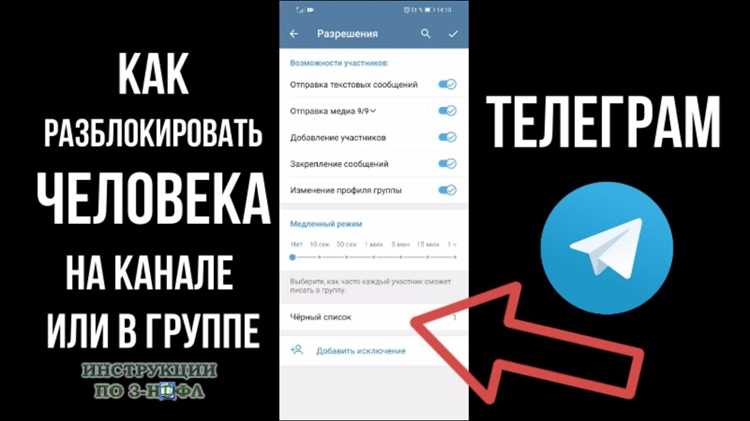
На данный момент в Телеграмме нет возможности отключить автоповорот экрана для конкретных чатов или каналов. Эта функция управляется на уровне устройства, и изменения касаются всех приложений и чатов одновременно. Однако есть несколько косвенных способов контролировать ориентацию экрана в Телеграмме:
- Если вы не хотите, чтобы экран поворачивался при просмотре медиа, попробуйте использовать горизонтальный режим только для определенных ситуаций, например, при просмотре видео. В остальных случаях отключайте автоповорот через настройки устройства.
- Если экран продолжает поворачиваться в неподходящий момент, вы можете временно заблокировать ориентацию экрана вручную через шторку уведомлений на Android или в центре управления на iOS. Это позволит вам сохранить текущую ориентацию, не затрагивая другие приложения.
Для более точного контроля вам нужно будет использовать системные настройки устройства, так как Телеграмм не поддерживает управление автоповоротом на уровне отдельных чатов.
::contentReference[oaicite:0]{index=0}
Использование сторонних приложений для управления автоповоротом
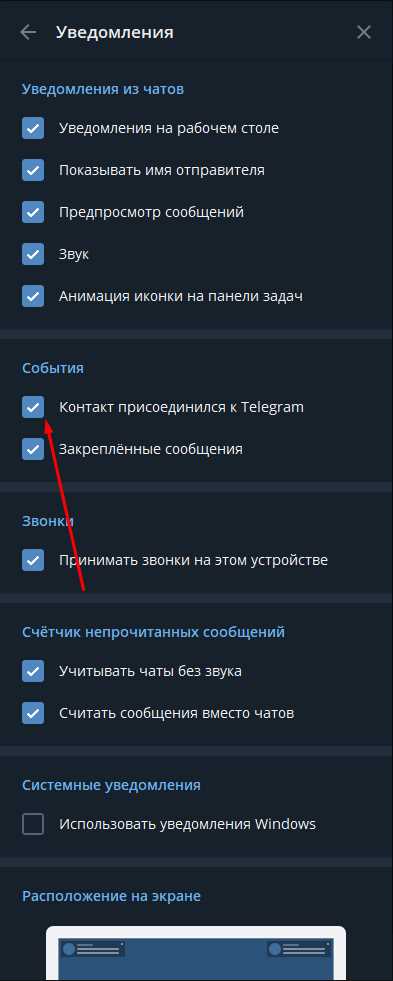
Если стандартных настроек вашего устройства недостаточно, можно использовать сторонние приложения для более детального управления автоповоротом экрана. Такие приложения позволяют тонко настроить поведение экрана, включая возможность отключения автоповорота для отдельных приложений или ситуаций.
Для Android существует несколько популярных приложений, которые предлагают дополнительные функции управления ориентацией экрана. Например:
- Rotation Control – позволяет включать и отключать автоповорот на уровне отдельных приложений, что дает гибкость в управлении ориентацией экрана в Телеграмме и других приложениях.
- Ultimate Rotation Control – предоставляет более детальные настройки, включая возможность принудительно блокировать автоповорот только для выбранных приложений.
Для использования таких приложений на Android достаточно скачать их из Google Play, установить и настроить параметры автоповорота. Обычно в этих приложениях есть возможность выключить автоповорот только в том случае, если устройство находится в определенном положении, или настроить фиксированную ориентацию для каждого приложения.
На iOS использование сторонних приложений для управления автоповоротом ограничено, так как система более жестко контролирует эту функцию. Однако для некоторых устройств с джейлбрейком доступны дополнительные утилиты для управления автоповоротом.
Стоит учитывать, что сторонние приложения могут потребовать дополнительных разрешений и имеют доступ к системным настройкам, поэтому важно выбирать надежные и проверенные программы.
::contentReference[oaicite:0]{index=0}
Как вернуть автоповорот экрана в Телеграмме
Если вы отключили автоповорот экрана в Телеграмме и хотите вернуть его, достаточно выполнить несколько простых шагов в настройках устройства. Важно помнить, что изменения в настройках автоповорота действуют на уровне всей системы, а не только в Телеграмме. Следуйте пошаговой инструкции в зависимости от операционной системы вашего устройства.
| Операционная система | Шаги для включения автоповорота |
|---|---|
| Android |
|
| iOS |
|
После активации автоповорота экран снова будет автоматически изменять ориентацию при повороте устройства, включая использование Телеграмма. Если изменения не вступают в силу, попробуйте перезагрузить устройство или обновить приложение Телеграмм до последней версии.
::contentReference[oaicite:0]{index=0}
Вопрос-ответ:
Как отключить автоповорот экрана в Телеграмме на Android?
Чтобы отключить автоповорот экрана в Телеграмме на Android, откройте настройки устройства и перейдите в раздел «Экран» или «Дисплей». Найдите опцию «Автоповорот экрана» и отключите ее. После этого экран не будет автоматически изменяться при повороте устройства, и это коснется всех приложений, включая Телеграмм.
Как вернуть автоповорот экрана в Телеграмме на iPhone?
Для того чтобы вернуть автоповорот на iPhone, откройте настройки устройства, перейдите в раздел «Экран и яркость» и включите опцию «Автоповорот». После этого экран будет автоматически переключаться в альбомный или портретный режим в зависимости от положения устройства. Эти изменения также будут действовать в Телеграмме.
Почему автоповорот экрана не отключается в Телеграмме?
Если автоповорот не отключается в Телеграмме, возможно, вы не изменили настройки на уровне устройства. Проверьте, выключена ли функция автоповорота в общих настройках экрана вашего телефона. Также стоит перезагрузить устройство и убедиться, что на телефоне нет сторонних приложений, которые могут блокировать или изменять ориентацию экрана. Если проблема не исчезла, попробуйте обновить Телеграмм до последней версии или очистить кэш приложения.
Можно ли отключить автоповорот только для одного чата в Телеграмме?
На данный момент в Телеграмме нет функции отключения автоповорота для отдельных чатов или каналов. Управление автоповоротом осуществляется на уровне устройства, и эти изменения затрагивают все приложения. Однако, можно использовать системные настройки для блокировки автоповорота и затем вручную менять ориентацию экрана в нужный момент, например, при просмотре медиа в Телеграмме.

 Загрузка...