Содержание статьи
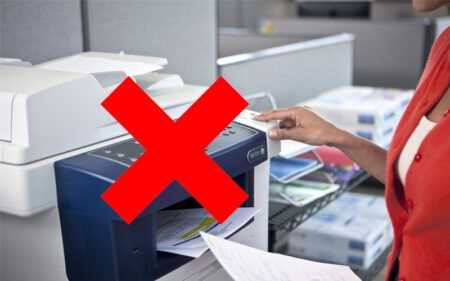
Принтер может перестать реагировать на команды печати даже при правильном подключении. В 70% случаев проблема связана с программной частью: устаревшие драйверы, некорректные настройки очереди печати или конфликты с операционной системой. Проверка актуальности драйвера и его переустановка часто решают проблему без вмешательства в оборудование.
Другой частой причиной являются ошибки соединения. Кабель USB может иметь повреждения, а беспроводное подключение – нестабильный сигнал или неправильные параметры сети. Рекомендуется проверять кабельные соединения на отсутствие перегибов и использовать команду «Проверка сети» в настройках принтера, чтобы убедиться, что устройство доступно компьютеру.
Не менее важны настройки самого компьютера. Иногда принтер выбран не по умолчанию или задания печати блокируются в очереди. Очистка очереди и установка активного принтера как основного позволяет избежать задержек и ошибок печати. Кроме того, несовместимость версии операционной системы с моделью принтера вызывает сбои при отправке документов, особенно после обновлений Windows или macOS.
Аппаратные неполадки, такие как застрявшая бумага, отсутствие чернил или сбои механизма подачи, также могут быть причиной остановки печати. В таких случаях диагностика по индикаторам на панели принтера и проверка состояния картриджей позволяют быстро выявить источник проблемы и восстановить работу устройства.
Как проверить кабельное и беспроводное соединение принтера
Для диагностики кабельного подключения сначала убедитесь, что USB-кабель надежно вставлен в разъемы принтера и компьютера. Проверьте, чтобы кабель не имел видимых повреждений и перегибов, а порты не содержали пыль или грязь. Использование другого кабеля того же типа или смена порта USB на компьютере позволяет быстро исключить проблему физического соединения.
При беспроводном подключении проверьте, что принтер подключен к той же сети Wi-Fi, что и компьютер. Для проверки используйте встроенное меню принтера: команда «Сетевой статус» или «Проверка соединения» покажет наличие IP-адреса. Если принтер не получает адрес, выполните сброс сетевых настроек и повторное подключение. Рекомендуется устанавливать статический IP, чтобы избежать конфликтов с другими устройствами.
Для дополнительной диагностики на компьютере можно использовать команду ping с IP-адресом принтера. Если ответы отсутствуют, вероятна проблема с маршрутизацией или блокировкой портов в роутере. Также стоит проверить настройки брандмауэра, так как он может блокировать доступ к устройству.
Для проверки стабильности соединения и скорости передачи данных можно отправить тестовую страницу через встроенные утилиты принтера или через драйвер. Если страница не печатается, несмотря на корректное подключение, возможно, причина в неправильных настройках протокола печати или конфликте с сетевыми драйверами.
Проверка и переустановка драйверов для конкретной модели
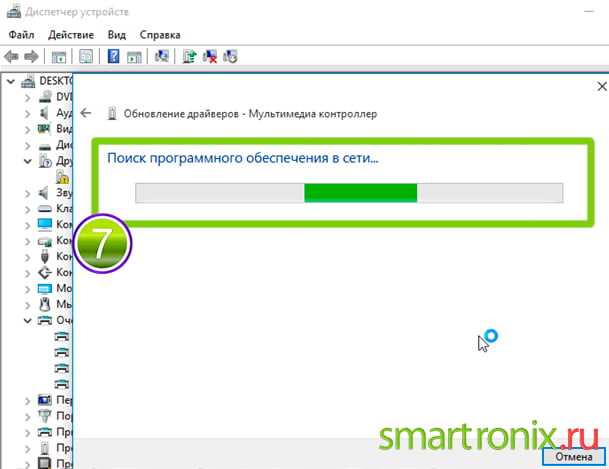
Для начала определите точную модель принтера и текущую версию установленного драйвера. В Windows это можно сделать через «Диспетчер устройств» в разделе «Принтеры», а на macOS – через «Системные настройки» → «Принтеры и сканеры». Сравните версию драйвера с актуальной на официальном сайте производителя.
Если версия устарела или отсутствует, скачайте последнюю версию драйвера, совместимую с вашей операционной системой. Важно выбирать драйвер именно под модель вашего принтера, так как универсальные драйверы могут не поддерживать все функции устройства.
Перед установкой нового драйвера рекомендуется удалить старую версию. В Windows это делается через «Программы и компоненты», а на macOS через удаление принтера и соответствующих пакетов драйвера. После удаления перезагрузите компьютер.
Установите скачанный драйвер, следуя инструкциям производителя. После установки выполните тестовую печать документа или страницы через встроенную утилиту принтера. Если тест не проходит, проверьте настройки порта и убедитесь, что выбран правильный интерфейс подключения: USB или сеть.
Очистка очереди печати и удаление зависших заданий

Задержки печати часто возникают из-за зависших заданий в очереди. В Windows откройте «Устройства и принтеры», выберите нужный принтер и откройте «Просмотр очереди». В macOS используйте «Системные настройки» → «Принтеры и сканеры» → «Открыть очередь печати». Любое застрявшее задание можно отменить вручную.
Если стандартная отмена не срабатывает, необходимо перезапустить службу печати. В Windows это делается через «Службы» – команда «Перезапустить службу печати (Print Spooler)». На macOS достаточно удалить и заново добавить принтер для очистки очереди.
Для предотвращения повторного зависания заданий проверяйте размер отправляемых документов: файлы PDF свыше 50 МБ или сложные графические файлы часто вызывают сбои. Рекомендуется разделять большие задания на несколько частей и проверять совместимость форматов документа с драйвером принтера.
После очистки очереди выполните тестовую печать одной страницы. Если документ проходит, проблема связана именно с зависшими заданиями, а не с аппаратной частью принтера или соединением.
Настройка правильного принтера по умолчанию в системе

Выбор принтера по умолчанию обеспечивает автоматическое направление заданий на нужное устройство. Неправильная установка часто приводит к ситуации, когда документы не печатаются, хотя принтер подключен и исправен.
Для настройки в Windows выполните следующие шаги:
- Откройте «Панель управления» → «Устройства и принтеры».
- Выберите принтер, который должен быть основным.
- Нажмите правой кнопкой мыши и выберите «Использовать по умолчанию».
- Проверьте, чтобы опция «Разрешить Windows управлять принтером по умолчанию» была отключена, если используется несколько устройств.
На macOS настройка производится через «Системные настройки» → «Принтеры и сканеры»:
- Выберите нужный принтер в списке устройств.
- В разделе «Принтер по умолчанию» установите конкретное устройство вместо опции «Выбрать автоматически».
- После установки выполните тестовую печать, чтобы убедиться, что все документы направляются на выбранный принтер.
Регулярная проверка принтера по умолчанию предотвращает ошибки печати при работе с несколькими устройствами и позволяет точно контролировать, куда отправляются документы.
Совместимость принтера с версией операционной системы
Некорректная работа принтера часто связана с несовместимостью драйверов и операционной системы. Старые модели могут не поддерживать новые версии Windows или macOS, что приводит к отсутствию отклика при отправке заданий на печать.
Перед установкой принтера проверяйте список поддерживаемых ОС на сайте производителя. Для устройств старше 5 лет чаще требуется использовать универсальные драйверы или официальные обновления, адаптированные под текущую версию системы.
При обновлении операционной системы необходимо переустановить драйвер принтера, так как старый драйвер может не распознаваться новой версией ОС. В некоторых случаях помогает установка драйвера в режиме совместимости или через встроенные средства Windows: «Добавить принтер» → «Принтер не в списке» → «Установить вручную».
Для macOS следует проверять поддержку протокола AirPrint или наличие специальных пакетов драйвера для конкретной версии системы. Если принтер не отображается, используйте официальные утилиты обновления или обратитесь к производителю для загрузки совместимого программного обеспечения.
Определение признаков аппаратных неполадок принтера
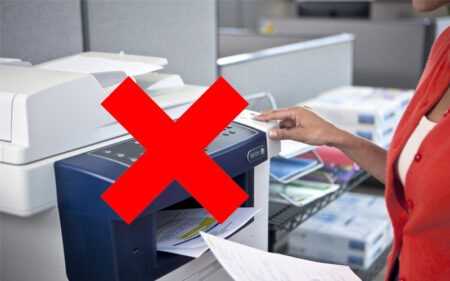
Отсутствие печати при наличии чернил или тонера часто связано с засорением сопел или повреждением картриджей. Рекомендуется извлечь картридж и проверить состояние печатающей головки, а при необходимости выполнить чистку сопел встроенными средствами принтера.
Индикация на панели устройства также сообщает о неисправностях. Красные или мигающие индикаторы, коды ошибок на дисплее и сообщения на компьютере указывают на конкретный модуль, требующий внимания, например, датчик бумаги или узел термозакрепления.
Регулярная проверка механических частей, чистка внутренних элементов и контроль уровня расходных материалов позволяют выявлять неполадки на ранней стадии и снижать вероятность полной остановки печати. При повторяющихся аппаратных сбоях рекомендуется обратиться в сервисный центр для диагностики и замены изношенных компонентов.
Вопрос-ответ:
Почему принтер не печатает после подключения к новому компьютеру через USB?
Чаще всего проблема связана с драйверами. Новый компьютер может не распознавать устройство, если драйвер не установлен или несовместим с версией операционной системы. Нужно проверить модель принтера, удалить старые драйверы, если они есть, и скачать актуальную версию с сайта производителя. Также стоит проверить кабель на наличие повреждений и подключить его в другой USB-порт.
Документы отправляются в очередь печати, но принтер ничего не печатает. Что делать?
Вероятнее всего, задания зависли в очереди печати. Необходимо открыть список очереди, отменить все текущие задания и перезапустить службу печати. В Windows это делается через «Службы» — «Print Spooler». На macOS можно удалить и заново добавить устройство. После очистки очереди лучше отправить тестовую страницу, чтобы убедиться, что принтер принимает задания.
Принтер подключен по Wi-Fi, но компьютер его не видит. Как проверить соединение?
Сначала убедитесь, что принтер подключен к той же сети, что и компьютер. На устройстве можно проверить IP-адрес через меню «Сетевой статус». Если адрес отсутствует, выполните сброс сетевых настроек и повторное подключение. На компьютере можно использовать команду ping с IP-адресом принтера для проверки доступности. Также стоит проверить настройки роутера и брандмауэра, которые могут блокировать связь.
После обновления Windows старый принтер перестал печатать. В чем причина?
Причина в несовместимости драйвера с новой версией системы. Для старых моделей необходимо скачать обновленный драйвер с сайта производителя или использовать универсальный драйвер. Иногда помогает установка драйвера в режиме совместимости. На macOS важно проверить поддержку AirPrint или наличие версии драйвера для текущей версии системы. После установки нового драйвера желательно перезагрузить компьютер и выполнить тестовую печать.

 Загрузка...