Содержание статьи
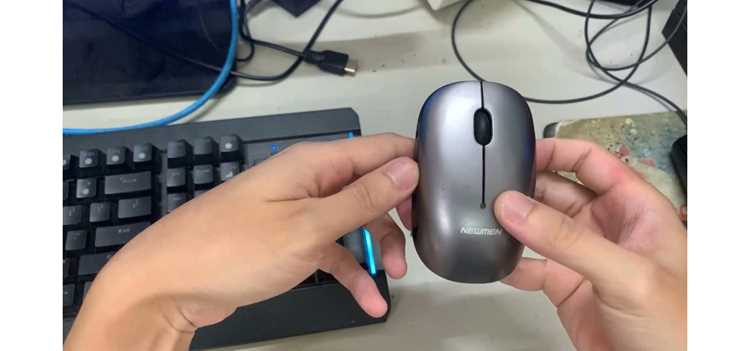
Беспроводная мышь без физического переключателя продолжает расходовать заряд даже в простое: оптический сенсор, радиомодуль 2.4 ГГц или Bluetooth-чип остаются активными при малейшем движении. В результате комплект батареек AAA может разрядиться за 2–4 недели нерегулярного использования, а встроенный аккумулятор – потерять до 10 % ёмкости за ночь в рюкзаке. Полное отключение питания или связи – единственный способ остановить фоновое потребление.
Разные типы подключения требуют разных действий. Радиомыши с USB-приёмником поддерживают разрыв связи через отключение порта или самого ресивера, тогда как Bluetooth-модели перестают обмениваться данными после деактивации модуля на компьютере или удаления устройства из списка сопряжённых. Эти методы не просто обрывают управление курсором, а переводят устройство в режим ожидания с минимальным током потребления – обычно ниже 1 мА.
Если доступ к настройкам системы отсутствует, остаётся аппаратный способ – извлечение элементов питания. Это обнуляет энергопотребление и предотвращает саморазряд, особенно при хранении дольше месяца. Дополнительно важно исключить случайные срабатывания сенсора: хранение на неровной поверхности или в сумке с вибрацией может периодически «будить» мышь, увеличивая расход заряда даже без активного подключения.
Выбор способа зависит от ситуации: временное отключение во время работы за ноутбуком удобнее выполнять через системные инструменты, а при транспортировке или длительном хранении приоритетнее физическое размыкание цепи питания. Комбинация программного разрыва соединения и исключения движения снижает потери заряда до минимума.
Извлечение батареек как способ полного отключения питания

Удаление элементов питания разрывает электрическую цепь, снижая потребление тока до нуля, тогда как в режиме сна большинство мышей продолжают потреблять 0,5–2 мА. При таком фоновом токе две щелочные AAA (1000–1200 мА·ч) теряют заметную часть заряда за 3–6 недель даже без активной работы. Физическое извлечение исключает утечку энергии через сенсор, радиомодуль и светодиод подсветки.
Крышка батарейного отсека обычно фиксируется защёлкой или сдвижной панелью. После открытия извлекают батарейки, не допуская перекоса контактов: подпружиненные клеммы рассчитаны на давление вдоль оси, боковая нагрузка ослабляет прижим и вызывает перебои питания в будущем. Если используется одна AA вместо двух AAA через адаптер, его также вынимают, чтобы избежать паразитного контакта.
Для хранения дольше 30 дней элементы держат отдельно от устройства. Щелочные батарейки при длительном простое под нагрузкой склонны к протечкам электролита; отсутствие контакта с платой снижает риск коррозии дорожек. Аккумуляторы NiMH рекомендуется хранить при заряде 40–60 % и подзаряжать раз в 2–3 месяца, иначе напряжение может упасть ниже 1,0 В на банку, что ускоряет деградацию.
Контакты в отсеке протирают сухой безворсовой салфеткой. При следах окисления применяют изопропиловый спирт 70–90 %, нанося его точечно и полностью высушивая перед установкой. Это уменьшает переходное сопротивление и предотвращает ложные отключения после возврата батареек.
Перед повторной установкой проверяют полярность по маркировке «+» и «−» в отсеке. Неправильная ориентация не только блокирует запуск, но и способна перегреть защитные элементы на плате. После сборки мышь активируется при первом перемещении или нажатии кнопки, без дополнительных настроек.
Отключение мыши через системные настройки Bluetooth на ноутбуке
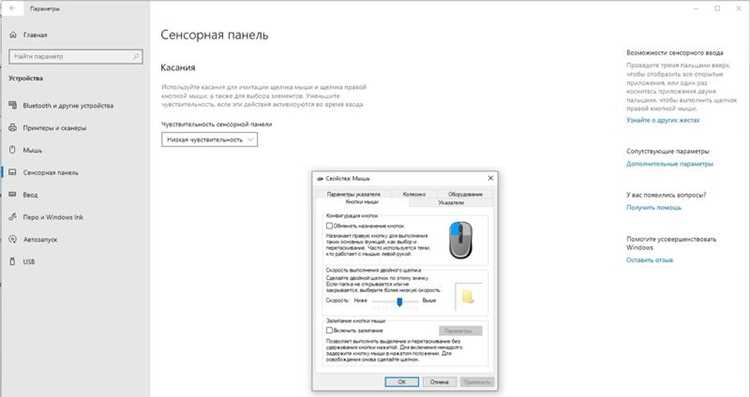
Разрыв Bluetooth-соединения останавливает постоянный обмен пакетами с частотой до 125 Гц, из-за которого радиомодуль мыши остаётся активным. После отключения хоста устройство переходит в режим ожидания, где ток потребления обычно падает ниже 1 мА, если отсутствует движение сенсора.
В Windows 10/11 открывают «Параметры» → «Bluetooth и устройства», находят мышь в списке и выбирают «Отключить устройство» или удаляют его. Удаление разрывает ключ шифрования и предотвращает автоподключение при следующем запуске, что важно при транспортировке. Простое выключение Bluetooth адаптера на ноутбуке также разрывает связь, но при повторной активации система подключится автоматически.
В macOS переходят в «Системные настройки» → Bluetooth, нажимают кнопку информации рядом с мышью и выбирают «Забыть это устройство». Это исключает фоновый поиск и повторное соединение. Если требуется временное отключение, достаточно деактивировать модуль Bluetooth в строке меню – мышь перейдёт в ожидание через 5–30 секунд отсутствия ответа от хоста.
После разрыва связи мышь не управляет курсором, но сенсор может продолжать реагировать на движение. Для снижения расхода заряда устройство кладут на ровную матовую поверхность или в чехол, ограничивающий вибрации. Комбинация программного отключения и отсутствия движения минимизирует энергопотребление без извлечения батареек.
Перед повторным использованием выполняют сопряжение заново, если устройство было удалено из списка. Это занимает 10–20 секунд и не влияет на ресурс батареи, так как процедура активирует радиомодуль кратковременно.
Деактивация USB-приёмника мыши через диспетчер устройств Windows

Отключение радиоприёмника на уровне системы прекращает опрос устройства по USB (обычно 125 Гц), из-за чего мышь теряет соединение и переходит в ожидание. Метод подходит для моделей 2.4 ГГц с нано-ресивером, когда физически вынимать его неудобно.
- Нажать Win+X → открыть «Диспетчер устройств».
- Развернуть раздел «Устройства HID» или «Мыши и иные указывающие устройства».
- Найти позицию вида USB Input Device или с названием производителя приёмника.
- Открыть свойства каждого кандидата и проверить вкладку «Сведения» → «ИД оборудования»: у ресиверов часто указан VID производителя (например, Logitech – VID_046D).
- Выбрать найденное устройство → правой кнопкой → «Отключить устройство».
После деактивации порт перестаёт подавать сигналы инициализации, а операционная система не отправляет keep-alive пакеты. Мышь перестаёт получать подтверждения от хоста и снижает активность радиомодуля в течение 5–15 секунд.
- Повторное включение выполняется в том же окне через «Задействовать устройство».
- Если курсор пропал полностью, для управления используют тачпад или клавиши навигации (Tab, стрелки, Enter).
- Не отключать «USB Root Hub» целиком – это обесточит другие порты.
- При смене порта Windows может создать новый экземпляр устройства; процедуру придётся повторить.
Метод разрывает связь без износа разъёма и исключает случайное подключение при перезагрузке, пока устройство остаётся отключённым в системе.
Использование режима сна компьютера для разрыва соединения с мышью

Переход ноутбука в сон (ACPI S3) останавливает работу USB-контроллеров и Bluetooth-адаптера, из-за чего мышь перестаёт получать опрос и подтверждения от хоста. Через 5–20 секунд отсутствия ответа радиомодуль устройства снижает активность, а частота обмена падает до редких попыток восстановления связи.
В Windows сон запускают сочетанием Win+X → Завершение работы или выход из системы → Сон либо закрытием крышки при соответствующей настройке схемы питания. В macOS используется пункт меню Apple → «Режим сна». В обоих случаях питание портов может сохраняться на уровне 5 В, но логический обмен данными прекращается.
Метод подходит для временного отключения на часы, но не заменяет извлечение батареек при хранении дольше нескольких дней: сенсор движения может продолжать работать, если мышь перемещается по поверхности в сумке, что поддерживает повышенное энергопотребление даже без активного соединения.
После пробуждения системы связь восстанавливается автоматически за 1–3 секунды, без повторного сопряжения и без дополнительной нагрузки на элементы питания.
Блокировка питания USB-портов для отключения радиомыши
Отключение подачи питания 5 В на USB-порт лишает нано-приёмник энергии, из-за чего связь с мышью прекращается полностью. В отличие от программного отключения устройства, этот способ устраняет даже фоновую инициализацию контроллера и исключает автоподключение до восстановления питания.
В ноутбуках функция может называться USB Power Share, Always On USB или USB Charging in Sleep Mode и настраивается в BIOS/UEFI. Отключение этих параметров запрещает питание портов в спящем состоянии и при выключении. На стационарных ПК аналогичный эффект достигается через параметры ErP/EuP – при активации потребление в выключенном состоянии снижается, а питание портов обесточивается.
| Где настраивается | Что изменить | Результат |
| BIOS/UEFI ноутбука | Отключить USB Power Share / Always On USB | Порты без питания в сне и выключении |
| BIOS/UEFI ПК | Включить ErP или EuP Mode | Обесточивание USB при выключенном ПК |
| Windows – параметры электропитания | Запретить выборочное приостановление USB | Предотвращение повторной активации приёмника |
После отключения питания приёмник перестаёт определяться системой, а мышь в течение 10–30 секунд прекращает активные попытки связи и снижает потребление радиомодуля. Метод удобен при использовании нескольких беспроводных устройств, когда извлечение каждого ресивера нежелательно.
При возврате настроек питание восстанавливается, и приёмник снова инициализируется автоматически. Повторное сопряжение не требуется, так как идентификатор устройства сохраняется в системе.
Отключение мыши на macOS через удаление устройства из списка Bluetooth

Удаление мыши из списка сопряжённых устройств полностью разрывает шифрованное соединение и переводит радиомодуль в минимальное энергопотребление. Даже при движении по поверхности мышь не будет пытаться восстановить соединение, что снижает расход батареи до 0,5–1 мА.
- Открыть Системные настройки → Bluetooth.
- Найти мышь в списке подключённых устройств.
- Нажать кнопку i рядом с названием устройства.
- Выбрать «Забыть это устройство» и подтвердить действие.
После удаления мышь перестаёт управлять курсором и не отправляет сигналы на Mac. Если устройство возвращается в работу, потребуется повторное сопряжение:
- Включить Bluetooth на компьютере.
- Перевести мышь в режим поиска (обычно одновременное удержание кнопки или извлечение/установка батареи).
- Подключить устройство через меню Bluetooth.
Для временного отключения, когда не требуется полное удаление, достаточно деактивировать Bluetooth через строку меню или пункт «Отключить Bluetooth» в настройках. В этом случае мышь остаётся в списке, но связь прекращается до повторной активации адаптера.
Удаление из списка предпочтительно для хранения мыши или транспортировки, так как предотвращает любые случайные подключения и минимизирует саморазряд встроенного аккумулятора.
Хранение мыши без разряда батареи при невозможности выключения

Если физически отключить мышь невозможно, минимизировать расход батареи можно за счёт контроля положения и условий хранения. Мышь следует разместить на ровной, непроводящей поверхности без вибраций и магнитных полей, чтобы оптический сенсор и радиомодуль не реагировали на движения.
Для моделей с AA или AAA батарейками рекомендуется извлечь их, если устройство будет храниться больше 2–3 недель. Встроенные аккумуляторы Li-ion или NiMH нельзя извлечь, поэтому важно поддерживать заряд на уровне 40–60 %, чтобы избежать глубокого разряда и деградации ёмкости.
Использование герметичных чехлов или контейнеров с мягкой подкладкой предотвращает случайное нажатие на сенсор или срабатывание подсветки. Устройства с активным радиомодулем сокращают срок службы аккумулятора примерно на 5–15 % в месяц при хранении в обычной сумке, поэтому ограничение внешних воздействий критично.
Для снижения потребления энергии можно отключить периферийное подключение: Bluetooth на ноутбуке или USB-приёмник можно временно извлечь или перевести в спящий режим через системные инструменты. Такая комбинация условий снижает ток потребления до минимума и позволяет хранить мышь без риска полного разряда.
Регулярная проверка заряда каждые 4–6 недель предотвращает глубокий разряд аккумуляторов и увеличивает срок их службы. Для NiMH и Li-ion аккумуляторов достаточно подзарядки на 10–20 % для восстановления оптимального напряжения без перегрузки элементов.
Вопрос-ответ:
Можно ли полностью отключить беспроводную мышь без кнопки, не извлекая батарейки?
Да, частично это возможно через программные средства. Для радиомышей с USB-приёмником можно временно отключить устройство в «Диспетчере устройств» Windows или выключить USB-порт через BIOS. Для Bluetooth-моделей на ноутбуке или Mac мышь отключают через настройки Bluetooth, удаляя устройство из списка сопряжённых или деактивируя модуль. Эти методы разрывают соединение и снижают энергопотребление, но микросхема сенсора может оставаться в минимальном режиме ожидания, поэтому батарейки продолжают разряжаться медленно.
Сколько времени батарейки разряжаются в мыши без кнопки, если не отключать её от компьютера?
Ток потребления зависит от типа подключения и активности сенсора. Радиомыши 2.4 ГГц с USB-приёмником расходуют примерно 0,5–2 мА в режиме ожидания, что приводит к разряду щелочных AAA за 3–6 недель при редком использовании. Bluetooth-модели с постоянно включённым модулем могут терять до 10 % ёмкости аккумулятора за ночь, если устройство лежит на поверхности, подверженной вибрации. Это значит, что даже без движения курсорное устройство постепенно теряет заряд.
Как хранить мышь с несъёмным аккумулятором, чтобы батарея не разрядилась полностью?
Для Li-ion или NiMH аккумуляторов оптимально поддерживать заряд на уровне 40–60 %. Мышь хранят на ровной, непроводящей поверхности, желательно в чехле, чтобы исключить случайные движения сенсора. Если устройство хранится несколько недель, лучше отключить Bluetooth на компьютере или извлечь USB-приёмник, чтобы радиомодуль не оставался активным. Раз в месяц проверяют уровень заряда и при необходимости подзаряжают аккумулятор на 10–20 %, чтобы сохранить напряжение и избежать глубокого разряда.
Можно ли разорвать связь мыши с компьютером через режим сна, и снижает ли это расход батареи?
Да, перевод компьютера в режим сна останавливает опрос USB и Bluetooth, что приводит к прекращению передачи данных к мыши. Радиомодуль мыши снижает активность, а ток потребления падает до минимального значения, обычно ниже 1 мА. Однако если мышь перемещается в сумке или на поверхности, сенсор может срабатывать и поддерживать небольшое потребление. Для долговременного хранения лучше сочетать сон компьютера с ограничением движений устройства или извлечением USB-приёмника.
Как правильно извлечь батарейки из мыши, чтобы не повредить контакты и продлить срок службы?
Сначала открывают крышку батарейного отсека, аккуратно сдвигая или отщёлкивая защёлку. Батарейки извлекают вдоль оси пружинящих контактов, избегая бокового давления. Контакты протирают сухой безворсовой салфеткой; при наличии окисления можно использовать изопропиловый спирт, после чего поверхность полностью сушат. Если мышь хранится несколько недель, батарейки хранят отдельно в сухом месте, чтобы исключить протечки и коррозию. Перед повторной установкой проверяют полярность и аккуратно вставляют элементы, чтобы сохранить надёжный контакт и исключить ложные отключения.
Можно ли полностью остановить работу беспроводной мыши без кнопки, не извлекая батарейки?
Да, это возможно через отключение связи с компьютером. Для радиомышей с USB-приёмником можно деактивировать устройство в «Диспетчере устройств» Windows или временно отключить USB-порт через BIOS. Для Bluetooth-мышей на ноутбуке или Mac устройство отключают через настройки Bluetooth — либо удаляют его из списка сопряжённых, либо выключают адаптер. После таких действий радиомодуль прекращает обмен данными с хостом и переходит в минимальный режим ожидания, что значительно снижает расход энергии, хотя микросхема сенсора остаётся активной в малом объёме.
Как хранить мышь с несъёмным аккумулятором, чтобы батарея не разрядилась за несколько недель?
Для мышей с Li-ion или NiMH аккумуляторами оптимальный уровень заряда при хранении составляет 40–60 %. Устройство помещают на ровную непроводящую поверхность или в чехол, чтобы исключить случайные движения сенсора. При хранении на несколько недель полезно отключить Bluetooth на компьютере или извлечь USB-приёмник, если мышь подключается через радиоканал. Раз в 3–4 недели проверяют заряд и при необходимости подзаряжают аккумулятор на 10–20 %, чтобы сохранить напряжение и предотвратить глубокий разряд, который ускоряет деградацию элементов.

 Загрузка...