Содержание статьи
Проблемы с печатью PDF файлов встречаются чаще, чем кажется: по данным опроса ИТ-специалистов, до 35% пользователей хотя бы раз сталкивались с тем, что документ не отправляется на принтер. Чаще всего это связано не с самим файлом, а с некорректной работой драйверов, настройками PDF-читалки или несовместимостью шрифтов.
Например, устаревшие драйверы принтера могут не поддерживать новые функции PDF, такие как слои или прозрачные объекты, что приводит к отказу печати. Регулярное обновление драйверов и проверка совместимости с последней версией PDF-читалки снижает вероятность возникновения ошибок до 80%.
Другой частой причиной являются проблемы с самим документом: шрифты могут быть не встроены, страницы иметь нестандартный размер или содержать сложные графические элементы. В таких случаях конвертация PDF в другой формат или использование функции «печать как изображение» позволяет обойти ограничения и гарантировать успешную печать.
Очередь печати и настройки системы также играют ключевую роль. Зависшие задания, блокировка служб печати или ограничения антивируса способны полностью остановить процесс. Простое очищение очереди печати и перезапуск службы часто решает проблему за считанные минуты.
В этой статье подробно рассмотрены конкретные причины, из-за которых PDF-файлы не печатаются, и предложены проверенные методы их устранения, которые можно применить без привлечения специалистов. Такой подход позволяет сократить время на поиск решения и обеспечить стабильную работу принтера с PDF-документами.
Проверка подключения принтера и состояния драйвера

Первым шагом при непечати PDF следует убедиться в корректном подключении принтера. Для USB-принтеров проверьте плотность соединения кабеля и его целостность; поврежденные разъемы вызывают периодические отказы печати. Для сетевых устройств важно проверить доступность IP-адреса принтера через команду ping или утилиту диагностики сети.
Следующий критический момент – драйвер принтера. Устаревшие или поврежденные драйверы вызывают ошибки при обработке сложных PDF-файлов с графикой или нестандартными шрифтами. На Windows откройте «Диспетчер устройств», найдите принтер и проверьте наличие предупреждающих значков. На macOS следует проверить «Системные настройки → Принтеры и сканеры» на соответствие версии драйвера текущей версии операционной системы.
Если драйвер устарел, скачайте официальную версию с сайта производителя. После установки рекомендуется перезапустить принтер и компьютер. Важный нюанс: для PDF-файлов с высокой плотностью графики стоит выбирать драйверы с поддержкой PostScript или PCL6, так как базовые драйверы Windows часто не справляются с сложной векторной печатью.
Дополнительно проверьте настройки печати по умолчанию: иногда система направляет документы на виртуальный принтер или «Microsoft Print to PDF», что приводит к видимому отказу печати. Установите реальное устройство по умолчанию и выполните тестовую печать страницы для проверки стабильности соединения и корректной работы драйвера.
Обновление или переустановка PDF-читалки

Некорректная печать PDF часто связана с устаревшей или поврежденной программой для просмотра файлов. Старые версии Adobe Acrobat, Foxit Reader или других читалок могут некорректно обрабатывать шрифты, слои или прозрачные элементы, что приводит к сбоям при печати. Проверка версии осуществляется через меню «Справка → О программе»; при обнаружении устаревшей версии следует загрузить последнюю с официального сайта.
Если обновление не решает проблему, рекомендуют полностью удалить программу, включая все остаточные файлы в папках пользователя и системных директориях, чтобы исключить конфликты настроек и плагинов. После переустановки проверьте, что PDF-читалка зарегистрирована как программа по умолчанию для открытия файлов.
При работе с большими PDF или документами с графикой высокого разрешения целесообразно использовать режим печати «как изображение», который обходится без сложной обработки слоев и шрифтов. Для автоматизации тестирования после установки выполните пробную печать нескольких документов разных форматов, чтобы убедиться в стабильной работе программы с вашим принтером.
Также стоит учитывать совместимость версии читалки с драйвером принтера: некоторые новые функции PDF поддерживаются только в последних версиях драйверов и Adobe Acrobat. Если ошибка сохраняется, проверка альтернативных читалок с поддержкой PostScript может быть единственным решением без замены оборудования.
Настройка параметров печати PDF документа

Некорректная печать PDF часто связана с неправильно выбранными параметрами документа. Проверьте размер страниц: PDF с нестандартными размерами может обрезаться или вовсе не печататься на принтерах с ограниченной поддержкой форматов. В настройках печати выберите точное соответствие размера бумаги и ориентации страницы.
При наличии сложной графики или прозрачных слоев рекомендуется включить опцию «Печать как изображение». Это позволяет обойти проблемы с рендерингом и избежать пропусков элементов. Для документов с большим количеством шрифтов стоит активировать встроенные шрифты, чтобы принтер корректно отображал текст без замен символов.
Обратите внимание на параметры качества печати: высокое разрешение (от 600 dpi) подходит для изображений и графиков, но может перегружать старые принтеры, вызывая сбои. В таких случаях снижение dpi до 300–400 обеспечивает стабильную обработку и ускоряет печать.
Если PDF содержит несколько страниц, проверьте диапазон печати. Ошибки возникают, когда выбран диапазон страниц, не включающий текущие или нестандартные номера страниц. Для теста печати используйте первые 2–3 страницы, чтобы убедиться, что параметры применяются корректно, прежде чем отправлять весь документ.
Проверка совместимости шрифтов и формата страниц
Нестандартные размеры страниц также вызывают сбои. Принтеры без поддержки нестандартных форматов могут игнорировать файл или обрезать содержимое. В свойствах печати укажите точный размер бумаги, соответствующий страницам документа, или активируйте опцию «Масштабировать под размер бумаги», чтобы корректно разместить контент.
Сложные элементы, такие как слои, таблицы или прозрачные объекты, требуют совместимого формата страниц. Для стабильной печати рекомендуют сохранять PDF с использованием стандартного профиля PDF/X или PDF/A, который гарантирует корректное отображение шрифтов и графики на любых принтерах.
После внесения изменений выполните тестовую печать одной страницы. Если текст отображается корректно и графика не искажена, можно отправлять весь документ. Такой подход снижает вероятность ошибок печати и предотвращает многократные попытки отправки файла на принтер.
Очистка очереди печати и перезапуск службы принтера
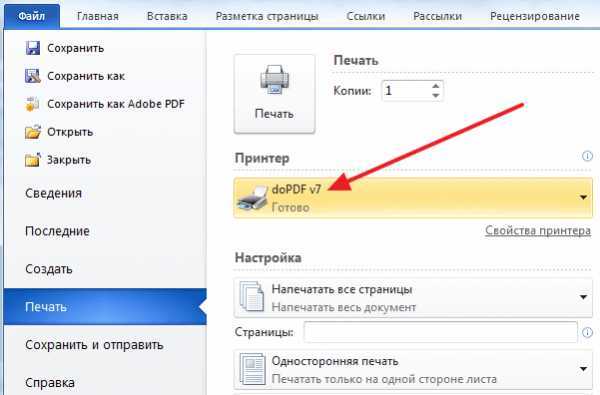
Зависшие задания в очереди печати – частая причина, почему PDF не отправляется на принтер. Для Windows откройте «Устройства и принтеры», выберите принтер и откройте очередь печати. Выделите все задания и нажмите Отменить все документы. На macOS откройте «Системные настройки → Принтеры и сканеры», выберите принтер и очистите очередь печати.
После очистки очереди необходимо перезапустить службу печати, чтобы сбросить внутренние ошибки. В Windows откройте «Службы», найдите Print Spooler, остановите её, подождите 5–10 секунд и запустите заново. На Linux используйте команду sudo systemctl restart cups. Этот шаг устраняет блокировку заданий и обеспечивает корректную обработку PDF-документов.
Важно проверить, что после перезапуска службы PDF-читалка направляет задание на правильный принтер. Иногда система по умолчанию выбирает виртуальный принтер или старое устройство, из-за чего печать не выполняется. Тестовая печать одной страницы позволяет убедиться, что очередь работает корректно и принтер принимает новые задания.
Использование альтернативных методов печати PDF
Если стандартная печать PDF не работает, существуют несколько проверенных альтернативных методов, которые позволяют обойти ограничения драйверов или ошибок читалки:
- Печать через веб-браузер: Откройте PDF в Chrome, Edge или Firefox и используйте встроенную функцию печати. Браузеры часто корректно обрабатывают шрифты и графику, игнорируя ошибки читалки.
- Экспорт в изображение: Сохраните страницы PDF в формате PNG или JPEG и отправьте на печать как обычные изображения. Это устраняет проблемы со слоями и прозрачностью.
- Создание нового PDF: Распечатайте исходный PDF в виртуальный PDF-принтер, чтобы сформировать копию документа с фиксированными шрифтами и страницами. Новый файл часто печатается без ошибок.
- Использование облачных сервисов: Сервисы вроде Google Drive или Adobe Acrobat Online позволяют печатать PDF через браузер без установки драйверов и дополнительных приложений.
Для тестирования рекомендуется пробовать альтернативный метод на первых двух страницах документа. Если печать проходит успешно, можно отправлять весь файл. Такой подход минимизирует риск сбоев и экономит время при работе с нестандартными PDF.
Проверка антивируса и брандмауэра на блокировку печати
Некорректная печать PDF может быть вызвана тем, что антивирус или брандмауэр блокируют работу принтера или PDF-читалки. Для устранения этой проблемы выполните следующие действия:
- Проверка антивируса: Временно отключите защиту в реальном времени и попробуйте отправить PDF на печать. Если печать проходит, добавьте PDF-читалку и принтер в список исключений.
- Проверка брандмауэра Windows: Откройте «Панель управления → Система и безопасность → Брандмауэр», выберите «Разрешение приложения через брандмауэр» и убедитесь, что выбранная PDF-программа и служба печати имеют разрешение на сеть.
- Проверка сторонних защитных программ: Некоторые пакеты безопасности блокируют локальные порты принтера. Проверьте настройки сетевых и локальных разрешений и при необходимости создайте правило для принтера.
- Логи и уведомления: Антивирусы и брандмауэры часто фиксируют блокировку приложений. Проверьте журнал событий на наличие записей о PDF-читалке или службе печати, чтобы точно определить причину сбоя.
После внесения изменений рекомендуется перезапустить PDF-читалку и службу печати, а затем выполнить тестовую печать одной страницы. Это позволяет убедиться, что ограничения безопасности больше не мешают корректной отправке документа на принтер.
Конвертация PDF в другой формат для печати
Другой способ – экспорт PDF в формат DOCX или ODT с последующей печатью через текстовый редактор. Этот метод удобен для документов с большим количеством таблиц и текста, так как текстовые редакторы корректно обрабатывают нестандартные шрифты и форматирование.
Для сложной графики и векторных элементов рекомендуется конвертация в PDF/X или PDF/A. Эти стандарты фиксируют шрифты, страницы и графику, что обеспечивает совместимость с большинством принтеров и драйверов.
После конвертации необходимо проверить документ на первых двух страницах, чтобы убедиться в корректной передаче содержимого. Если тест успешен, можно отправлять весь файл на печать без риска сбоев.
Вопрос-ответ:
Почему мой PDF-файл не печатается, хотя другие документы печатаются нормально?
Если другие документы печатаются, а PDF нет, причина часто кроется в драйвере принтера или PDF-читалке. Устаревший драйвер может не поддерживать сложные шрифты, слои или прозрачные объекты, используемые в файле. Также PDF-файл может содержать шрифты, не встроенные в документ, что препятствует корректной печати. Рекомендуется проверить версию драйвера, обновить PDF-читалку и выполнить тестовую печать одной страницы.
Что делать, если принтер зависает при попытке печати PDF с большим количеством графики?
Принтеры старых моделей часто перегружаются при обработке PDF с высокой плотностью графики и изображений. Можно использовать опцию «Печать как изображение» в PDF-читалке или конвертировать документ в формат PNG/JPEG, а затем печатать. Также стоит проверить настройки dpi: снижение разрешения с 600 до 300–400 dpi снижает нагрузку на принтер и уменьшает вероятность зависания.
Как проверить, не блокирует ли антивирус печать PDF?
Некоторые антивирусные программы ограничивают доступ приложений к локальным портам принтера или к PDF-читалке. Чтобы проверить это, временно отключите защиту в реальном времени и попробуйте отправить документ на печать. Если печать проходит, добавьте PDF-читалку и принтер в список исключений. Также полезно проверить журнал событий антивируса на наличие записей о блокировках, чтобы выявить точную причину сбоя.
Почему текст в PDF отображается неправильно после отправки на принтер?
Часто проблема связана с отсутствием встроенных шрифтов в PDF. Если принтер не распознает используемые шрифты, символы могут заменяться или пропадать. Для устранения необходимо сохранить документ с опцией «встроить все шрифты» или создать PDF в формате PDF/A, где шрифты и форматирование фиксируются. После этого текст печатается корректно на большинстве устройств.
Можно ли напечатать PDF, если драйвер принтера не поддерживает PostScript?
Да, но нужно использовать альтернативные методы печати. Один из вариантов — открыть PDF в веб-браузере и печатать через встроенную функцию. Другой способ — конвертировать PDF в изображение или создать новый PDF через виртуальный PDF-принтер, который формирует файл с фиксированными страницами и шрифтами. Эти методы позволяют обойти ограничения драйвера и успешно отправить документ на печать.
Почему PDF-файл печатается частично или некоторые страницы пропадают?
Частичная печать PDF обычно связана с ошибками в самом документе или с особенностями работы принтера и драйвера. Часто причиной является нестандартный размер страниц или наличие сложной графики и прозрачных слоев, которые старые драйверы не умеют корректно обрабатывать. Также проблема может быть в шрифтах, которые не встроены в PDF: принтер заменяет их на стандартные или вовсе игнорирует текст. Для решения можно включить опцию «Печать как изображение» в PDF-читалке, проверить соответствие размеров страниц и при необходимости создать новый PDF с встроенными шрифтами и стандартным профилем PDF/X или PDF/A. После этого рекомендуется распечатать тестовую страницу, чтобы убедиться, что документ полностью передается на принтер.

 Загрузка...