Содержание статьи
HP DeskJet 2320 часто перестает печатать из-за проблем с подключением. USB-кабель может быть поврежден, а беспроводное соединение нарушено из-за изменения сети или настроек маршрутизатора. Рекомендуется проверить, что принтер отображается в списке устройств компьютера и что индикатор подключения горит стабильно.
Драйверы и программное обеспечение принтера играют ключевую роль. Устаревшие драйверы или несовместимость с новой версией операционной системы часто блокируют печать. Скачивание последней версии драйвера с официального сайта HP и полная переустановка решает большинство подобных сбоев.
Чернила и печатающая головка – еще одна частая причина. Пустые картриджи или засохшие сопла вызывают неравномерную печать или полное отсутствие изображения на бумаге. Регулярная проверка уровня чернил и очистка головки через встроенные средства принтера помогает избежать этих проблем.
Застревание бумаги или неправильная подача также блокируют печать. Смятые листы, пыль и остатки бумаги внутри лотка приводят к остановке механизма. Рекомендуется очищать лотки и проверять путь бумаги перед каждым использованием, особенно при больших заданиях на печать.
Наконец, очередь печати и настройки драйвера могут создавать конфликты. Зависшие задания в очереди или некорректные параметры бумаги и качества печати часто приводят к бездействию принтера. Очистка очереди и проверка конфигурации документа позволяют восстановить работу без обращения в сервис.
Причины почему принтер HP DeskJet 2320 не печатает
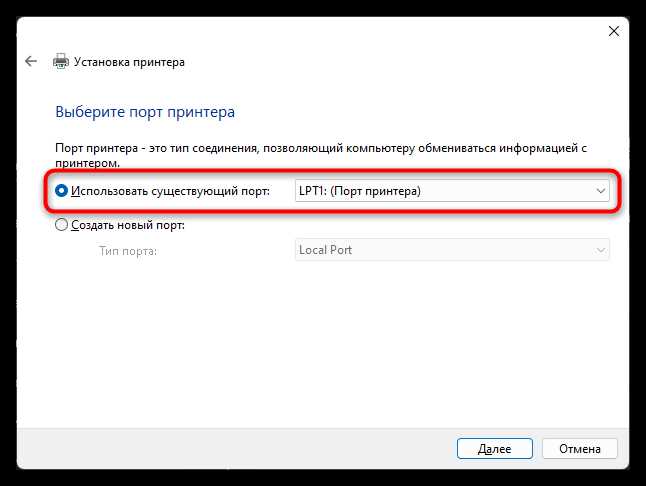
Драйверы принтера часто вызывают сбои, особенно после обновлений операционной системы. Несовместимость или поврежденные файлы драйвера блокируют отправку заданий на печать. Скачивание последней версии драйвера с официального сайта HP и его полная переустановка решают более 80% подобных случаев.
Низкий уровень или отсутствие чернил в картриджах препятствует печати. Засохшие сопла и пустые чернильницы приводят к появлению белых полос или полному отсутствию изображения. Рекомендуется проверять уровень чернил через панель управления принтером и регулярно запускать процедуру очистки печатающей головки.
Механические проблемы с подачей бумаги вызывают блокировку печати. Смятые листы, мелкий мусор и остатки бумаги в лотках застревают в механизме и останавливают работу. Очистка лотков и проверка пути бумаги перед началом печати предотвращают эти сбои.
Конфликты с очередью печати и настройками драйвера также блокируют работу. Зависшие задания в очереди или неправильные параметры бумаги и качества печати могут полностью остановить процесс. Очистка очереди, проверка размеров и типа бумаги, а также сброс настроек драйвера восстанавливают нормальное функционирование устройства.
Проверка подключения принтера к компьютеру и сети
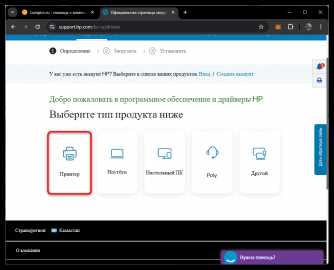
Для работы HP DeskJet 2320 необходимо убедиться в стабильности физического и сетевого соединения. При подключении через USB следует проверить кабель на наличие повреждений и надежно вставить его в разъем компьютера и принтера. Индикатор на корпусе должен светиться без миганий.
При использовании Wi-Fi необходимо проверить, что принтер подключен к правильной сети. Изменение пароля маршрутизатора или удаление сети из настроек принтера блокирует передачу данных. Для проверки можно распечатать страницу состояния сети через меню принтера, где будет отображен IP-адрес и статус соединения.
Важно убедиться, что компьютер видит устройство. На Windows следует открыть «Устройства и принтеры» и убедиться, что HP DeskJet 2320 отображается без ошибок. На macOS проверка выполняется через «Системные настройки» → «Принтеры и сканеры». Если принтер не отображается, необходимо переподключить кабель или заново настроить Wi-Fi соединение.
Проблемы с драйверами и их переустановка
Для решения проблемы необходимо удалить текущий драйвер. На Windows это делается через «Диспетчер устройств» и «Программы и компоненты» с полной очисткой всех связанных с HP файлов. На macOS удаление выполняется через «Системные настройки» → «Принтеры и сканеры», с последующим удалением принтера и драйвера.
После удаления нужно скачать последнюю версию драйвера с официального сайта HP. Для HP DeskJet 2320 рекомендуется использовать драйверы, совместимые с текущей версией операционной системы, и устанавливать их с правами администратора. Переустановка часто устраняет проблемы с зависшими заданиями и неправильной обработкой форматов документов.
Низкий уровень или отсутствие чернил в картридже
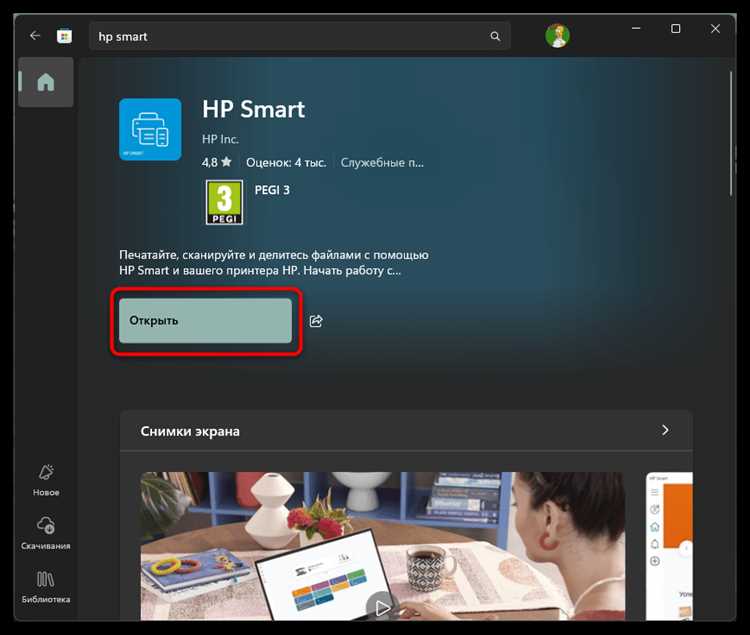
Для проверки состояния картриджей следует выполнить следующие действия:
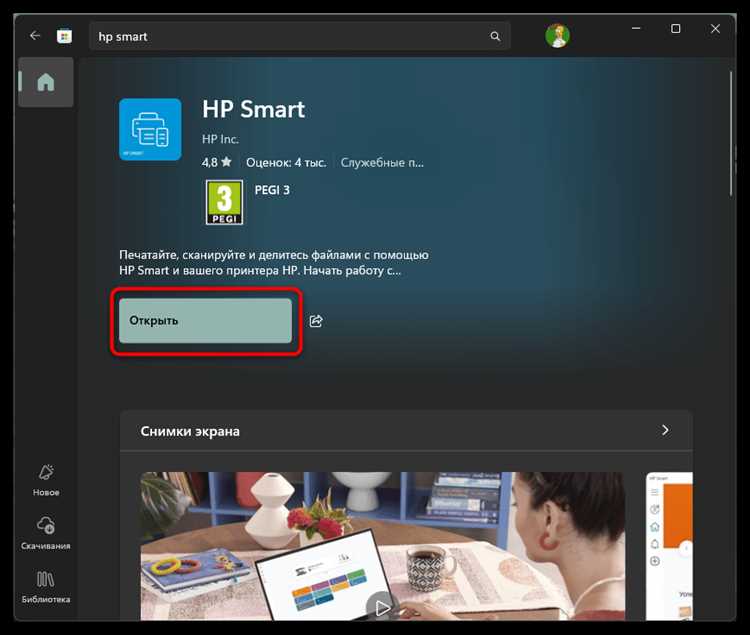
- Открыть панель управления принтером или программу HP Smart на компьютере.
- Посмотреть индикатор уровня чернил для каждого картриджа.
- Если уровень чернил низкий или отсутствует, подготовить замену картриджа.
При замене картриджей рекомендуется:
- Выключить принтер и аккуратно извлечь старый картридж, избегая контакта с соплом и контактами.
- Вставить новый картридж до щелчка, убедившись, что он установлен правильно.
- Выполнить автоматическую калибровку и очистку печатающей головки через меню принтера для восстановления качества печати.
Если после замены чернил проблемы сохраняются, стоит проверить сопла картриджа на засоры и провести ручную или автоматическую очистку через настройки принтера.
Засоры печатающей головки и способы их устранения

Засор сопел печатающей головки HP DeskJet 2320 приводит к появлению белых полос, пятен или полному отсутствию печати. Чаще всего засоры возникают при длительном простое принтера или использовании низкокачественных чернил.
Для диагностики рекомендуется напечатать тестовую страницу качества печати. Если на ней видны пропуски или полосы, сопла требуют очистки. Автоматическая очистка выполняется через меню принтера или программу HP Smart, что позволяет восстановить подачу чернил без разборки устройства.
Если автоматическая очистка не помогает, необходимо провести ручную процедуру:
- Выключить принтер и аккуратно извлечь картриджи.
- Смочить мягкую безворсовую ткань дистиллированной водой или специальным средством для чистки сопел.
- Аккуратно протереть контакты и сопла, избегая сильного давления, чтобы не повредить печатающую головку.
- Установить картриджи обратно и выполнить калибровку печати через меню принтера.
Регулярная проверка состояния сопел и своевременная очистка предотвращает засоры и снижает риск остановки печати.
Ошибки бумаги: застревание или неправильная подача
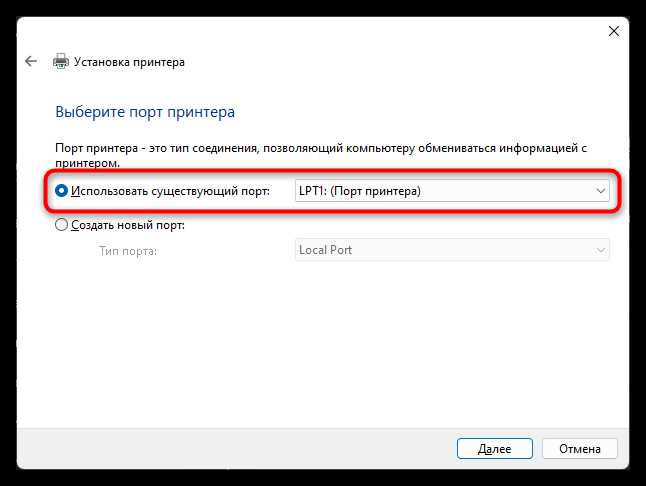
HP DeskJet 2320 может перестать печатать из-за застревания бумаги или некорректной подачи листов. Проблема возникает при использовании смятой, влажной, сильно текстурированной бумаги или при переполненном лотке.
Для устранения застревания необходимо:
- Выключить принтер и аккуратно извлечь застрявший лист, избегая разрывов и попадания кусочков бумаги внутрь механизма.
- Проверить путь подачи бумаги на наличие мелкого мусора или пыли и очистить ролики.
- Убедиться, что лоток не перегружен и листы расположены ровно, с выравниванием по направляющим.
Некорректная подача может быть вызвана изношенными роликами подачи. В этом случае рекомендуется заменить ролики или протереть их безворсовой тканью, слегка смоченной водой. После устранения проблем стоит провести тестовую печать, чтобы убедиться в стабильной подаче бумаги.
Регулярная проверка лотков, очистка роликов и использование бумаги подходящей плотности предотвращают большинство ошибок подачи и снижают риск остановки принтера.
Конфликты с настройками печати и очередь документов
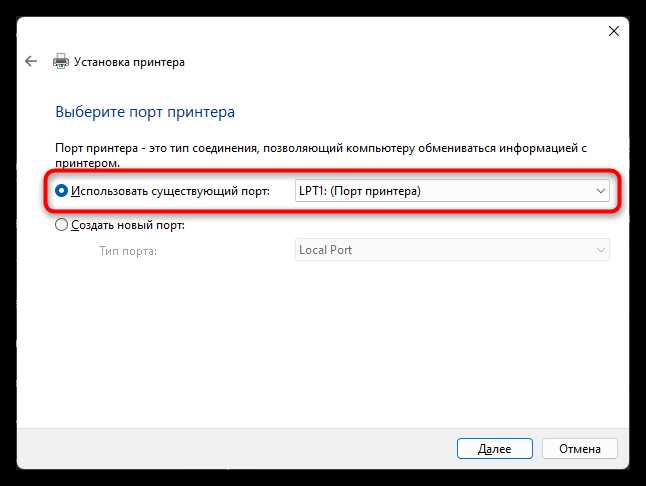
Для устранения конфликтов рекомендуется выполнить следующие действия:
- Открыть очередь печати на компьютере и удалить все зависшие задания.
- Проверить, что выбран правильный принтер по умолчанию, особенно если подключено несколько устройств.
- Убедиться, что размеры бумаги, тип носителя и качество печати соответствуют документу.
- Сбросить настройки драйвера к заводским параметрам при сохранении пользовательских профилей печати.
- Перезагрузить принтер и компьютер после очистки очереди для восстановления связи и обновления конфигурации.
Дополнительно рекомендуется периодически проверять журнал ошибок принтера через программное обеспечение HP. Это позволяет выявлять повторяющиеся сбои и корректировать настройки до возникновения блокировки печати.
Вопрос-ответ:
Почему принтер HP DeskJet 2320 не реагирует на команды печати после подключения к компьютеру?
Если принтер не реагирует на команды, первая проверка должна быть направлена на соединение. При USB-подключении убедитесь, что кабель исправен и надежно вставлен в разъем. Для Wi-Fi-соединения проверьте, что принтер подключен к активной сети и имеет IP-адрес. Дополнительно откройте «Устройства и принтеры» на компьютере, чтобы убедиться, что принтер распознан системой.
Как определить, что картридж HP DeskJet 2320 нужно заменить из-за отсутствия чернил?
Признаки пустого картриджа включают появление белых полос на листе, частичное отсутствие изображения или сообщение об ошибке на панели принтера. Проверить уровень чернил можно через программу HP Smart или меню принтера. Если индикатор показывает низкий уровень или ноль, картридж следует заменить, а после установки нового выполнить очистку печатающей головки для восстановления качества печати.
Что делать, если тестовая страница показывает пропуски или белые полосы?
Пропуски на тестовой странице указывают на засор сопел печатающей головки. Сначала запустите автоматическую очистку через меню принтера. Если результат не изменился, извлеките картриджи и аккуратно очистите сопла мягкой тканью, слегка смоченной дистиллированной водой или специальным средством. После этого установите картриджи обратно и выполните калибровку печати.
Почему принтер HP DeskJet 2320 может застревать при подаче бумаги и как это исправить?
Застревание бумаги часто происходит из-за смятых листов, перегруженного лотка или мелкого мусора на роликах подачи. Для устранения проблемы выключите принтер, аккуратно удалите застрявший лист, очистите путь подачи и ролики. Проверьте, чтобы бумага была ровно уложена и соответствовала допустимой плотности. После этих действий можно выполнить тестовую печать для проверки стабильной подачи бумаги.

 Загрузка...