Содержание статьи
При копировании текста из других приложений в Word часто наблюдаются неожиданные изменения шрифтов, размеров и отступов. Это связано с тем, что Word автоматически применяет стили документа, которые могут конфликтовать с исходными настройками текста. Например, текст из браузера обычно содержит скрытые HTML-теги и CSS-форматирование, которые Word интерпретирует как собственные стили, изменяя интервал между строками и абзацы.
Использование разных источников текста, таких как PDF-файлы, электронные письма или таблицы Excel, добавляет дополнительные слои форматирования. PDF-документы часто включают нестандартные шрифты и разрывы строк, которые при вставке превращаются в отдельные абзацы или лишние пробелы. Excel и PowerPoint могут переносить настройки ячеек или слайдов, создавая несоответствие с текущим стилем документа Word.
Режимы вставки в Word определяют, как программа обрабатывает форматирование: Сохранить исходное форматирование, Объединить форматирование и Вставить как текст. Каждый режим имеет практические последствия: первый сохраняет все исходные стили, второй адаптирует шрифты и интервалы под текущий документ, а третий полностью удаляет форматирование. Выбор режима зависит от задачи: если нужно сохранить точный вид текста – лучше использовать первый режим, если важна единообразная структура документа – третий.
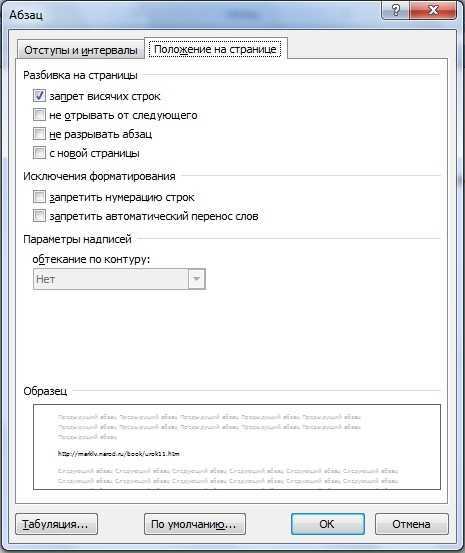
Кроме того, скрытые символы, такие как невидимые разрывы строк, табуляции и специальные коды из буфера обмена, могут изменять выравнивание и переносы. Word воспринимает их как часть форматирования и автоматически корректирует интервалы, что часто приводит к рассинхронизации визуального оформления. Контроль этих элементов и использование функции Показать все знаки помогает выявить источники проблем.
Понимание причин изменения форматирования позволяет заранее планировать вставку текста, выбирать подходящий режим и минимизировать ручную корректировку. Практическое решение включает проверку стилей документа, очистку буфера обмена от лишних тегов и использование функции вставки без форматирования для упрощения работы с различными источниками текста.
Как влияет источник текста на форматирование при вставке
Разные источники текста содержат собственные настройки стилей, которые Word интерпретирует при вставке, что приводит к изменению шрифта, размеров, отступов и интервалов. Источник напрямую определяет, какие элементы форматирования будут сохранены, а какие преобразованы.
Основные типы источников и их влияние:
- Веб-страницы: HTML-код, CSS-стили и скрытые символы создают лишние пробелы, разрывы строк и непредсказуемые шрифты. Word часто пытается сопоставить CSS со своими стилями, что изменяет визуальный вид текста.
- PDF-документы: Шрифты и разметка PDF могут не совпадать с Word, поэтому при вставке возникают дополнительные абзацы, сжатие или растяжение текста. Несовпадение кодировок символов иногда заменяет специальные знаки на стандартные.
- Excel и PowerPoint: Форматирование ячеек, таблиц и слайдов переносится вместе с текстом. В Word это проявляется изменением выравнивания, отступов и стиля заголовков.
- Электронная почта: HTML-письма включают скрытые теги и цветовые схемы, что приводит к неожиданным цветам текста и фоновым заливкам.
- Другие документы Word: Стили документа-источника могут конфликтовать с текущими стилями. Например, заголовки одного документа могут автоматически переназначаться под стиль обычного текста.
Рекомендации для минимизации изменений:
- Использовать Вставить как текст, если важна структура текущего документа.
- Перед вставкой очищать буфер обмена от форматирования через специальные утилиты или временный текстовый редактор.
- При работе с веб-страницами копировать текст через «Просмотр исходного кода» или через блокнот, чтобы убрать HTML-теги.
- Проверять и корректировать стили после вставки, используя панель Стили и форматирование в Word.
Контроль источника текста позволяет заранее предвидеть возможные изменения и выбирать оптимальный способ вставки для сохранения нужного вида документа.
Роль стилей и тем документа в автоматическом изменении шрифта
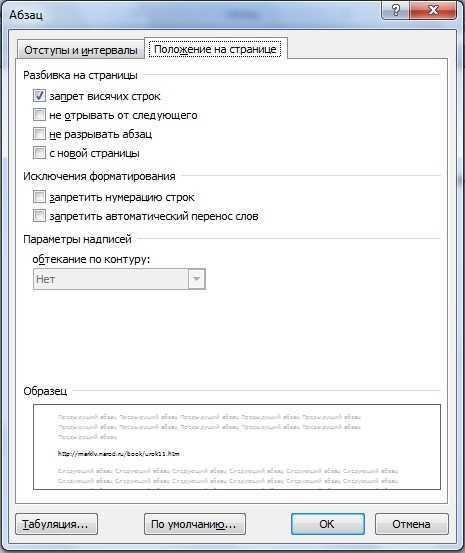
Word применяет стили и темы документа к вставляемому тексту, что напрямую влияет на шрифт, размер, цвет и интервал. Даже при вставке текста без форматирования, встроенные стили абзацев и заголовков текущего документа могут автоматически корректировать внешний вид.
Стили определяют свойства текста:
- Обычный текст: задает шрифт по умолчанию, интервал между строками и отступ абзаца.
- Заголовки: имеют собственные размеры, жирность и цвет, которые могут изменяться при вставке текста из другого документа с другими уровнями заголовков.
- Списки: номера и маркеры наследуют стиль, что может менять вид символов и отступы.
Темы документа включают набор шрифтов, цветовых схем и эффектов. При вставке текста из документа с другой темой, Word сопоставляет шрифты и цвета под активную тему, что часто приводит к изменению визуального оформления:
- Шрифты заголовков могут заменяться на заданные в теме.
- Цвет текста и фона может автоматически корректироваться в соответствии с палитрой темы.
- Эффекты форматирования, такие как тени и контуры, применяются согласно настройкам текущей темы.
Рекомендации для контроля изменений:
- Перед вставкой проверять активную тему документа и при необходимости временно переключать на «Стандартную».
- Использовать функцию Снять стиль для текста, чтобы избежать автоматической замены шрифта.
- Настраивать собственные стили для часто используемых элементов, чтобы вставляемый текст автоматически соответствовал требуемому оформлению.
- При работе с несколькими документами с разными темами использовать Вставить как текст и затем применять нужные стили вручную.
Контроль стилей и тем позволяет сохранять единообразие документа и минимизировать автоматические изменения шрифта при вставке текста из разных источников.
Почему меняется интервал между строками и абзацами
Изменение интервалов при вставке текста в Word происходит из-за различий в форматировании исходного текста и активного документа. Word автоматически применяет свойства абзацев и стилей текущего документа, что часто приводит к увеличению или уменьшению межстрочного интервала и отступов между абзацами.
Основные причины:
- Разные стили абзацев: текст из другого документа может иметь заданный межстрочный интервал (одинарный, полуторный, двойной) или дополнительные отступы до и после абзацев, которые Word переносит при вставке.
- Скрытые символы и разрывы строк: переносы строк, табуляции и специальные символы в исходном тексте добавляют лишние интервалы при вставке.
- Конфликт тем и шрифтов: разные размеры шрифта и типы шрифтов в исходном документе изменяют визуальный интервал между строками, даже если настройки абзаца одинаковы.
- Наследование стиля: при вставке с опцией «Сохранить исходное форматирование» Word сохраняет все отступы, но при «Объединить форматирование» программа адаптирует интервалы под текущие стили, что изменяет вид текста.
Рекомендации для контроля интервалов:
- Перед вставкой проверять настройки межстрочного интервала и отступов абзацев как в исходном тексте, так и в целевом документе.
- Использовать Вставить как текст для удаления скрытых символов и разрывов строк.
- После вставки применять единый стиль абзаца с нужными интервалами, чтобы выровнять текст по визуальному стандарту документа.
- Включать отображение скрытых знаков через функцию Показать все знаки, чтобы выявлять лишние разрывы строк и символы, влияющие на интервалы.
Контроль настроек абзацев и межстрочных интервалов позволяет сохранять однородный вид документа и минимизировать ручную корректировку текста после вставки.
Влияние скрытых символов и невидимых тегов на внешний вид текста
Частые проявления влияния скрытых символов:
- Лишние абзацы: разрывы строк или скрытые коды создают пустые строки между абзацами.
- Смещение текста: невидимые табуляции и пробелы меняют выравнивание, особенно в таблицах и списках.
- Изменение шрифтов и стиля: HTML-теги и форматирование из других редакторов могут автоматически применять жирность, курсив или цвет, несовместимые с текущей темой документа.
- Несовпадение интервалов: скрытые символы могут увеличивать или уменьшать межстрочные интервалы, создавая визуально неравномерные блоки текста.
Рекомендации для контроля невидимых символов:
- Использовать функцию Показать все знаки для выявления скрытых пробелов, разрывов строк и символов форматирования.
- Вставлять текст через Вставить как текст, чтобы удалить все управляющие коды и HTML-теги.
- При копировании из веб-страниц или PDF предварительно очищать текст через блокнот или специализированные утилиты для удаления невидимых тегов.
- После вставки проверять форматирование абзацев и списков, применяя единые стили для устранения визуальных несоответствий.
Контроль скрытых символов позволяет предотвращать случайные изменения шрифта, отступов и интервалов, сохраняя аккуратный и единообразный вид документа.
Различия между режимами вставки: Сохранить форматирование vs Вставить как текст

Word предлагает несколько режимов вставки, которые определяют, как текст из другого источника будет интегрирован в документ. Наиболее часто используемые – Сохранить форматирование и Вставить как текст. Каждый режим имеет конкретные последствия для шрифтов, отступов, интервалов и стилей.
Сравнение режимов:
| Режим вставки | Что сохраняется | Что изменяется | Практические рекомендации |
|---|---|---|---|
| Сохранить форматирование | Исходные шрифты, размеры, цвета, стили абзацев и списков | Интервалы и выравнивание адаптируются под текущую тему документа, возможны конфликты с активными стилями | Использовать, когда необходимо точное сохранение внешнего вида текста; проверять совместимость стилей и интервалов после вставки |
| Вставить как текст | Только буквенные символы и цифры без форматирования | Удаляются все шрифты, цвета, разметка, списки и таблицы; текст адаптируется под стиль текущего документа | Использовать для унификации документа и устранения конфликтов форматирования; после вставки применять нужные стили вручную |
Выбор режима зависит от задачи: если важно сохранить внешний вид исходного текста – использовать Сохранить форматирование, если приоритет – единый стиль документа – Вставить как текст. Контроль режима вставки позволяет минимизировать нежелательные изменения шрифтов, интервалов и абзацев.
Как настройки буфера обмена могут изменять стиль текста
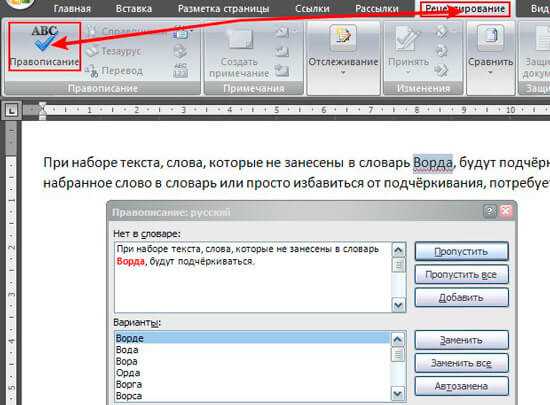
Буфер обмена хранит не только текст, но и его форматирование, включая шрифты, размеры, цвета, отступы и скрытые символы. При вставке в Word программа интерпретирует эти данные и может автоматически изменять стиль текста в зависимости от настроек буфера обмена и выбранного режима вставки.
Основные механизмы влияния:
- Сохранение исходного форматирования: буфер передает все параметры текста, включая скрытые теги и разметку, что может привести к конфликту с текущими стилями документа.
- Автоматическая адаптация: при вставке с опцией «Объединить форматирование» Word сопоставляет шрифты и интервалы из буфера обмена с активными стилями документа, изменяя визуальный вид текста.
- Удаление форматирования: вставка как обычного текста игнорирует данные о стилях из буфера обмена, но при этом текст теряет любую разметку и цвета.
Рекомендации для контроля изменений:
- Использовать встроенные настройки Word в разделе Параметры → Дополнительно → Вырезать, копировать и вставить для выбора поведения при вставке текста из разных источников.
- Перед вставкой очищать буфер обмена от скрытых тегов через блокнот или специализированные утилиты.
- При частой работе с текстами из веб-страниц или PDF использовать режим Вставить как текст для исключения переноса лишнего форматирования.
- Проверять форматирование после вставки и применять стандартные стили документа для выравнивания шрифтов, интервалов и отступов.
Управление настройками буфера обмена и выбор подходящего режима вставки позволяет минимизировать неожиданные изменения стиля текста и сохранить однородность оформления документа.
Вопрос-ответ:
Почему текст из веб-страницы при вставке в Word меняет шрифт и отступы?
Веб-страницы содержат HTML-код и CSS-стили, которые определяют шрифты, размеры, цвета и отступы. При копировании такого текста Word считывает эти параметры и пытается адаптировать их под текущие стили документа. В результате шрифт может изменяться, интервалы между строками и абзацы выглядят иначе, а списки и таблицы могут смещаться. Чтобы избежать этих изменений, можно использовать вставку как обычный текст или предварительно очистить текст через блокнот.
Почему при вставке текста из PDF появляются лишние абзацы и пробелы?
PDF-документы хранят текст с фиксированной разметкой и нестандартными шрифтами. Разрывы строк в PDF интерпретируются как новые абзацы, а скрытые символы могут создавать дополнительные пробелы. Word при вставке переносит эти элементы, что приводит к визуальным несоответствиям. Решение — использовать вставку как текст или удалить лишние разрывы через функцию «Показать все знаки» и редактировать отступы вручную.
Как стили и темы документа влияют на вставленный текст?
Стили и темы задают набор шрифтов, размеров, цветов и интервалов для заголовков, списков и обычного текста. Когда текст вставляется с сохранением форматирования, Word сопоставляет исходные параметры с активными стилями. В результате шрифт, цвет или отступы могут автоматически меняться, чтобы соответствовать теме документа. Чтобы контролировать изменения, можно временно применять стандартную тему или использовать вставку как текст с последующим назначением нужного стиля.
Почему интервалы между строками и абзацами изменяются при вставке текста из другого документа?
Разные документы могут иметь собственные настройки абзацев и межстрочного интервала. При вставке Word сохраняет часть этих параметров или адаптирует их под текущие стили. Скрытые разрывы строк и дополнительные отступы создают визуально большие пробелы. Чтобы устранить это, рекомендуется вставлять текст как обычный и применять единый стиль абзаца, а также включить отображение скрытых знаков для выявления лишних элементов форматирования.
Как настройки буфера обмена влияют на стиль вставленного текста?
Буфер обмена переносит не только символы, но и их форматирование: шрифт, цвет, отступы, скрытые символы и управляющие коды. Если Word вставляет текст с сохранением форматирования, эти параметры автоматически применяются, что может изменять внешний вид документа. Использование вставки как текста очищает стиль, а для регулярной работы можно настроить параметры буфера обмена в Word, чтобы текст автоматически адаптировался под текущие стили.

 Загрузка...