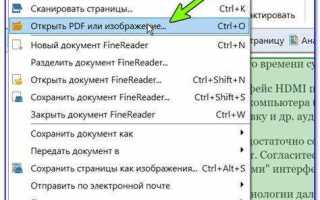
При сохранении документа в формат PDF нередко возникает проблема: шрифт в итоговом файле отличается от исходного. Это может затруднить восприятие материала и повлиять на визуальное восприятие документа, особенно если он предназначен для печати или профессионального использования. Причины, по которым это происходит, разнообразны и связаны с особенностями как самого формата, так и инструментов, которые используются для создания и сохранения PDF.
Одной из главных причин является отсутствие встраивания шрифтов в документ при его сохранении. Когда шрифт не встроен, PDF-файл может автоматически заменять его на доступный аналог в системе, что ведет к изменению внешнего вида текста. Чтобы избежать этого, необходимо в процессе сохранения документа в PDF активировать опцию встраивания шрифтов. Это гарантирует, что даже если у получателя документа нет нужного шрифта, он будет отображаться корректно.
Также стоит учитывать, что разные программы для работы с документами могут по-разному обрабатывать шрифты. Например, при экспорте документа из Word или Google Docs могут возникать несоответствия в отображении, если шрифты не поддерживаются PDF-конвертером или если они изменены в процессе конвертации. Важно проверять настройки экспорта, а также использовать специализированные инструменты для создания PDF, которые гарантируют точность отображения исходных шрифтов.
Кроме того, влияние на изменение шрифта может оказать кодировка документа. Если исходный документ использует нестандартные символы или шрифты, которые не поддерживаются системой получателя, PDF-конвертер может автоматически выбрать аналогичные, что часто приводит к проблемам с отображением. Чтобы минимизировать такие риски, рекомендуется использовать шрифты, поддерживаемые всеми системами, или встраивать их в файл при сохранении в PDF.
Проблемы с встраиванием шрифтов в PDF
Во-первых, не все шрифты могут быть встроены в PDF. Некоторые лицензированные шрифты имеют ограничения на встраивание. Например, шрифты с ограничением авторских прав или защищенные лицензиями могут не поддерживать встраивание, что вызывает проблему при сохранении документа. В таких случаях PDF-конвертер может заменить шрифт на другой, доступный в системе, что нарушает точность отображения.
Во-вторых, часто встречается ситуация, когда в настройках программы для создания PDF не активирована опция встраивания шрифтов. Многие стандартные текстовые редакторы и конвертеры по умолчанию не встраивают шрифты, а только ссылки на них. Это особенно актуально для файлов с нестандартными шрифтами, которые могут не присутствовать на устройствах получателей документа. Включение опции встраивания шрифтов в процессе сохранения файла – обязательный шаг для корректного отображения документа в любых системах.
Некоторые программы предлагают частичное встраивание шрифтов, что также может вызвать проблемы. При таком подходе не все символы шрифта встраиваются в PDF, и в зависимости от используемой системы, могут возникать проблемы с отображением текста. Для избежания таких ситуаций рекомендуется всегда выбирать полное встраивание шрифтов или использовать общедоступные шрифты, которые поддерживаются всеми PDF-ридерами.
Решением этих проблем является тщательная настройка встраивания шрифтов при сохранении в PDF, а также использование шрифтов с открытой лицензией или встроенных стандартных шрифтов, таких как Arial или Times New Roman. Важно проверять настройки экспорта в выбранной программе, чтобы избежать изменения шрифта и потери его исходного вида.
Как различия в версиях шрифтов влияют на отображение в PDF
Различия в версиях шрифтов могут существенно изменить внешний вид документа при его сохранении в PDF. Важно понимать, что шрифты, как и любые другие программные компоненты, обновляются с течением времени, и новые версии могут содержать дополнительные символы, измененную структуру или улучшенные характеристики. Если версия шрифта, используемая для создания документа, отличается от той, которая доступна при его открытии на другом устройстве или в другой системе, это может вызвать проблемы с отображением текста.
Одной из распространенных проблем является использование шрифтов, которые в разных версиях имеют разные метаданные. Например, при использовании старой версии шрифта, содержащей определенные глифы или стили, и открытии документа в новой версии системы, могут появляться ошибки замены шрифта или неправильное отображение символов. Это происходит, потому что более новая версия шрифта может содержать улучшенные или обновленные глифы, которые не поддерживаются более старыми версиями PDF-ридеров или операционных систем.
Еще одна проблема – это различия в кодировке символов, которые могут изменяться с выходом новых версий шрифтов. Если при создании PDF использовалась более старая версия шрифта с ограниченной кодировкой, а на другом устройстве установлена более новая версия с расширенной кодировкой, могут возникнуть ошибки в отображении текста, особенно если используются специфические символы или нестандартные знаки.
Для того чтобы избежать проблем, рекомендуется использовать последние стабильные версии шрифтов и всегда проверять совместимость шрифта с PDF-конвертерами. Если требуется передать документ с определенным шрифтом, следует убедиться, что он встраивается в сам PDF-файл, что гарантирует его корректное отображение на любом устройстве, независимо от версии шрифта или операционной системы.
Кроме того, если важно сохранить точность отображения шрифта, стоит заранее протестировать документ на разных устройствах и версиях программного обеспечения, чтобы убедиться в совместимости шрифта и его корректном отображении в финальной версии PDF.
Использование нестандартных шрифтов и их замена

Использование нестандартных шрифтов в документе может привести к проблемам при его сохранении в PDF. Эти шрифты могут не быть установлены на устройстве получателя или не поддерживаться используемым PDF-ридером, что ведет к их автоматической замене на стандартные шрифты системы.
Основной проблемой при использовании нестандартных шрифтов является то, что они могут не быть доступны на устройствах, где будет открыт PDF-файл. В случае отсутствия шрифта PDF-конвертеры или ридеры автоматически заменяют его на аналогичный шрифт, что часто приводит к искажению внешнего вида документа. Для предотвращения этого необходимо либо использовать широко распространенные шрифты (например, Arial или Times New Roman), либо убедиться, что шрифт встраивается в сам файл PDF.
Для корректного отображения нестандартных шрифтов важно настроить процесс сохранения PDF таким образом, чтобы шрифт был встроен. В большинстве программ для создания PDF существует опция встраивания шрифтов, которая позволяет сохранить все используемые шрифты внутри документа, исключая возможные проблемы при его открытии на других устройствах. Однако, даже если шрифт встроен, важно убедиться, что лицензия на его использование позволяет встраивание в PDF-файлы, так как некоторые шрифты с ограниченными правами не поддерживают эту функцию.
Также стоит учитывать, что замена нестандартных шрифтов может происходить не только по причине их отсутствия, но и из-за несовместимости версий шрифтов. Например, один и тот же шрифт в старой версии может иметь другие глифы или характеристики, что также приведет к изменению внешнего вида текста в PDF. В таких случаях можно заменить нестандартный шрифт на более универсальный или использовать его с полной лицензией и возможностью встраивания в файл.
Для пользователей, которые часто работают с нестандартными шрифтами, стоит обратить внимание на возможности проверки совместимости шрифта с PDF-конвертерами и программами для работы с документами. Это поможет избежать ошибок и сохранить оригинальный вид документа.
Влияние настроек принтера при сохранении в PDF
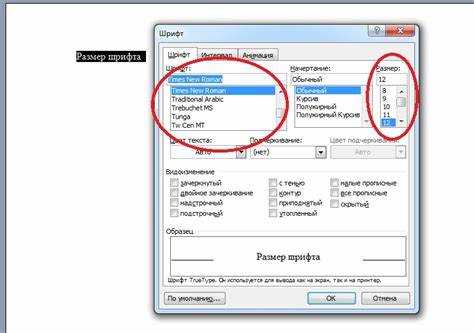
При сохранении документа в PDF через виртуальный принтер настройки самого принтера могут существенно повлиять на внешний вид шрифта в итоговом файле. В отличие от стандартных PDF-конвертеров, которые используют программные алгоритмы для создания документа, виртуальные принтеры имитируют печать на физическом устройстве, что может вызвать изменения в отображении шрифтов.
Одна из самых частых проблем возникает из-за разных настроек качества печати. Если принтер настроен на низкое качество, процесс конвертации в PDF может привести к потере четкости шрифта или его искажению. Это происходит потому, что принтер с низким разрешением не может точно передать все детали шрифта, что приводит к его замене на более простую версию в PDF-файле.
Также стоит учитывать, что виртуальные принтеры могут автоматически изменять шрифт в зависимости от поддерживаемых форматов и кодировок. Например, при выборе принтера с ограниченной поддержкой определенных шрифтов, система может заменить нестандартный шрифт на доступный аналог, что нарушит верность оформления. Чтобы избежать подобных проблем, необходимо проверять настройки виртуального принтера и выбирать такие параметры, которые обеспечат точность в отображении всех элементов документа, включая шрифты.
Для обеспечения наилучшего качества документа рекомендуется использовать принтеры с высоким разрешением и включать в настройках опцию «Сохранить как PDF» с максимальной детализацией. Важно также внимательно следить за параметрами кодировки шрифтов и их встраиванием в PDF-файл. Виртуальные принтеры, поддерживающие функцию встраивания шрифтов, позволяют избежать автоматической замены шрифта на аналогичный, если шрифт не установлен в системе.
Если требуется сохранить точный вид шрифта, оптимальный выбор – это использование специализированных PDF-конвертеров, которые работают с шрифтами напрямую, а не через принтеры. Это гарантирует максимальную точность и сохранение всех визуальных характеристик документа, в том числе шрифта.
Как кодировка документа влияет на выбор шрифта
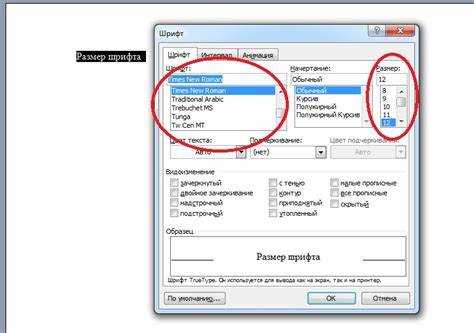
Кодировка документа играет ключевую роль в выборе шрифта при сохранении его в PDF. Неверно настроенная кодировка может вызвать проблемы с отображением текста, особенно если в документе используются специальные символы или нестандартные шрифты.
Когда документ сохраняется в PDF, система пытается интерпретировать все символы, основываясь на выбранной кодировке. Если кодировка не совпадает с реальной кодировкой текста, некоторые символы могут не отображаться корректно. Например, символы, которые в одной кодировке соответствуют одному глифу, в другой могут быть заменены или вообще не отображены. Это может привести к тому, что текст будет отображаться с искажениями, а шрифты могут быть заменены на стандартные.
Особенно это актуально для документов, содержащих текст на нескольких языках или с использованием нестандартных знаков, таких как специальные символы, эмодзи или даже шрифты, используемые в различных культурных контекстах. Если кодировка документа не поддерживает нужные символы, PDF-конвертер может заменить шрифт на более универсальный, что приведет к несоответствиям в отображении документа.
Чтобы избежать подобных проблем, необходимо заранее проверять кодировку текста перед сохранением документа в PDF. Рекомендуется использовать кодировки, такие как UTF-8, которая поддерживает все возможные символы и гарантирует правильное отображение в любых системах. Важно также убедиться, что выбранный шрифт поддерживает все символы документа, особенно если используются редкие или специализированные знаки.
Одним из решений проблемы является встраивание шрифтов при сохранении документа в PDF. Это гарантирует, что выбранный шрифт и все символы документа будут корректно отображаться, независимо от кодировки системы, на которой открывается файл. Если шрифт не встраивается, система может автоматически выбрать аналогичный шрифт, что приведет к его изменению.
При работе с многоязычными или сложными документами важно тщательно проверять кодировку и настройки шрифтов перед экспортом в PDF, чтобы избежать проблем с отображением текста и сохранить визуальную целостность документа.
Решение проблемы с отсутствием шрифта в PDF

Отсутствие шрифта в PDF-файле может привести к его автоматической замене на стандартный шрифт системы, что искажает визуальное оформление документа. Чтобы избежать этой проблемы, следует предпринять несколько шагов для правильной настройки и встраивания шрифтов.
- Встраивание шрифтов: самый надежный способ сохранить исходный вид текста – встроить шрифты в сам PDF-файл. Это можно настроить в большинстве программ для создания PDF, таких как Adobe Acrobat, Microsoft Word или Google Docs. При встраивании шрифта его элементы включаются в сам документ, что позволяет гарантировать его отображение на любом устройстве, даже если этот шрифт отсутствует в системе.
- Использование стандартных шрифтов: если встраивание шрифта невозможно, рекомендуется использовать стандартные шрифты, такие как Arial, Times New Roman или Calibri, которые поддерживаются большинством устройств и PDF-ридеров. Это поможет избежать замены шрифта, так как эти шрифты присутствуют в большинстве операционных систем.
- Проверка лицензии шрифта: многие шрифты с ограничениями лицензии не поддерживают встраивание в PDF. Если вы используете шрифт с такой лицензией, рассмотрите возможность его замены на аналогичный с открытой лицензией, который можно встраивать в документ без ограничений.
- Обновление программы для создания PDF: устаревшая версия программы может неправильно обрабатывать шрифты. Регулярное обновление ПО для работы с PDF поможет избежать таких проблем. Например, обновления могут улучшить поддержку шрифтов и устранить баги, связанные с их встраиванием.
- Использование специализированных конвертеров: для точного сохранения всех элементов документа, включая шрифты, лучше использовать профессиональные инструменты для создания PDF. Такие программы, как Adobe Acrobat Pro, предоставляют дополнительные настройки для встраивания шрифтов и их корректного отображения.
Применение этих методов позволит избежать проблем с отсутствием шрифта и обеспечит правильное отображение документа в PDF, независимо от устройства или системы, на которой он будет открыт.
Проблемы с шрифтами при экспорте из разных программ
При экспорте документов из различных программ в формат PDF часто возникают проблемы с отображением шрифтов. Каждая программа использует собственные механизмы для работы с текстом, что может привести к искажению внешнего вида шрифтов, особенно если они не поддерживаются или неправильно обрабатываются при конвертации в PDF.
- Microsoft Word: одна из самых распространенных проблем при экспорте из Word – это отсутствие встраивания шрифтов. По умолчанию шрифты не всегда встраиваются в PDF-файл, и если шрифт не установлен на устройстве получателя, он будет заменен на аналогичный. Чтобы избежать этого, необходимо включить опцию встраивания шрифтов в настройках экспорта PDF в Word.
- Google Docs: при экспорте документов из Google Docs в PDF возможны замены шрифтов на те, которые установлены в системе пользователя. Google Docs не всегда корректно обрабатывает нестандартные шрифты, что может привести к потере форматирования текста. Чтобы минимизировать риск, следует использовать стандартные шрифты или перед экспортом проверить, что все элементы правильно отображаются.
- Adobe InDesign: хотя InDesign предоставляет больше возможностей для работы с шрифтами, включая их встраивание, возможны проблемы с совместимостью определенных шрифтов при экспорте. Например, шрифты, защищенные лицензией или не поддерживаемые в настройках программы, могут быть заменены на другие. Рекомендуется всегда проверять настройки встраивания шрифтов и использовать шрифты с открытой лицензией.
- LibreOffice: при экспорте в PDF из LibreOffice может возникнуть ситуация, когда шрифты, использующие нестандартные кодировки или символы, не поддерживаются системой. Проблема усугубляется при использовании версий программного обеспечения, где не активирована опция встраивания шрифтов. Чтобы избежать этого, в настройках экспорта нужно убедиться, что шрифты правильно встраиваются в PDF.
- LaTeX: при работе с LaTeX и его конвертации в PDF шрифты могут не отображаться так, как ожидается, если используемые пакеты шрифтов не установлены на устройстве получателя. Для корректного отображения следует использовать стандартные пакеты или убедиться, что все шрифты встраиваются в окончательный PDF-документ.
Чтобы минимизировать проблемы с шрифтами при экспорте, всегда проверяйте настройки программы для встраивания шрифтов и используйте совместимые шрифты. Также полезно протестировать итоговый PDF-файл на разных устройствах и системах, чтобы удостовериться, что шрифты отображаются корректно.
Как оптимизировать шрифты для корректного отображения в PDF
Для того чтобы шрифты корректно отображались в PDF, необходимо предпринять несколько шагов, которые обеспечат их правильную обработку и сохранение оригинального вида документа. Вот несколько рекомендаций по оптимизации шрифтов:
- Встраивание шрифтов: обязательно включайте опцию встраивания шрифтов при сохранении документа в PDF. Это гарантирует, что шрифты будут отображаться одинаково на всех устройствах, независимо от того, установлены ли они в системе получателя.
- Выбор совместимых шрифтов: используйте шрифты, которые поддерживаются большинством систем и PDF-ридеров. Это поможет избежать их замены на неподходящие аналоги. Наиболее универсальными считаются шрифты Arial, Times New Roman, Helvetica.
- Проверка лицензии шрифта: не все шрифты могут быть встроены в PDF из-за ограничений лицензии. При выборе шрифта убедитесь, что он разрешает встраивание. В случае использования шрифтов с ограничениями, замените их на аналогичные, которые поддерживают встраивание.
- Оптимизация размера шрифта: большие шрифты с множеством стилей могут увеличить размер файла PDF. Отключите ненужные стили (например, курсив или жирный шрифт), если они не используются в документе. Это не только уменьшит размер файла, но и повысит совместимость документа с различными устройствами.
- Использование OpenType или TrueType шрифтов: предпочтительно использовать шрифты форматов OpenType (.otf) или TrueType (.ttf), которые лучше поддерживаются в PDF и позволяют встраивать все необходимые глифы.
- Тестирование на разных устройствах: перед окончательным сохранением проверьте документ на различных устройствах и в разных PDF-ридерах, чтобы убедиться, что шрифты отображаются корректно и не заменяются на другие.
Применение этих рекомендаций поможет сохранить точность отображения шрифтов в PDF и избежать проблем с их изменением при открытии файла на других устройствах.
Вопрос-ответ:
Почему при сохранении документа в PDF меняется шрифт?
Когда документ сохраняется в формате PDF, программа может автоматически заменять шрифты, если они не встроены в файл. Это происходит потому, что PDF-файл не всегда включает в себя все шрифты, используемые в исходном документе, и если шрифт отсутствует на устройстве, на котором открывается файл, его заменяют на доступный аналог. Чтобы избежать этого, важно активировать опцию встраивания шрифтов при экспорте в PDF.
Как встраивание шрифтов в PDF помогает сохранить исходный вид документа?
Встраивание шрифтов в PDF означает, что все шрифты, использованные в документе, будут сохранены внутри самого файла. Это позволяет гарантировать, что при открытии PDF на другом устройстве шрифт будет отображаться точно так же, как в оригинале, даже если этот шрифт не установлен на компьютере пользователя. Без встраивания шрифтов PDF-конвертер может заменить их на другие, что приведет к искажению оформления документа.
Какие проблемы могут возникнуть при экспорте документа из Word в PDF?
При экспорте из Microsoft Word в PDF часто возникают проблемы с шрифтами, если они не встраиваются в сам документ. Например, если шрифт, использованный в документе, не установлен на устройстве, на котором будет открыт PDF, его автоматически заменят на другой, что может привести к потере форматирования и изменений в визуальном восприятии текста. Чтобы избежать этого, в настройках экспорта нужно включить опцию встраивания шрифтов.
Может ли кодировка документа повлиять на отображение шрифта в PDF?
Да, кодировка документа имеет значение при сохранении в PDF. Если кодировка не поддерживает определенные символы или знаки, они могут быть заменены или не отображаться вовсе. Это особенно важно для документов с многоязычным текстом или нестандартными символами. Чтобы избежать таких проблем, рекомендуется использовать кодировку UTF-8, которая поддерживает все символы, а также проверять, что шрифт поддерживает нужные символы и корректно отображается.
Как избежать изменения шрифта при сохранении PDF из различных программ?
Чтобы избежать изменений шрифта при сохранении документа в PDF, нужно убедиться, что шрифты встроены в файл. В большинстве программ для создания PDF, таких как Microsoft Word, Google Docs и Adobe InDesign, есть опция встраивания шрифтов, которая должна быть активирована при экспорте. Также рекомендуется использовать стандартные шрифты, которые поддерживаются всеми системами, или шрифты с открытой лицензией, которые разрешают встраивание.
Почему при сохранении документа в PDF изменяется шрифт, и как этого избежать?
Когда вы сохраняете документ в PDF, шрифт может измениться по нескольким причинам. Одна из главных — если шрифт не встроен в сам файл. В этом случае PDF-проигрыватель пытается найти замену шрифту, который используется в документе, но если его нет в системе, шрифт будет заменен на аналогичный. Чтобы избежать этого, в процессе экспорта в PDF важно включить опцию встраивания шрифтов. Это гарантирует, что шрифт будет частью самого PDF-файла и не зависит от того, установлен ли он на компьютере получателя. Также стоит использовать стандартные шрифты или шрифты с открытой лицензией, чтобы гарантировать их поддержку при конвертации.

 Загрузка...