Содержание статьи
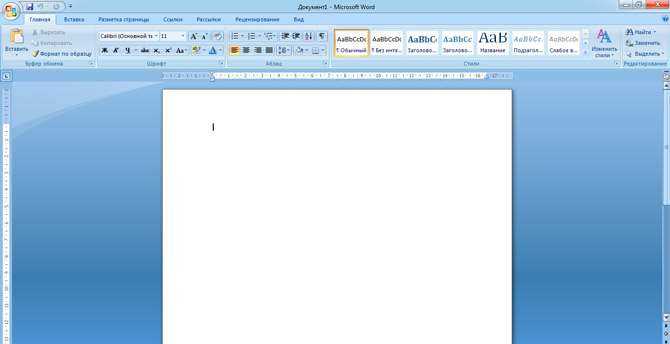
Смещение текста при печати в Word чаще всего связано с несовпадением параметров страницы и настроек принтера. Например, установка нестандартного размера бумаги, такого как A4 с дополнительными полями, может вызвать смещение на несколько миллиметров. Рекомендуется сверять размер документа в меню «Параметры страницы» с поддерживаемыми форматами принтера перед отправкой на печать.
Использование различных шрифтов и их масштабирование также влияет на точное расположение текста. Шрифты с нестандартными метриками, такие как декоративные или старые TrueType, могут смещать строки относительно полей. Для предотвращения ошибок стоит применять системные шрифты или встраивать используемые шрифты в документ через «Файл → Параметры → Сохранение → Встраивать шрифты в файл».
Дополнительно причиной смещения могут быть несогласованные поля и табуляции в документе. Даже минимальное изменение размеров абзацев или отступов на печатающем устройстве может привести к сдвигу текста. Практическое решение – использовать линейку и сетку документа для контроля расположения элементов и выравнивать текст с помощью встроенных инструментов Word, избегая ручной подгонки через пробелы.
Драйверы принтера и качество соединения с компьютером также влияют на точность печати. Несовместимые или устаревшие драйверы могут интерпретировать макет документа некорректно. Рекомендуется регулярно обновлять драйверы и проверять параметры «Печать → Свойства принтера» перед массовой печатью.
Неправильные настройки полей страницы
При печати документа в Word смещение текста часто возникает из-за некорректных значений полей страницы. По умолчанию Word использует поля: верхнее и нижнее – 2,54 см, левое и правое – 3 см. Если эти значения изменены вручную или импортирован документ с нестандартными полями, текст может выходить за пределы печатаемой области принтера.
Особое внимание следует уделять левому полю при двусторонней печати, так как зеркальные поля для печати на обеих сторонах должны учитывать переплет. Ошибочно установленное левое поле меньше рекомендуемого (например, 1 см вместо 2,5 см) приведет к срезанию текста или его смещению на листе.
Чтобы устранить смещение, необходимо открыть вкладку «Разметка страницы» → «Поля» → «Настраиваемые поля» и проверить верхнее, нижнее, левое и правое поля. Рекомендуется использовать значения не меньше 1,5 см для любых полей, если принтер не поддерживает печать до края листа.
При переносе документа между принтерами с разными рабочими зонами также важно учитывать возможности устройства. Если принтер поддерживает только минимальные поля 0,7 см, а в Word установлено 0,5 см, Word автоматически сдвинет текст, что вызовет видимое смещение при печати.
Использование шаблонов Word с заранее настроенными полями для формата А4 или Letter снижает риск смещения. Для документов с графическими элементами рекомендуется дополнительно проверять поля для размещения картинок, таблиц и формул, чтобы они не выходили за допустимую область печати.
Конфликты шрифтов при переносе документа между компьютерами
При открытии документа Word на другом компьютере часто возникает смещение текста из-за отсутствия установленных шрифтов. Word автоматически заменяет недоступный шрифт на ближайший доступный, что меняет межстрочные интервалы, ширину символов и расположение объектов.
Наиболее уязвимыми являются нестандартные и коммерческие шрифты, которых нет в базовой установке Windows или Office. Даже если шрифт установлен, различия в версиях (например, OpenType vs TrueType) могут изменить кернинг и разрыв строк.
Для предотвращения подобных конфликтов рекомендуется использовать встроенные шрифты в документ. В Word это выполняется через «Файл → Параметры → Сохранение → Встраивать шрифты в файл». Обязательно отмечайте опцию «Встраивать только используемые символы» для уменьшения размера файла, но если документ требует редактирования на другом устройстве, эту опцию лучше отключить.
Если документ пересылается для печати без редактирования, можно преобразовать текст в PDF с встраиванием шрифтов. Это гарантирует сохранение точного расположения текста и предотвращает смещения, которые возникают при отсутствии конкретного шрифта.
Еще одним решением является использование универсальных шрифтов типа Calibri, Arial или Times New Roman, которые предустановлены на большинстве систем. При обязательном применении нестандартного шрифта стоит включить инструкцию для установки конкретной версии шрифта на каждом компьютере, где документ будет открываться.
Контроль версий Office также критичен: различия в рендеринге шрифтов между Word 2016, 2019 и Microsoft 365 могут приводить к смещению текста даже при наличии идентичных шрифтов. Проверка документа на устройстве с той же версией Office минимизирует неожиданное изменение макета.
Использование функций Word, таких как Обтекание текстом и якоря объектов, помогает сохранить положение элементов при замене шрифта, особенно в сложных макетах с таблицами, изображениями и текстовыми блоками.
Использование таблиц и текстовых рамок с фиксированным положением
Текстовые рамки и таблицы в Word позволяют структурировать содержимое, но при неправильной настройке их расположения возможны смещения при печати. Чтобы зафиксировать положение, необходимо использовать опцию «Положение на странице» для рамок и «Обтекание текстом» → «Перед текстом» для таблиц. Это исключает зависимость от основного потока текста и предотвращает смещение при изменении размеров шрифтов или полей.
При установке фиксированного положения важно проверять отступы от границ страницы. Для текстовой рамки рекомендуются значения не менее 10 мм сверху и снизу, чтобы принтер корректно обрабатывал область печати. Для таблиц с фиксированными ячейками следует задать точные размеры столбцов и строк в миллиметрах, а не процентах, чтобы избежать автоматического расширения при форматировании.
Дополнительно следует отключать опцию «Автоподбор ширины столбцов» для таблиц и использовать «Закрепить положение» для рамок через контекстное меню. Это гарантирует, что при изменении шрифта, интервалов или вставке изображений элементы останутся на нужных местах, а текст не будет смещаться на следующей странице.
При работе с комбинированными элементами, например, рамками внутри таблицы, необходимо настроить выравнивание по сетке страницы и проверять документ в режиме предварительного просмотра. Любое смещение в этом режиме указывает на необходимость корректировки размеров рамок или расстояний между таблицами и текстом.
Несовпадение размера бумаги и формата документа
Одна из частых причин смещения текста при печати в Word – различие между размером бумаги, заданным в настройках документа, и фактическим форматом принтера. Если документ настроен на формат A4 (210×297 мм), а принтер использует Letter (215×279 мм), часть содержимого может смещаться или обрезаться. Это особенно заметно при использовании колонтитулов, таблиц и рамок.
Для корректной печати следует проверить размер бумаги в разделе «Разметка страницы» → «Размер» и убедиться, что он совпадает с установленной в принтере подачей бумаги. Важно учитывать ориентацию страницы: портретная и альбомная ориентации изменяют ширину и высоту доступной области для текста.
При работе с нестандартными форматами, например 100×150 мм или конвертами, необходимо вручную задать размер бумаги в свойствах принтера и в настройках документа Word, иначе принтер автоматически масштабирует содержимое, вызывая смещение текста и искажения пропорций.
Если печать предполагает разные форматы в одном документе, рекомендуется создавать отдельные разделы с индивидуальными параметрами страницы. Использование функции «Разрыв раздела» позволяет задать уникальный размер бумаги и ориентацию для каждого блока без влияния на остальной документ.
Перед массовой печатью стоит выполнить предварительный просмотр в Word и проверить поля и размещение текста относительно границ. Любые несоответствия размеров бумаги должны быть устранены до отправки на принтер, чтобы избежать смещения текста и ошибок обрезки.
Влияние масштабирования печати и параметров принтера
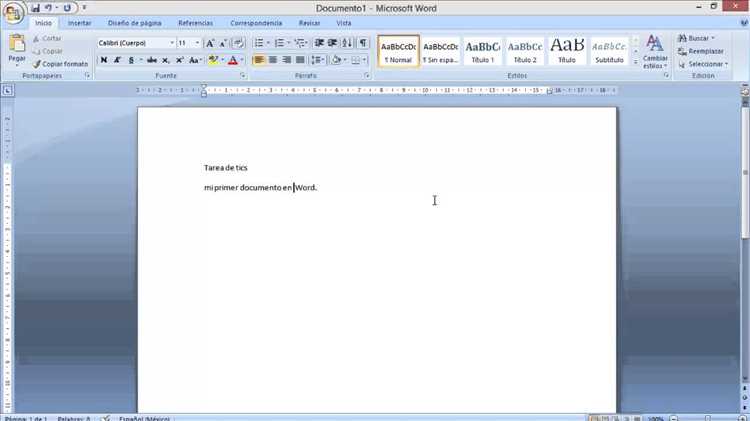
Масштабирование печати напрямую влияет на точность позиционирования текста. В Word по умолчанию активна опция «Масштаб по размеру бумаги» (Scale to Paper Size), которая изменяет пропорции документа под формат бумаги принтера. Если документ создавался в формате A4, а печать осуществляется на Letter, текст смещается из-за разницы 210×297 мм и 216×279 мм соответственно. Для сохранения точного расположения необходимо отключать автоматическое масштабирование и устанавливать формат бумаги в настройках принтера идентичный исходному формату документа.
Разрешение печати также критично. Принтеры с низким dpi (например, 300 dpi) создают смещение текста до 1–2 мм на странице с плотным расположением колонок. Рекомендуется использовать минимум 600 dpi для документов с точной версткой. В настройках драйвера следует проверять опцию «Оптимальное качество печати» и отключать «Быструю печать», так как ускоренные режимы уменьшают точность позиционирования.
Поля и отступы принтера могут влиять на смещение текста. Некоторые модели имеют физические ограничения печати на краях страницы (обычно 3–5 мм). Word может корректировать макет, чтобы не обрезать текст, что приводит к смещению элементов на других строках. Для документов с критическим расположением текста рекомендуется задавать поля, учитывая реальные ограничения принтера, или использовать функцию «Настройка страницы» с учетом минимальных отступов устройства.
Режим «Подгонка под страницу» в Word изменяет масштаб текста на 95–105% без явного уведомления пользователя. Это особенно заметно при печати диаграмм, таблиц и колонок текста. Чтобы избежать смещения, следует выбирать опцию «Фактический размер» и проверять превью перед печатью. В некоторых случаях полезно экспортировать документ в PDF и печатать через Adobe Reader с отключенным масштабированием, что сохраняет исходное расположение текста.
Использование виртуальных принтеров и драйверов с эмуляцией PostScript может корректировать смещение. Принтеры без точной поддержки PostScript часто интерпретируют координаты текста с погрешностью 0,5–1 мм. Для устранения эффекта рекомендуется обновлять драйверы до последних версий и включать поддержку точной печати через PostScript или XPS.
Скрытые символы и разрывы страниц в тексте
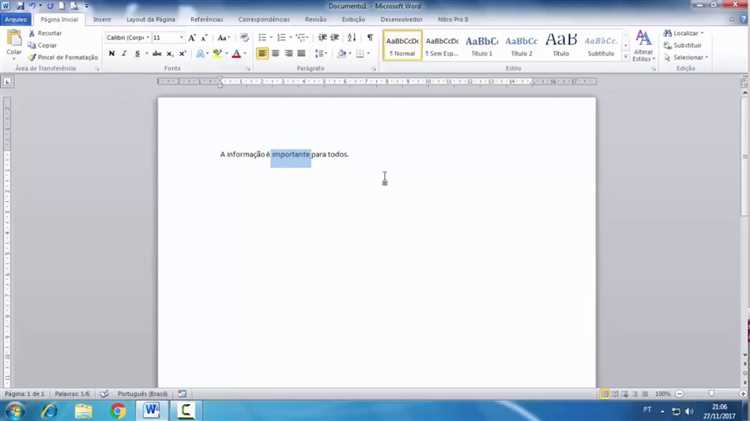
Скрытые символы в Word, такие как пробелы, табуляции, абзацные марки и знаки конца строки, напрямую влияют на форматирование и могут смещать текст при печати. Их отображение включается через кнопку «Показать/Скрыть ¶» на панели инструментов, что позволяет выявить лишние или некорректные символы.
Основные источники смещения текста, связанные со скрытыми символами:
- Множественные пробелы: использование более одного пробела для выравнивания текста создает непредсказуемое распределение на странице.
- Табуляции: нестандартные табуляции или их избыточное количество могут приводить к сдвигу строк и столбцов при печати на разных принтерах.
- Абзацные символы: лишние или отсутствующие абзацные марки меняют интервал между строками и блоками текста.
Разрывы страниц – еще одна частая причина смещения:
- Автоматические разрывы: Word вставляет их при достижении конца страницы, что может смещать текст при изменении шрифта или полей.
- Ручные разрывы: вставленные через Ctrl+Enter или меню «Разрыв страницы», они фиксируют позицию текста, иногда вызывая пустые участки на странице.
- Разрывы разделов: отличаются от обычных разрывов страниц и могут изменять ориентацию, поля и нумерацию страниц, влияя на общий макет.
Рекомендации по устранению смещений:
- Включить отображение скрытых символов и проверить наличие лишних пробелов, табуляций и абзацных марок.
- Использовать «Найти и заменить» для массового удаления двойных пробелов и лишних разрывов страниц.
- Предпочтительно применять автоматическое форматирование абзацев через отступы и интервалы, а не пробелы для выравнивания текста.
- При необходимости использовать разрывы страниц и разделов только для логического структурирования документа, а не для позиционирования текста.
- Перед печатью проверить макет через режим «Разметка страницы» и предварительный просмотр, чтобы убедиться, что текст не смещается.
Контроль скрытых символов и разрывов страниц снижает риск непредвиденного сдвига текста и обеспечивает точное соответствие макета документа при печати.
Ошибки при вставке объектов и изображений в документ
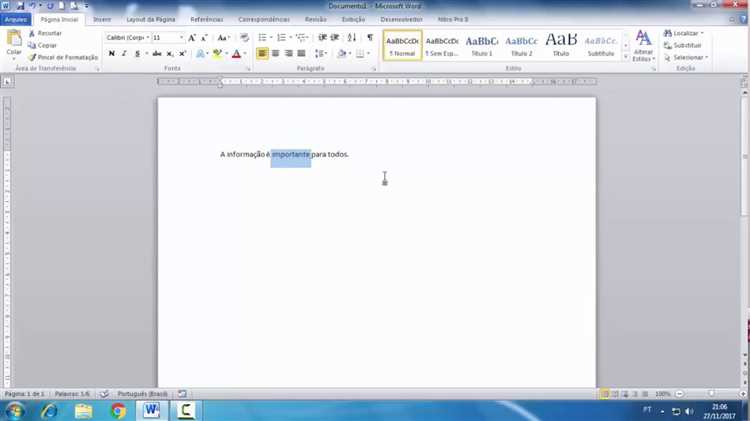
Основные ошибки при вставке:
- Вставка изображений с внешних источников без предварительной оптимизации. Большие файлы увеличивают нагрузку на макет и могут изменять позиции текста при печати.
- Использование формата «Вставить как рисунок» вместо встроенного объекта. Это приводит к тому, что Word трактует объект как плавающий, что вызывает смещение текста вокруг него.
- Применение неправильного способа обтекания текста. Значения по умолчанию, такие как «Перед текстом» или «За текстом», часто сдвигают соседние абзацы при печати.
- Вставка объектов из других программ без конвертации в поддерживаемый формат. Например, вставка PDF или сложных диаграмм из Excel может нарушить позиционирование текста.
- Несогласованное выравнивание и размер объектов. Автоматическое масштабирование изображений без проверки размеров страницы вызывает перенос строк и разрыв макета.
Рекомендации для предотвращения смещения текста:
- Использовать встроенные форматы Word для вставки изображений и объектов (например, «Вставить → Рисунок → Из файла»).
- Перед вставкой уменьшать разрешение изображений до 150–200 dpi для документов, предназначенных для печати.
- Выбирать подходящий режим обтекания: «В тексте» для плотной интеграции с абзацами или «Сквозное» с фиксированными отступами для плавающих объектов.
- Проверять размеры и пропорции объектов относительно страницы, избегая превышения ширины текста и полей.
- Для сложных диаграмм и таблиц использовать встроенные средства Word, а не копировать из внешних приложений без конвертации.
Следуя этим рекомендациям, можно минимизировать смещение текста и сохранить корректное отображение документа при печати.
Вопрос-ответ:
Почему при печати документа в Word текст иногда сдвигается и не совпадает с макетом на экране?
Причиной смещения текста может быть несовпадение настроек полей и формата бумаги между документом и принтером. Word отображает макет на экране с учётом виртуальных границ страницы, а принтер использует свои собственные ограничения, которые иногда отличаются, особенно если используется нестандартный формат бумаги или включены нестандартные поля.
Может ли версия Word влиять на точность печати текста?
Да, различные версии Word обрабатывают форматирование по-разному. Например, в более старых версиях могли использоваться другие методы интерпретации отступов, межстрочного интервала и шрифтов, что может привести к смещению текста при печати на современных принтерах. Также обновления Word иногда исправляют ошибки совместимости с конкретными моделями принтеров.
Как шрифты документа могут вызвать смещение текста при печати?
Если в документе используется нестандартный шрифт, который отсутствует на компьютере или принтере, Word заменяет его похожим шрифтом, что может изменить длину строк и положение текста на странице. Кроме того, различия между растровыми и векторными шрифтами могут привести к незначительному сдвигу элементов при печати, особенно в сложных таблицах или блоках с выравниванием.
Почему иногда сдвигается текст при печати с PDF-файла, созданного из Word?
При сохранении документа в PDF шрифты и форматирование фиксируются, но если PDF открывается на другом устройстве без установки всех используемых шрифтов, система подставляет замену. Это может вызвать смещение текста или изменение расположения абзацев. Также разные программы для просмотра PDF обрабатывают шрифты и поля немного по-разному, что влияет на точность печати.
Можно ли предотвратить смещение текста при печати в Word?
Чтобы уменьшить вероятность сдвига, стоит убедиться, что настройки страницы, поля и формат бумаги совпадают с настройками принтера. Желательно использовать стандартные шрифты, встроенные в систему, и сохранять документ в формате PDF перед печатью. Также проверка документа в режиме «Разметка страницы» и предварительный просмотр печати помогают выявить потенциальные проблемы до отправки на принтер.
Почему при печати документа в Word текст смещается относительно макета на экране?
Смещение текста при печати может происходить из-за различий между тем, как Word отображает документ на экране, и тем, как принтер обрабатывает страницы. Например, настройки полей, шрифтов и межстрочного интервала могут интерпретироваться немного иначе принтером. Кроме того, драйверы принтера иногда по-своему масштабируют содержимое, особенно при использовании нестандартных форматов бумаги. Также стоит учитывать наличие скрытых символов форматирования, разрывов страниц или таблиц, которые могут изменять положение текста при выводе на бумагу.

 Загрузка...