Содержание статьи
Обрезка изображения при смене разрешения возникает из-за несоответствия пропорций экрана и выбранного режима отображения. На современных мониторах с соотношением сторон 16:9 или 16:10 частое использование стандартных разрешений 1920×1080 или 1280×720 приводит к смещению части контента за пределы видимой области при принудительном масштабировании. Игнорирование нативного разрешения монитора повышает риск появления черных полос и частичной обрезки интерфейса.
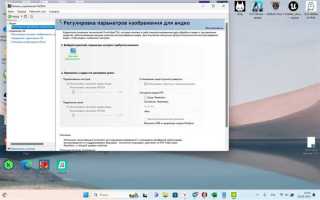
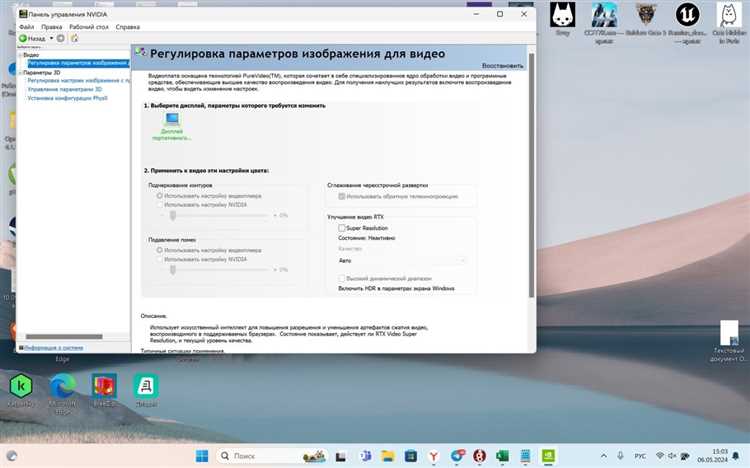
Еще одной распространенной причиной является некорректная настройка драйверов видеокарты. В панели управления NVIDIA или AMD существуют параметры «Масштабирование» и «Разрешение», где выбор опции «Растянуть изображение на весь экран» может увеличить изображение сверх физического размера экрана, что приводит к срезанию краев. Для сохранения полного изображения рекомендуется использовать масштабирование, привязанное к нативному разрешению.
Некоторые приложения и игры используют фиксированное соотношение сторон, которое не совпадает с дисплеем. В таких случаях система автоматически подстраивает изображение, чтобы заполнить экран, что вызывает обрезку. Оптимальное решение – устанавливать совместимые режимы отображения или активировать «letterbox» для сохранения пропорций. Регулярная проверка параметров окна и графического движка минимизирует риск потери важных элементов интерфейса.
Аппаратные ограничения монитора также влияют на отображение. Например, телевизоры с режимом overscan умышленно обрезают часть изображения для компенсации сигналов с аналоговых источников. Отключение overscan в настройках телевизора или монитора позволяет отобразить контент полностью без срезания краев. Точное соблюдение рекомендаций производителя по разрешению и масштабированию предотвращает ошибки отображения и сохраняет четкость изображения.
Несовпадение соотношения сторон монитора и изображения
Обрезка экрана часто возникает, когда соотношение сторон изображения не совпадает с пропорциями монитора. Например, стандартный Full HD монитор имеет соотношение 16:9, а изображение в формате 4:3 при растягивании на весь экран теряет часть верхней и нижней области.
Если изображение шире монитора (например, 21:9 на 16:9), боковые области могут быть обрезаны. При обратной ситуации – узкое изображение на широком экране – система может добавлять черные полосы или масштабировать контент, что приводит к потере деталей.
Для сохранения целостности изображения рекомендуется использовать нативное разрешение монитора и соответствующее ему соотношение сторон. При работе с контентом с другим соотношением сторон следует выбирать режим «Сохранять пропорции» или «Letterbox», чтобы избежать обрезки ключевых элементов.
В игровых приложениях и видеоплеерах важно проверять настройки масштабирования. Многие современные видеокарты позволяют принудительно отображать изображение с корректным соотношением сторон, автоматически добавляя полосы, что предотвращает потерю информации по краям.
Для профессиональной работы с графикой и видео критично подбирать исходные файлы под разрешение монитора. Несоответствие пропорций более чем на 10–15% приводит к заметной обрезке и искажению композиции, что особенно важно при точной визуальной оценке.
Автоматическая подгонка масштабирования операционной системы
Современные операционные системы, включая Windows 11 и macOS Ventura, используют механизм динамического масштабирования для предотвращения обрезки изображения при изменении разрешения экрана. Этот механизм анализирует физическое разрешение монитора и корректирует размер интерфейса, пиксельные плотности и пропорции окон приложений.
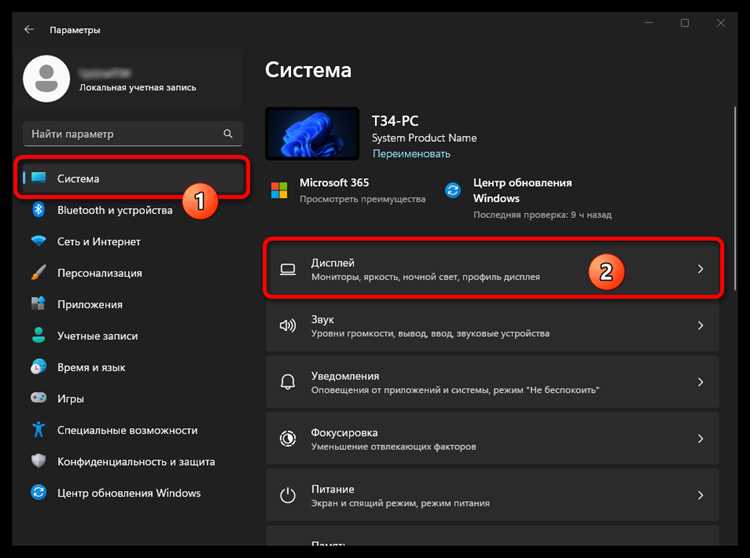
В Windows масштабирование настраивается в разделе «Параметры → Система → Дисплей» и поддерживает коэффициенты от 100% до 500% с шагом 25%. При включении опции «Автоматически подбирать масштаб» система пересчитывает размеры текстов, иконок и элементов управления, что исключает выход интерфейса за границы экрана.
macOS использует технологию Retina, которая автоматически изменяет масштаб контента в зависимости от плотности пикселей. Пользователь может выбрать режимы «Больше пространства» или «Текст крупнее», которые пересчитывают разрешение виртуального рабочего стола, сохраняя пропорции без обрезки.
Для корректной работы автоматического масштабирования важно обновлять драйверы видеокарты и системные пакеты. На устройствах с гибридными графическими системами, например Intel + NVIDIA, рекомендуется использовать программное обеспечение производителя для синхронизации масштабирования между адаптерами.
При нестандартных разрешениях, например 2560×1080 или 3440×1440, операционные системы способны применять субпиксельное сглаживание и интеллектуальное перераспределение пикселей. Это уменьшает вероятность обрезки изображения и обеспечивает корректное отображение приложений, не поддерживающих широкоформатные пропорции.
Для пользователей, сталкивающихся с обрезкой интерфейса, полезно активировать функцию «Перезапуск приложений после выхода из спящего режима» в Windows или «Обновление масштабирования при смене дисплея» на macOS. Эти настройки гарантируют повторную подгонку всех окон под текущее разрешение без вмешательства пользователя.
Ограничения видеодрайвера на нестандартные разрешения
Большинство современных драйверов NVIDIA и AMD поддерживают создание пользовательских разрешений, но они ограничены частотой обновления, пропорциями пикселей и максимально допустимой полосой передачи видеосигнала. Например, для интерфейса HDMI 2.0 максимальное нестандартное разрешение ограничено 4096×2160 при 60 Гц, а превышение этого лимита приводит к сдвигу кадра или черным полосам.
Для обхода ограничений рекомендуется использовать встроенные утилиты драйвера: NVIDIA – Custom Resolution Utility, AMD – раздел Создание нестандартных разрешений в Radeon Software. При этом важно проверять, что частота обновления не превышает допустимую для конкретного монитора, иначе возможна обрезка по краям экрана.
Также важно учитывать, что драйвер может автоматически активировать underscan/overscan для нестандартного разрешения на телевизорах или проекторах, что приводит к обрезке краев. Ручная корректировка этих параметров в панели управления драйвера позволяет минимизировать потерю видимой области.
Использование устаревших или универсальных драйверов
Устаревшие драйверы видеокарты часто не поддерживают новые стандарты масштабирования, что приводит к обрезке изображения при изменении разрешения. Например, драйверы серии NVIDIA GeForce до версии 472.12 не корректно обрабатывают нестандартные разрешения на мониторах с соотношением сторон 21:9, что вызывает срез краев экрана. Аналогично, универсальные драйверы, такие как Microsoft Basic Display Adapter, ограничены набором фиксированных разрешений и не предоставляют инструментов для точной подстройки параметров отображения.
Для устранения обрезки необходимо установить актуальные драйверы с сайта производителя видеокарты, учитывая точную модель GPU и версию операционной системы. В случае адаптеров Intel важно использовать пакеты Intel Graphics Command Center, которые позволяют включать масштабирование «по размеру экрана» или «сохранять соотношение сторон», предотвращая усечение изображения. Для старых GPU, которые больше не получают обновлений, рекомендуется использовать официальные архивные драйверы, совместимые с современными мониторами, а не универсальные, поскольку они обеспечивают минимальную поддержку аппаратного ускорения и корректное позиционирование изображения.
Дополнительно следует проверить настройки контроллера дисплея в панели управления драйвера, включая опции «Разрешение по умолчанию» и «Масштабирование», чтобы исключить принудительное растягивание изображения, которое часто маскирует, но не решает проблему обрезки. Игнорирование этих параметров при использовании устаревших или универсальных драйверов почти гарантированно приводит к постоянным искажениям экрана при смене разрешения.
Аппаратные особенности матрицы монитора
Матрица монитора определяет физическое количество пикселей по горизонтали и вертикали. Обрезка экрана при изменении разрешения часто связана с несоответствием выбранного режима нативному разрешению панели. ЖК-матрицы с фиксированным числом точек не способны корректно отображать произвольные разрешения без масштабирования, что приводит к сдвигу или обрезке изображения.
Тип матрицы влияет на качество масштабирования. IPS и VA-панели обычно сохраняют цветовую точность при растягивании картинки, но TN-матрицы могут показывать артефакты и искажения на краях при несоответствии разрешения. Аппаратные контроллеры встроенной электроники монитора управляют синхронизацией входного сигнала с пикселями матрицы, и их возможности ограничивают поддержку нестандартных разрешений.
Некоторые модели имеют функцию апскейлинга, которая автоматически подстраивает картинку под нативное разрешение без потери области отображения. Отсутствие такой функции приводит к обрезке краев при попытке вывести сигнал, превышающий физические размеры панели. Для уменьшения риска обрезки рекомендуется использовать нативное разрешение, указанное производителем, и проверять настройки масштабирования через меню монитора.
Также важна частота обновления: при значительном расхождении частоты входного сигнала и поддерживаемой панели могут возникать горизонтальные и вертикальные сдвиги изображения. Аппаратные ограничения матрицы, включая максимальную пропускную способность и тип интерфейса (HDMI, DisplayPort, DVI), напрямую влияют на корректное отображение изменённых разрешений и полноту видимой области.
Влияние функции «обрезки» в настройках графической карты
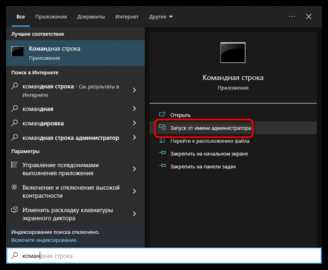
Функция «обрезки» (Overscan / Scaling) в графических картах управляет тем, как изображение адаптируется под физический размер монитора или телевизора. При изменении разрешения эта настройка напрямую влияет на видимую область экрана и может вызывать частичное обрезание изображения.
Ключевые особенности и рекомендации:
- Overscan обычно применяется на телевизорах и некоторых мониторах с HDMI-подключением. Если включена обрезка, часть краев изображения скрывается, чтобы компенсировать физическое расширение или несовпадение пикселей.
- В драйверах NVIDIA функция называется «Adjust desktop size and position», у AMD – «Scaling Options». Оба варианта позволяют выбрать режимы: «Полный экран», «Сохранение пропорций» и «Без масштабирования».
- Для предотвращения обрезки при нестандартных разрешениях рекомендуется выбирать режим «Без масштабирования», а разрешение монитора и видеокарты выставлять идентичными. Это гарантирует точное отображение всех пикселей.
- При использовании режима «Сохранение пропорций» обрезка может возникать только при несоответствии соотношения сторон. В этом случае можно корректировать позицию экрана вручную через параметры «Position» или «Desktop Size».
- Обновление драйверов влияет на работу функции обрезки. Старые версии могут некорректно интерпретировать сигнал HDMI/DisplayPort, вызывая смещение изображения или автоматическое масштабирование.
Практическая рекомендация:
- Проверить текущее разрешение монитора и выставить такое же в настройках графической карты.
- Включить или отключить Overscan/Scaling в зависимости от типа экрана: для мониторов обычно отключено, для телевизоров может потребоваться небольшая коррекция.
- Использовать ручную регулировку позиции и размера экрана при необходимости точной подгонки без обрезки.
- Периодически обновлять драйвер видеокарты для корректной работы функции «обрезки» с новыми моделями мониторов и телевизоров.
Программные ошибки в приложениях при изменении разрешения
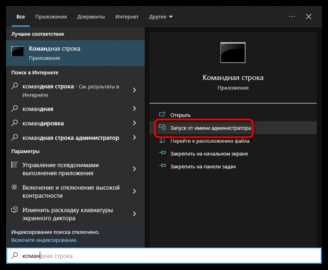
При изменении разрешения экрана приложения могут некорректно перераспределять графические элементы, что приводит к обрезке интерфейса. Основная причина – жёсткое задание размеров окон и компонентов в пикселях без учета масштабирования. Например, окна с фиксированными координатами кнопок или панелей часто выходят за пределы видимой области при уменьшении разрешения.
Некорректная обработка событий изменения размера окна (resize events) также вызывает обрезку. В некоторых приложениях обработчик события обновляет только часть элементов интерфейса, оставляя текст, изображения или кнопки за пределами экрана. Особенно уязвимы старые версии программ на Win32 API и приложения, использующие устаревшие фреймворки без поддержки динамического layout.
Ошибки масштабирования графики при изменении DPI экрана усугубляют проблему. Когда приложение не учитывает коэффициент масштабирования системы, растровые элементы занимают больше места, чем рассчитано, и часть интерфейса становится недоступной. Векторная графика в таких случаях предпочтительнее, так как она адаптируется к любому разрешению без потери целостности макета.
Для предотвращения обрезки интерфейса рекомендуется использовать относительное позиционирование элементов и гибкие контейнеры, поддерживающие адаптивный layout. Проверка совместимости с разными разрешениями и DPI в процессе тестирования помогает выявить потенциальные ошибки до выпуска. Кроме того, стоит внедрять автоматическое масштабирование шрифтов и элементов управления, чтобы сохранить доступность всех функций независимо от размера окна.
В ряде случаев помогает применение современных UI-фреймворков, таких как Qt, WPF или GTK, которые автоматически перераспределяют элементы при изменении разрешения и поддерживают многоуровневое масштабирование. Важно регулярно обновлять библиотеки и компоненты интерфейса, поскольку исправления ошибок старых версий напрямую влияют на корректность отображения при динамическом изменении разрешения.
Конфликт между несколькими подключенными дисплеями
При одновременном подключении нескольких мониторов с разными разрешениями часто возникает ситуация, когда основной экран частично обрезается или теряет часть изображения. Это связано с особенностями масштабирования и синхронизации видеосигнала.
Основные причины конфликта:
- Разные нативные разрешения дисплеев. Например, подключение 4K-монитора вместе с Full HD может привести к автоматическому масштабированию основного экрана.
- Несовпадение частоты обновления. Если один дисплей работает на 60 Гц, а другой на 75 Гц, видеокарта может обрезать изображение для синхронизации кадров.
- Использование разных интерфейсов подключения (HDMI, DisplayPort, DVI). Некоторые комбинации портов автоматически ограничивают максимально поддерживаемое разрешение.
- Настройки расширенного рабочего стола. Windows и macOS иногда применяют нестандартное разрешение к второму дисплею, что вызывает обрезку изображения на основном.
Рекомендации для устранения проблемы:
- Выставляйте одинаковую частоту обновления на всех подключенных дисплеях, если видеокарта поддерживает синхронизацию.
- Используйте режим «Дублирование» только при совпадении нативного разрешения экранов.
- Для расширенного рабочего стола задавайте нативное разрешение каждого монитора отдельно через настройки видеокарты или системы.
- При подключении мониторов через разные интерфейсы проверяйте ограничения конкретного видеовыхода и при необходимости используйте одинаковые порты.
- Обновляйте драйвер видеокарты до последней версии для корректной работы с несколькими дисплеями.
- Если проблема сохраняется, включите режим масштабирования «Полный экран» в настройках GPU, чтобы изображение полностью отображалось без обрезки.
Следуя этим рекомендациям, можно минимизировать или полностью исключить обрезку экрана при работе с несколькими дисплеями, обеспечив стабильное отображение на всех подключенных мониторах.
Вопрос-ответ:
Почему при смене разрешения часть экрана обрезается и не видно элементов интерфейса?
Обрезка происходит из-за того, что новое разрешение не соответствует физическим пропорциям монитора или настройкам масштабирования. Например, если экран настроен на 1920×1080, а вы выбираете 1600×900, часть изображения может выходить за границы видимой области, так как монитор или видеокарта автоматически не подстраивают картинку под полный размер дисплея.
Можно ли исправить обрезку экрана без замены монитора?
Да, чаще всего проблему удается решить через настройки видеокарты или операционной системы. Например, в драйверах NVIDIA и AMD есть опция под названием «масштабирование изображения» или «подгонка под экран», которая автоматически изменяет размеры изображения так, чтобы оно полностью помещалось на дисплее. Также иногда помогает изменение соотношения сторон в настройках экрана.
Почему на старых телевизорах с компьютером изображение иногда обрезается?
Старые телевизоры часто не поддерживают автоматическую подгонку сигнала компьютера под экран. В таких случаях видеокарта выводит сигнал в исходном разрешении, а телевизор отображает его строго в своих пределах, что приводит к обрезке краев. Решается это включением функции «overscan/underscan» в меню телевизора или в настройках видеокарты, чтобы картинка подстроилась под видимую область.
Почему обрезка экрана возникает только при некоторых играх или приложениях?
Причина в том, что не все программы автоматически подстраивают графику под текущее разрешение экрана. Некоторые игры выводят изображение в фиксированном разрешении, которое может не совпадать с настройками монитора. В таких случаях края изображения могут не помещаться на экран. Часто помогает изменение разрешения внутри самой программы или настройка масштабирования в драйверах видеокарты.
Влияет ли соотношение сторон на обрезку экрана?
Да, оно играет ключевую роль. Если монитор имеет соотношение 16:9, а вы выбираете разрешение 4:3, изображение будет растянуто или обрезано, чтобы заполнить весь экран. Аналогично, использование нестандартного разрешения приводит к тому, что часть картинки выходит за границы видимой области. Оптимальный способ избежать обрезки — выбирать разрешение, которое совпадает с соотношением сторон дисплея.
Почему часть изображения пропадает после изменения разрешения экрана?
Обрезка изображения возникает из-за того, что новое разрешение не совпадает с физическими размерами экрана. Например, если установить меньшее разрешение, система пытается подогнать картинку под экран, но некоторые области не помещаются и скрываются за границами дисплея. Часто это заметно на старых мониторах или при подключении внешнего дисплея, который имеет фиксированное соотношение сторон. Чтобы избежать такой проблемы, стоит выбирать разрешение, поддерживаемое самим устройством, или использовать настройку масштабирования, которая корректно подгоняет изображение под экран.
Как можно исправить срезанный экран после смены разрешения?
Существует несколько подходов. Первый — вернуть стандартное разрешение, рекомендуемое производителем монитора, чтобы изображение полностью помещалось на экране. Второй вариант — изменить масштаб отображения через настройки операционной системы или драйвера видеокарты, что позволит увеличить или уменьшить видимую область без потери частей картинки. Иногда помогает обновление драйвера видеокарты, так как устаревший софт может неправильно обрабатывать новое разрешение. Также можно проверить параметры самой программы, если срезание происходит только внутри неё, так как некоторые приложения не адаптируются к нестандартным размерам экрана.

 Загрузка...