Содержание статьи

VLC Media Player позволяет захватывать отдельные кадры видео без использования сторонних программ. Снимки сохраняются в формате PNG или JPEG, что обеспечивает высокое качество и совместимость с любыми приложениями для просмотра изображений.
Для сохранения кадра можно использовать как стандартное меню Видео → Сделать снимок, так и горячие клавиши Shift + S на Windows или Command + Alt + S на Mac. Это ускоряет работу и позволяет создавать скриншоты без прерывания воспроизведения.
Кроме одиночных снимков, VLC позволяет создавать серию скриншотов через функцию Интервал кадров. Она автоматически сохраняет кадры через заданные промежутки времени, что удобно для анализа длинных видеозаписей или создания превью сцен.
Пользователи могут настроить папку для сохранения изображений, что помогает систематизировать скриншоты и быстро находить нужные кадры. Форматы и пути сохраняемых файлов задаются через Настройки → Видео → Скриншоты.
Сохранение кадра через стандартное меню воспроизведения
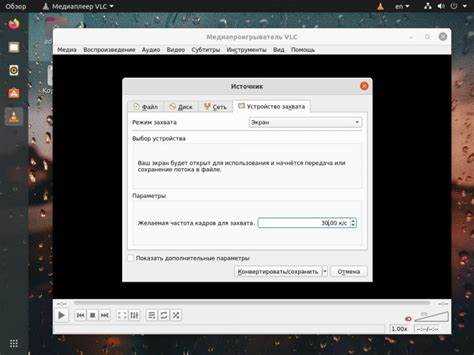
Для быстрого создания скриншота в VLC можно использовать встроенное меню воспроизведения. Этот способ не требует настройки горячих клавиш и подходит для любых версий программы.
- Откройте видеофайл в VLC Media Player.
- На панели меню выберите Видео.
- В выпадающем списке нажмите Сделать снимок.
- Кадр будет автоматически сохранён в папку по умолчанию, обычно Изображения на Windows или Pictures на Mac.
Если требуется изменить место сохранения или формат снимка, перейдите в Инструменты → Настройки → Видео → Скриншоты. Здесь можно указать:
- Папку для сохранения скриншотов.
- Формат файла: PNG для высокого качества, JPEG для меньшего размера.
- Автоматическое присвоение имён файлам.
Использование стандартного меню удобно при необходимости сохранить один или несколько конкретных кадров без вмешательства в настройки горячих клавиш или внешних программ.
Горячие клавиши для быстрого создания скриншота
VLC Media Player позволяет мгновенно сохранять кадры с помощью комбинаций клавиш, что ускоряет процесс и исключает необходимость использовать меню.
- На Windows и Linux используйте Shift + S для сохранения текущего кадра.
- На MacOS нажмите Command + Alt + S.
- Кадры автоматически сохраняются в папку, указанную в настройках, без дополнительных подтверждений.
Для изменения комбинаций перейдите в Инструменты → Настройки → Горячие клавиши и найдите действие Сделать снимок. Рекомендуется выбирать сочетания, которые не конфликтуют с другими программами.
- Можно назначить клавишу для сохранения снимка в определённой папке.
- Поддерживается настройка формата файлов: PNG для качества или JPEG для компактности.
- Использование горячих клавиш позволяет делать серию скриншотов без остановки воспроизведения.
Этот метод особенно удобен при анализе длинных видео, когда необходимо быстро фиксировать отдельные кадры для последующего использования.
Использование панели инструментов для снимка видео
VLC Media Player предоставляет возможность добавления кнопки для быстрого создания скриншота на панели инструментов, что упрощает процесс сохранения кадров.
Чтобы активировать кнопку, выполните следующие шаги:
- Перейдите в Инструменты → Настройки → Панель инструментов.
- В разделе Доступные элементы управления найдите Сделать снимок.
- Перетащите кнопку на выбранную панель инструментов и нажмите Сохранить.
После добавления кнопки достаточно одного клика во время воспроизведения видео, чтобы кадр был сохранён в указанной папке. Формат и путь сохраняемых скриншотов регулируются через Настройки → Видео → Скриншоты.
Использование панели инструментов особенно удобно, когда необходимо быстро фиксировать отдельные кадры без запоминания горячих клавиш и поиска в меню.
Выбор формата и папки для сохранения скриншотов
VLC позволяет сохранять скриншоты в нескольких форматах и папках, что помогает организовать работу с изображениями.
Для настройки формата и места сохранения выполните следующие шаги:
- Перейдите в Инструменты → Настройки → Видео.
- Найдите раздел Скриншоты.
- Выберите формат изображения: PNG для максимального качества или JPEG для меньшего размера файла.
- Укажите папку для сохранения скриншотов, например Изображения или любую другую директорию на диске.
- При необходимости включите автоматическое присвоение имён файлам для удобного поиска.
Правильная настройка формата и папки позволяет быстро находить нужные кадры и использовать их в документации, презентациях или для анализа видео.
Создание серии скриншотов с интервалом времени
VLC Media Player позволяет автоматически сохранять кадры через заданные промежутки времени, что удобно для анализа длинных видео или создания превью сцен.
Для настройки серии скриншотов выполните следующие действия:
- Перейдите в Инструменты → Настройки → Все.
- В разделе Видео → Фильтры → Снимок изображения активируйте фильтр серии кадров.
- Задайте интервал между кадрами в секундах или кадрах.
- Укажите папку для сохранения изображений и формат файла.
Пример настройки интервала для последовательной съёмки:
| Параметр | Значение |
|---|---|
| Интервал | 5 секунд |
| Формат | PNG |
| Папка сохранения | C:\Users\Имя\Pictures\VLC_Screenshots |
| Автоприсвоение имён | Включено |
Такая настройка позволяет VLC автоматически фиксировать кадры через выбранные интервалы, освобождая пользователя от необходимости вручную делать скриншоты.
Скриншот отдельных сцен при потоковом воспроизведении
VLC Media Player поддерживает создание скриншотов даже при просмотре потокового видео, что позволяет сохранять отдельные сцены без скачивания полного файла.
Для сохранения кадра выполните следующие шаги:
- Откройте потоковое видео через Медиа → Открыть сетевой поток.
- Начните воспроизведение и паузу в момент интересующей сцены.
- Используйте стандартное меню Видео → Сделать снимок или горячие клавиши (Shift + S на Windows, Command + Alt + S на Mac).
- Кадр сохранится в папку, указанную в настройках скриншотов.
Для точного выбора сцен при потоковом видео полезно включить панель управления воспроизведением и использовать перемотку кадр за кадром, что гарантирует точное фиксирование нужного момента.
Вопрос-ответ:
Можно ли сделать скриншот видео в VLC без прерывания воспроизведения?
Да, для этого можно использовать горячие клавиши: Shift + S на Windows и Linux или Command + Alt + S на Mac. Кадр будет сохранён в папку, указанную в настройках, без остановки видео.
Как изменить папку, в которой сохраняются скриншоты в VLC?
Перейдите в Инструменты → Настройки → Видео → Скриншоты и укажите новую директорию в поле «Папка для снимков». После этого все новые кадры будут сохраняться в выбранное место.
Можно ли создать серию скриншотов через VLC автоматически?
Да, с помощью фильтра серии кадров. Нужно включить Инструменты → Настройки → Все → Видео → Фильтры → Снимок изображения, задать интервал между кадрами в секундах или кадрах и указать папку для сохранения. VLC будет автоматически фиксировать кадры через выбранные промежутки времени.
В каком формате лучше сохранять скриншоты для дальнейшей обработки?
Для работы с изображениями высокого качества рекомендуется использовать PNG. Если важен размер файла, подходит JPEG. Настройка формата выполняется через Инструменты → Настройки → Видео → Скриншоты.
Как сделать скриншот конкретной сцены при потоковом воспроизведении?
Откройте потоковое видео через Медиа → Открыть сетевой поток, воспроизведите и приостанавите нужный кадр. Затем используйте меню Видео → Сделать снимок или горячие клавиши. Для точности можно включить перемотку кадр за кадром.
Как сделать скриншот в VLC с точной передачей кадра из видео?
Чтобы сохранить кадр без искажений, откройте видео в VLC и используйте функцию Видео → Сделать снимок или горячие клавиши (Shift + S на Windows, Command + Alt + S на Mac). Перед созданием снимка рекомендуется приостановить видео на нужной сцене и при необходимости использовать перемотку кадр за кадром. Формат изображения можно выбрать в настройках: PNG сохранит качество без сжатия, JPEG уменьшит размер файла, но с потерей деталей. Кадры будут сохраняться в папку, указанную в настройках, что упрощает дальнейшее использование снимков для документов, презентаций или анализа видео.

 Загрузка...