Содержание статьи
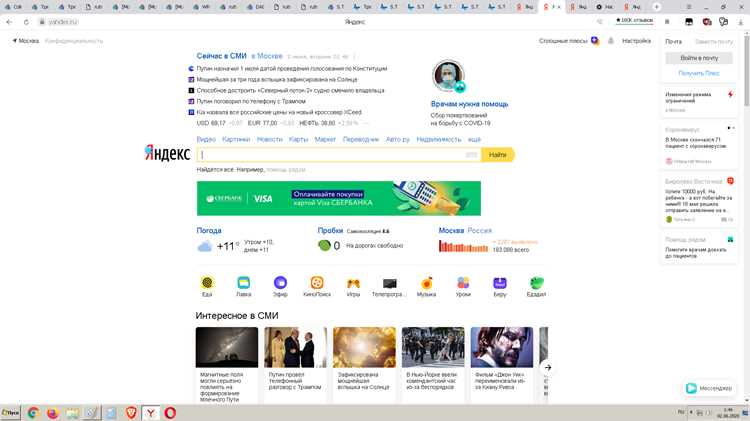
Яндекс Браузер включает встроенную функцию блокировки рекламы, которая по умолчанию активирована для улучшения пользовательского опыта. Однако в некоторых случаях пользователи могут столкнуться с необходимостью отключить этот блокировщик, чтобы правильно отображались определённые элементы на сайтах или чтобы поддержать авторов контента, полагающихся на рекламу для финансирования. В этой статье мы пошагово расскажем, как отключить блокировщик рекламы в Яндекс Браузере.
Важно: Вы можете отключить блокировщик рекламы как для всех сайтов, так и для отдельных ресурсов, чтобы сохранять баланс между удобством и функциональностью. Процесс отключения занимает не более нескольких минут, но требует точности в настройках.
После выполнения простых шагов вы сможете отключить блокировку рекламы на тех сайтах, где это необходимо, не нарушая при этом общего пользовательского опыта. Рекомендуется периодически проверять настройки блокировщика, так как они могут изменяться в обновлениях браузера.
Шаг 1: Открытие настроек Яндекс Браузера
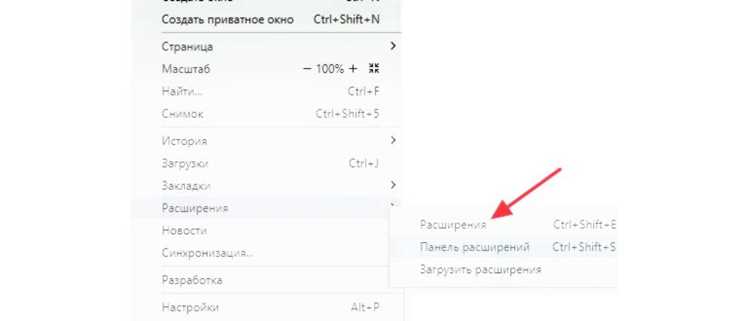
Для того чтобы отключить блокировщик рекламы, необходимо попасть в настройки Яндекс Браузера. Процесс открытия настроек достаточно прост, но важно точно следовать инструкциям, чтобы перейти в нужный раздел.
Выполните следующие действия:
- Откройте Яндекс Браузер на вашем устройстве.
- В правом верхнем углу экрана найдите кнопку с тремя горизонтальными полосками (меню).
- Щелкните по этой кнопке, чтобы открыть меню.
- В выпадающем списке выберите пункт «Настройки».
После этого откроется окно настроек, где будут доступны различные параметры браузера. Важно точно найти раздел, который отвечает за блокировку рекламы.
Шаг 2: Переход в раздел «Блокировка рекламы»
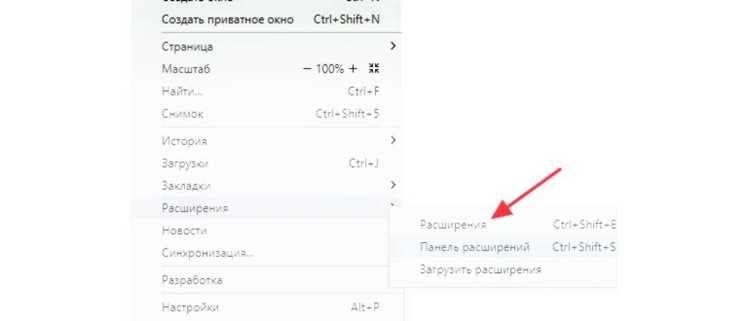
После того как вы открыли настройки Яндекс Браузера, необходимо перейти в раздел, отвечающий за блокировку рекламы. Это позволит вам отключить или настроить блокировщик рекламы в соответствии с вашими предпочтениями.
Выполните следующие шаги:
- В меню настроек прокрутите страницу вниз до блока «Конфиденциальность».
- В этом разделе найдите пункт «Блокировка рекламы» и щелкните по нему.
Теперь вы оказались в разделе, где находятся все настройки, связанные с фильтрацией рекламы на сайтах. На экране будет отображаться информация о текущем статусе блокировки и дополнительные опции для ее настройки.
В таблице ниже приведены основные параметры, которые вы увидите в разделе «Блокировка рекламы»:
| Параметр | Описание |
|---|---|
| Включить блокировку рекламы | Этот параметр позволяет включить или отключить блокировку рекламы на всех сайтах. По умолчанию он включен. |
| Исключения для сайтов | Здесь можно добавлять сайты, для которых блокировка рекламы будет отключена. |
| Показ рекламы от проверенных источников | Этот параметр позволяет настроить, какие рекламные блоки могут отображаться в браузере. |
Шаг 3: Отключение встроенного блокировщика рекламы
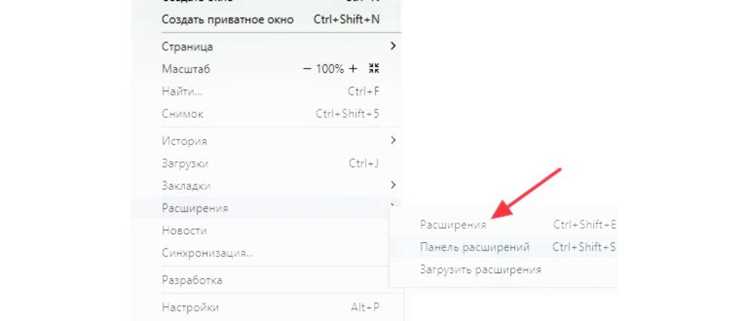
Теперь, когда вы перешли в раздел «Блокировка рекламы», вам нужно отключить встроенный блокировщик. Это можно сделать за несколько простых шагов, которые приведут к полному отключению фильтрации рекламы в Яндекс Браузере.
Для отключения блокировщика выполните следующие действия:
- Найдите переключатель «Включить блокировку рекламы» в разделе «Блокировка рекламы».
- Нажмите на этот переключатель, чтобы изменить его состояние на «Отключено».
- После этого блокировщик будет выключен, и реклама на сайтах начнёт отображаться без ограничений.
После выполнения этих шагов встроенный блокировщик рекламы в Яндекс Браузере будет полностью отключён. Однако если вам нужно отключить блокировку только для отдельных сайтов, вы можете воспользоваться функцией исключений, о которой будет сказано в следующем шаге.
Отключение встроенного блокировщика позволяет вам получить доступ ко всем рекламным объявлениям, но также может повлиять на скорость загрузки сайтов и уменьшить уровень безопасности. Убедитесь, что отключение рекламы действительно необходимо, прежде чем полностью выключать эту функцию.
Шаг 4: Настройка исключений для сайтов
Если вы хотите, чтобы реклама блокировалась только на определённых сайтах, а на других продолжала показываться, Яндекс Браузер предоставляет возможность настроить исключения. Это позволит вам отключить блокировщик рекламы на тех ресурсах, которые вы хотите поддержать.
Чтобы настроить исключения, выполните следующие шаги:
- Перейдите в раздел «Блокировка рекламы» в настройках Яндекс Браузера.
- Под переключателем «Включить блокировку рекламы» вы увидите пункт «Исключения для сайтов». Нажмите на кнопку «Добавить исключение».
- В появившемся окне введите URL сайта, для которого вы хотите отключить блокировку рекламы, и нажмите «Добавить».
Теперь выбранный сайт будет исключён из фильтрации, и реклама на нём продолжит показываться, несмотря на включённую блокировку для остальных сайтов.
Вы можете добавить несколько исключений для разных сайтов, а при необходимости – удалить их. Для этого достаточно нажать на крестик рядом с названием исключённого сайта в списке. Этот список доступен для редактирования в любое время.
Такая настройка идеально подходит для пользователей, которые хотят отключить рекламу только на определённых страницах, сохраняя блокировку на остальных сайтах для улучшения опыта серфинга в интернете.
Шаг 5: Проверка отключения блокировки на примере страниц
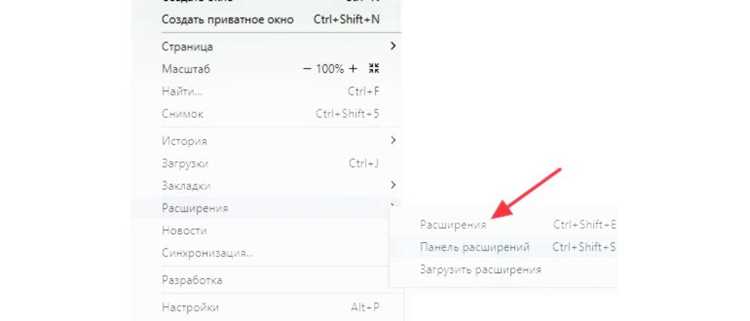
После того как вы отключили блокировку рекламы в Яндекс Браузере, важно проверить, что изменения вступили в силу и реклама начала отображаться на страницах. Для этого достаточно открыть несколько сайтов и удостовериться, что рекламные блоки больше не скрыты.
Для проверки выполните следующие шаги:
- Откройте несколько веб-страниц, на которых обычно показывается реклама.
- Обратите внимание на рекламные баннеры и блоки. Если они отображаются корректно, значит, блокировщик отключён.
- Если на некоторых страницах реклама всё ещё не появляется, возможно, на них настроены исключения, или они используют дополнительные фильтры.
Если вы хотите проверить, отключена ли блокировка на определённом сайте, попробуйте перейти на страницу с ярко выраженной рекламой, например, новостные порталы или сайты с баннерами. На таких ресурсах реклама всегда видна, если блокировщик отключён.
Для дополнительной проверки можно также использовать расширения, показывающие статистику блокировки рекламы, такие как Ghostery или AdBlock, чтобы увидеть, какие рекламные элементы были заблокированы браузером.
Эти шаги помогут вам удостовериться, что блокировщик рекламы действительно отключён и рекламные блоки начали отображаться на всех или нужных сайтах.
Шаг 6: Восстановление блокировки рекламы при необходимости
Если после отключения блокировщика рекламы в Яндекс Браузере вы решите вернуть прежние настройки и снова включить фильтрацию рекламы, это можно сделать за несколько шагов. Восстановление блокировки полезно, если вы хотите улучшить скорость загрузки страниц или повысить безопасность серфинга.
Для восстановления блокировки выполните следующие действия:
- Перейдите в настройки Яндекс Браузера, как описано в предыдущих шагах.
- Откройте раздел «Блокировка рекламы».
- Включите переключатель «Включить блокировку рекламы» обратно в положение «Включено».
После этого Яндекс Браузер снова начнёт блокировать рекламу на большинстве сайтов. Важно помнить, что все добавленные вами исключения для сайтов останутся в списке, и реклама на этих ресурсах не будет блокироваться. Если вам нужно отключить блокировку на некоторых сайтах, вы можете отредактировать исключения в этом же разделе.
Восстановление блокировки также полезно, если вы столкнулись с проблемами на сайтах, где реклама не отображается должным образом или мешает загрузке контента. Включив блокировку, вы минимизируете количество рекламных элементов, что ускорит работу браузера.
Вопрос-ответ:
Как отключить блокировщик рекламы в Яндекс Браузере?
Чтобы отключить блокировщик рекламы в Яндекс Браузере, нужно зайти в настройки. Для этого откройте меню браузера, выберите пункт «Настройки», затем прокрутите страницу до раздела «Блокировка рекламы». Здесь вы увидите переключатель «Включить блокировку рекламы». Нажмите на него, чтобы отключить блокировку. Реклама на всех сайтах снова будет отображаться.
Почему я не вижу рекламы на некоторых сайтах, несмотря на отключение блокировщика рекламы?
Если реклама не отображается, возможно, на этих сайтах установлены дополнительные фильтры, или же на них настроены исключения в браузере. Для проверки зайдите в настройки Яндекс Браузера, в раздел «Блокировка рекламы» и посмотрите список исключений. Если нужный сайт есть в списке, удалите его, чтобы реклама на нём начала показываться.
Можно ли отключить блокировщик рекламы только для одного сайта?
Да, в Яндекс Браузере есть возможность настроить исключения для отдельных сайтов. Для этого перейдите в настройки браузера, откройте раздел «Блокировка рекламы» и найдите пункт «Исключения для сайтов». Добавьте URL сайта, для которого хотите отключить блокировку рекламы. Реклама будет отображаться только на этих страницах, а на остальных сохранится блокировка.
Как проверить, отключён ли блокировщик рекламы в Яндекс Браузере?
Чтобы проверить, отключён ли блокировщик рекламы, откройте несколько сайтов, на которых обычно показывается реклама, например, новостные порталы или сайты с баннерами. Если реклама отображается, значит блокировщик отключён. Если нет, убедитесь, что вы правильно выполнили шаги для отключения и что нет активных исключений.
Что делать, если после отключения блокировщика реклама не появляется на сайтах?
Если реклама не появляется, возможно, проблема кроется в настройках браузера или на самом сайте. Попробуйте сбросить настройки Яндекс Браузера, очистить кэш и куки. Также убедитесь, что на сайте не используется встроенный фильтр рекламы, который может блокировать рекламные элементы, независимо от настроек браузера.
Почему реклама не отключается, даже если я выключил блокировщик в Яндекс Браузере?
Если блокировщик рекламы выключен, но реклама всё равно не отображается, это может быть связано с другими настройками на сайте или фильтрами, установленными на уровне операционной системы или антивируса. Некоторые сайты могут использовать встроенные технологии для блокировки рекламы, которые не зависят от настроек браузера. Также стоит проверить, есть ли в браузере установлены расширения для блокировки рекламы, которые могут влиять на отображение рекламы.
Как вернуть блокировку рекламы, если я передумал и хочу её включить обратно?
Чтобы снова включить блокировку рекламы в Яндекс Браузере, перейдите в настройки, откройте раздел «Блокировка рекламы» и включите переключатель на «Включено». Если вы добавляли исключения для отдельных сайтов, реклама на них не будет блокироваться. Вы можете редактировать или удалить эти исключения, если хотите, чтобы блокировка распространялась на все сайты. После включения блокировщика реклама на большинстве страниц снова будет скрыта.

 Загрузка...