Падение скорости мобильного интернета МТС чаще всего связано с перегрузкой базовых станций. В городах с высокой плотностью населения, таких как Москва или Санкт-Петербург, скорость 4G может снижаться до 5–10 Мбит/с в часы пик, хотя стандартный показатель сети достигает 50–100 Мбит/с. Использование LTE Band 3 и 7 в этих регионах дает лучшие результаты, тогда как подключение к перегруженному Band 20 приводит к значительным задержкам.
Еще одна распространенная причина – удаление от ближайшей вышки. При расстоянии более 2–3 км сигнал ослабевает, увеличивается уровень packet loss и задержки до 200–300 мс. Это особенно заметно в пригородах и сельской местности, где покрытие 4G ограничено, а сети 3G поддерживаются только на низкой частоте, обеспечивая скорость до 3–5 Мбит/с.
Проблемы могут возникать и на стороне устройства. Неправильные настройки APN, устаревший модем или перегруженные фоновые приложения снижают пропускную способность на 20–40%. Для исправления ситуации рекомендуется обновить прошивку смартфона, очистить кэш сетевых приложений и отключить автоматическую синхронизацию больших данных.
Дополнительно влияние оказывает внешняя среда. Толстые стены, лифтовые шахты и металлоконструкции снижают мощность сигнала на 10–30%. Использование внешних антенн или повторителей сигнала позволяет увеличить скорость передачи данных в помещениях и удаленных зонах.
Комплексная диагностика сети и правильная настройка устройства позволяют вернуть скорость интернета МТС к заявленным значениям, минимизировать задержки и стабилизировать соединение даже в условиях высокой нагрузки.
Проверка уровня сигнала и влияние местоположения на скорость
Скорость мобильного интернета МТС напрямую зависит от уровня сигнала и условий приема в конкретной точке. Даже современный смартфон не сможет поддерживать высокую скорость при слабом сигнале или рядом с физическими препятствиями.
Для оценки сигнала используйте встроенные функции телефона:
- На Android: *Настройки → О телефоне → Статус SIM → Уровень сигнала* или *поле с полосками на панели состояния*. Значение ниже -85 дБм считается слабым, ниже -100 дБм – крайне низким.
- На iOS: *Настройки → Сотовая связь → Сотовая сеть → Информация о сигнале*. Значения ниже -90 дБм указывают на нестабильное соединение.
Влияние местоположения проявляется в нескольких аспектах:
- Расстояние до базовой станции: скорость падает на 20–50% при удалении более 3–5 км от вышки.
- Преграды и здания: бетонные стены, металлоконструкции и лифтовые шахты снижают сигнал на 10–30 дБ.
- Подземные и закрытые помещения: метро, подвалы и паркинги почти полностью блокируют 4G/5G сигнал, оставляя только 3G или EDGE.
- Высота над уровнем земли: нахождение на верхних этажах улучшает прием на 5–15%, особенно в городской застройке.
- Интерференция: плотная сеть Wi-Fi и радиосигналы соседних операторов могут снижать стабильность соединения.
Практические рекомендации для повышения скорости:
- Переместитесь ближе к окну или на улицу для прямой линии видимости к базовой станции.
- Избегайте подземных помещений или глубоких углублений в зданиях при активном использовании интернета.
- Используйте внешние антенны или ретрансляторы, если сигнал дома стабильно слабый.
- Регулярно проверяйте уровень сигнала через инженерное меню смартфона для выявления «мертвых зон» в помещении.
Ограничения тарифа и настройка интернет-пакета

Скорость мобильного интернета МТС напрямую зависит от условий выбранного тарифа. Например, на тарифах с включенным объемом данных до 5 ГБ скорость после исчерпания лимита автоматически снижается до 64–128 Кбит/с. На некоторых безлимитных пакетах действует «фиксированный порог скорости» – после использования 20–30 ГБ поток ограничивается до 10–20 Мбит/с.
Для контроля скорости и объема используемого трафика в личном кабинете МТС можно проверить остаток пакета. В разделе «Интернет» отображается количество мегабайт и текущая скорость. Если лимит близок к исчерпанию, рекомендуется подключить дополнительный пакет, чтобы сохранить максимальную скорость. Например, пакет «Дополнительный интернет 5 ГБ» увеличивает трафик без снижения скорости до полного исчерпания.
На некоторых тарифах предусмотрена автоматическая смена приоритетов: при превышении лимита часть трафика направляется в фоновый режим, что замедляет загрузку видео и страниц. Чтобы этого избежать, можно перейти на тариф с большим лимитом или подключить опцию «Безлимитные мессенджеры и социальные сети», которая не учитывается в общем объеме.
Также настройка APN может влиять на качество соединения. Для МТС стандартные параметры: APN – internet.mts.ru, тип подключения – default,supl. Неправильные значения могут ограничивать скорость 3G/4G. После изменения настроек требуется перезагрузка телефона для применения новых параметров.
Регулярная проверка остатка пакета и своевременное подключение дополнительных опций позволяет поддерживать стабильную скорость без необоснленных ограничений, связанных с тарифом. При необходимости переход на более высокий тариф или временное увеличение пакета данных дает мгновенный эффект на скорость интернета.
Перегрузка сети в часы пик и методы обхода

Мобильный интернет МТС замедляется в период максимальной нагрузки – чаще всего с 18:00 до 22:00, когда одновременно активны десятки тысяч пользователей в пределах одной базовой станции. В городах нагрузка на сеть LTE может достигать 80–90% пропускной способности, что напрямую влияет на скорость загрузки и отклик приложений.
Для минимизации влияния перегрузки сети существуют практические методы:
- Выбор менее загруженной частоты. МТС использует диапазоны 800, 1800 и 2600 МГц. В часы пик переключение на 800 МГц обеспечивает стабильнее соединение на дальних дистанциях, а 2600 МГц подходит для точечного покрытия с высокой плотностью пользователей.
- Использование Wi-Fi в местах с высокой нагрузкой. Даже кратковременное подключение к локальной сети снижает нагрузку на мобильный канал и ускоряет передачу данных.
- Перезагрузка модема или смартфона с обновлением подключения к базовой станции. Это позволяет устройству выбрать менее загруженный сегмент сети.
- Применение режимов сети 4G/3G по ситуации. В некоторых перегруженных LTE-секторах временный переход на 3G может увеличить скорость стабильного соединения за счет меньшей плотности пользователей на этой частоте.
- Установка приложений для анализа покрытия. Инструменты типа «Network Cell Info» показывают загруженность ближайших базовых станций, что помогает выбрать оптимальное место для связи.
- Избегание тяжелого трафика в часы пик. Планирование загрузки файлов и обновлений на утренние или дневные часы снижает вероятность задержек.
Регулярное использование этих методов позволяет обходить узкие места сети МТС в часы пик и сохранять скорость мобильного интернета на стабильном уровне, даже при высокой нагрузке пользователей.
Настройки смартфона, влияющие на скорость передачи данных

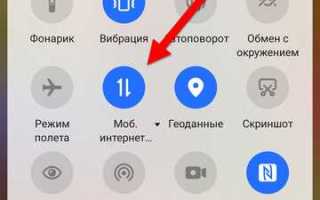
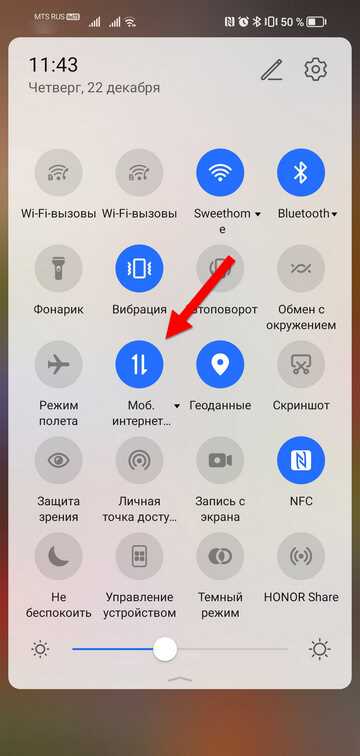
Первым шагом проверьте режим сети в смартфоне. Для максимальной скорости рекомендуется активировать 4G/LTE или 5G, если поддерживается вашим тарифом и покрытием МТС. На Android это делается в разделе «Сеть и интернет» → «Мобильная сеть» → «Тип сети», на iPhone – в «Настройки» → «Сотовая связь» → «Параметры данных». Использование режима «Только 3G» или «Авто» может замедлять соединение при слабом сигнале.
Ограничение фоновой передачи данных существенно влияет на скорость. Некоторые приложения могут использовать канал мобильного интернета без уведомления, что снижает пропускную способность. На Android ограничьте фоновую активность в «Приложения» → «Использование данных» → «Фоновый трафик», на iPhone – в «Настройки» → «Сотовая связь» → «Сотовые данные» для конкретных приложений.
Очистка кэша сетевых настроек помогает устранить конфликты и сбои передачи данных. На Android это «Настройки» → «Система» → «Сброс параметров» → «Сброс сетевых настроек», на iPhone – «Настройки» → «Основные» → «Сброс» → «Сброс сетевых настроек». После процедуры необходимо повторно подключиться к мобильной сети.
Отключение VPN и прокси повышает стабильность соединения. Эти сервисы шифруют трафик, что увеличивает задержку и снижает скорость загрузки и выгрузки данных. Проверяйте разделы «VPN» и «Прокси» в настройках смартфона и временно отключайте их при тестировании скорости.
Актуальная версия прошивки смартфона напрямую влияет на работу модема. Производители регулярно выпускают обновления для улучшения стабильности LTE/5G соединения. Проверьте наличие обновлений в «Настройки» → «Обновление ПО» и установите последнюю версию.
Режим энергосбережения также ограничивает скорость передачи данных. Включенный энергосберегающий режим на Android или iPhone может снижать частоту работы процессора и оптимизировать использование сети, замедляя загрузку страниц и приложений. Для быстрого интернета отключите этот режим при необходимости.
Настройка точки доступа APN МТС должна соответствовать параметрам оператора. Неверные значения APN могут ограничивать скорость. Проверьте «Настройки» → «Сеть и интернет» → «Мобильная сеть» → «Имена точек доступа» на Android, или «Настройки» → «Сотовая связь» → «Сотовые данные» → «APN» на iPhone, и используйте официальные данные МТС: APN – internet.mts.ru, Имя пользователя и Пароль оставьте пустыми.
Обновление прошивки и программного обеспечения для стабильного соединения
Старые версии прошивки модема или роутера МТС могут ограничивать скорость передачи данных и вызывать нестабильное соединение. Для проверки доступных обновлений подключитесь к веб-интерфейсу устройства через IP-адрес, указанный в инструкции, и перейдите в раздел «Обновление» или «Firmware». При наличии новой версии скачайте её только с официального сайта МТС или производителя оборудования.
Перед установкой обновления обязательно создайте резервную копию текущих настроек устройства. Во время процесса прошивки нельзя отключать питание или сеть, так как это может привести к полной неработоспособности модема или роутера. После обновления перезагрузите устройство и проверьте параметры подключения: APN, режим сети (4G/3G) и приоритет частот.
Для смартфонов и планшетов важно поддерживать актуальную версию операционной системы и приложения «Мой МТС». Обновления ОС включают исправления сетевых драйверов, оптимизацию обработки LTE и улучшения безопасности, что напрямую влияет на стабильность интернет-соединения. Проверку обновлений ОС выполняйте в настройках устройства в разделе «Обновление программного обеспечения».
Регулярное обновление прошивки и программного обеспечения минимизирует задержки, снижает вероятность разрывов соединения и увеличивает скорость передачи данных, особенно при переходе между зонами с различной интенсивностью сигнала.
Использование внешних антенн и точек доступа для улучшения сигнала

При выборе антенны важно учитывать диапазоны частот МТС: LTE 1800 МГц, LTE 2600 МГц, 3G 2100 МГц. Направленные антенны нужно ориентировать на ближайшую вышку, используя приложения типа CellMapper или официальные карты покрытия. Кабель, соединяющий антенну с модемом, должен быть низкопотерьным (RG-6 или LMR-400) и минимальной длины до 10–15 метров, чтобы не снижать усиление.
Дополнительно можно установить точку доступа Wi-Fi с поддержкой LTE/5G, которая получает сигнал с внешней антенны и распределяет его внутри помещения. Для многоэтажных домов рекомендуется размещать точку на центральном этаже и избегать закрытых шкафов или бетонных стен. Современные маршрутизаторы позволяют подключать внешние антенны через разъемы TS-9 или SMA, обеспечивая прирост скорости до 2–3 раз в слабой зоне.
Комбинация качественной внешней антенны и правильно размещенной точки доступа снижает пинг, стабилизирует соединение и повышает среднюю скорость передачи данных. Регулярная проверка ориентации антенны и уровня сигнала через мобильное приложение МТС или сетевые сканеры помогает поддерживать оптимальные показатели интернета.
Проверка и устранение влияния фоновых приложений на трафик

Фоновые приложения могут потреблять до 40% вашего мобильного трафика без явного уведомления. Для точного контроля откройте настройки телефона и перейдите в раздел «Использование данных» или «Трафик мобильного интернета». Здесь отображается подробная статистика по каждому приложению, включая объем переданных и полученных данных за последние 24 часа и неделю.
Выявив приложения с высокой активностью, отключите для них фоновый режим. В Android это делается через «Фоновые ограничения» в разделе «Приложения», а в iOS через «Обновление контента» в фоне. Обратите внимание на мессенджеры, облачные хранилища и видеосервисы – они чаще всего генерируют непрерывный трафик.
Дополнительно используйте встроенные или сторонние мониторы трафика для отслеживания пиков загрузки данных. Если приложение продолжает потреблять значительный объем в фоне, временно ограничьте его доступ к мобильной сети и оставьте только Wi-Fi.
Для автоматизации контроля можно включить функцию «Экономия данных». В Android она блокирует фоновые процессы для большинства приложений, а в iOS – ограничивает передачу данных при низкой скорости сети. Это снижает нагрузку на сеть МТС и повышает скорость интернета для активных приложений.
Регулярная проверка статистики и управление фоновыми процессами позволяет удерживать скорость мобильного интернета на стабильном уровне и предотвращает неожиданный расход пакета данных.
Вопрос-ответ:
Почему на моем телефоне скорость интернета МТС иногда падает до очень низкой?
Снижение скорости может быть связано с перегрузкой сети в вашем районе, слабым сигналом или настройками телефона. Например, если рядом много пользователей одновременно пользуются мобильным интернетом, скорость падает. Также старые модели телефонов или проблемы с SIM-картой могут ограничивать максимальную скорость.
Как проверить, что именно замедляет интернет МТС на моем устройстве?
Для диагностики можно выполнить несколько действий: проверить уровень сигнала на телефоне, протестировать скорость через специальные приложения, отключить фоновые обновления и программы, использующие интернет. Если после этого скорость остается низкой, стоит обратиться в поддержку оператора, чтобы проверить состояние сети и возможные ограничения на вашем номере.
Можно ли улучшить мобильный интернет МТС в квартире, если сигнал слабый?
Да, есть несколько способов: установить телефон или модем ближе к окну, использовать усилители сигнала или Wi-Fi роутеры с поддержкой функции «мобильный интернет через SIM». Иногда помогает изменение места расположения устройства или переключение на другую сеть (например, с 3G на 4G), если это доступно в вашем регионе.
Почему на даче интернет МТС работает медленно, хотя в городе скорость нормальная?
В сельской местности базовые станции могут находиться далеко друг от друга, и сигнал слабее. Кроме того, нагрузка на одну вышку может быть выше, если в этом районе пользуются интернетом одновременно несколько абонентов. Решить проблему можно с помощью внешней антенны для усиления сигнала, смены тарифа с более высокой приоритетностью или использования стационарного интернет-решения для удаленных районов.
Что делать, если интернет МТС быстро «скачет» между высокой и низкой скоростью?
Перепады скорости часто связаны с нестабильным сигналом или автоматическим переключением между разными технологиями (3G, 4G, LTE). Можно вручную установить приоритет сети 4G в настройках телефона, отключить фоновые приложения, которые активно используют интернет, и убедиться, что SIM-карта исправна. Если проблема сохраняется, оператор может проверить качество соединения на вашей линии и предложить оптимальное решение.
Почему интернет на МТС стал сильно медленнее в моём районе?
Скорость интернета может снижаться из-за перегруженности сети: если одновременно много пользователей подключены к одной вышке, соединение замедляется. Также на скорость влияют погодные условия, физические препятствия, расстояние до базовой станции и качество покрытия 4G/5G в вашем районе. Иногда проблема связана с самим устройством: устаревший смартфон, переполненная память или фоновые приложения могут замедлять работу интернета. Для точного определения причины стоит проверить скорость с разных устройств и в разные часы суток, а затем обратиться в службу поддержки МТС для диагностики соединения.
Какие способы есть, чтобы ускорить интернет на телефоне с МТС?
Есть несколько действий, которые помогают улучшить скорость соединения. Во-первых, можно перезагрузить смартфон и проверить, закрыты ли все фоновые приложения, которые используют интернет. Во-вторых, смена места расположения — перемещение ближе к окну или в более открытое пространство может усилить сигнал. Также стоит убедиться, что телефон подключён к правильной сети (4G/5G) и обновить настройки оператора. Иногда помогает временное переключение в режим «самолет» на несколько секунд, а затем повторное подключение. Если проблемы сохраняются, рекомендуется обратиться в сервис МТС для проверки состояния линии и оборудования, так как снижение скорости может быть связано с техническими работами на сети.

 Загрузка...