Содержание статьи
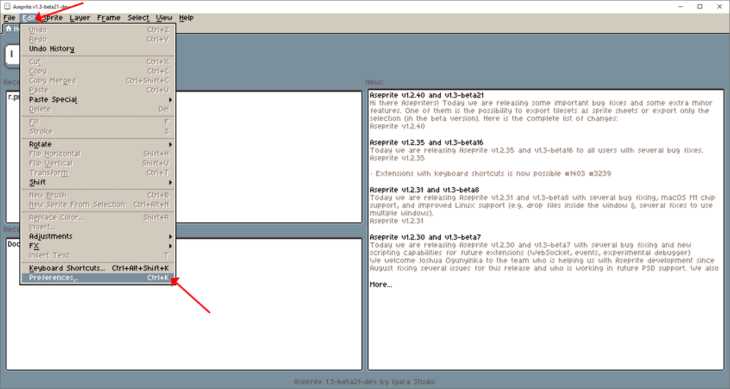
Отзеркаливание изображений в Aseprite позволяет быстро создавать симметричные элементы, экономя время на ручном редактировании каждого пикселя. Эта функция особенно полезна для спрайтов персонажей, объектов и фонов, где требуется точная симметрия по горизонтали или вертикали.
Горизонтальное отражение идеально подходит для поворота объектов на 180° без искажения деталей, например, для изменения направления персонажа в анимации. Aseprite сохраняет прозрачность слоя, что позволяет работать с отдельными элементами без потери информации о фонах и других объектах.
Вертикальное зеркалирование используется для создания отражений на воде, симметричных узоров или при работе с архитектурными элементами. Применение функции зеркала к целым кадрам анимации автоматически корректирует позиции ключевых точек, минимизируя необходимость ручной подгонки.
Горячие клавиши значительно ускоряют процесс зеркалирования, позволяя переключаться между режимами отражения без обращения к меню. Это особенно полезно при работе с большими спрайт-листами или многокадровыми анимациями, где повторяющиеся операции занимают значительное время.
В этом руководстве мы разберем выбор слоев, настройку отражения, использование горячих клавиш и советы по устранению артефактов. Следуя пошаговым инструкциям, вы сможете создавать точные зеркальные изображения для любых проектов в Aseprite.
::contentReference[oaicite:0]{index=0}
Отзеркаливание изображений в Aseprite: пошаговое руководство
Чтобы отзеркалить изображение в Aseprite, сначала убедитесь, что выбран нужный слой или кадр анимации. Функция зеркала может применяться как к отдельным слоям, так и к всему спрайту одновременно.
- Выбор объекта: В панели слоев выделите слой или группу слоев, которые нужно отразить. Для анимации выберите все кадры, чтобы сохранить последовательность движений.
- Применение отражения: В меню Sprite → Transform → Flip Horizontal или Flip Vertical можно выбрать направление зеркалирования. Горячие клавиши H для горизонтали и V для вертикали ускоряют процесс.
- Корректировка рамок: После отражения анимационных кадров проверьте позиции ключевых точек и коллизий. В случае смещения используйте инструмент Move для точной подгонки.
- Проверка прозрачности: Aseprite сохраняет альфа-канал, но при сложных слоях рекомендуется проверить, что отражение не накладывается на прозрачные участки или соседние объекты.
- Сохранение результата: После зеркалирования сохраните спрайт в нужном формате. Для дальнейшей анимации используйте .aseprite, для экспорта в игры – .png с прозрачным фоном.
Для создания симметричных объектов на этапе рисования можно использовать Symmetry Mode, который автоматически отражает кисть в выбранном направлении. Этот режим сокращает количество ручных шагов и уменьшает вероятность ошибок при рисовании сложных форм.
Следуя этим шагам, можно быстро и точно получить зеркальное изображение без потери деталей, сохраняя корректность анимации и прозрачности слоев.
::contentReference[oaicite:0]{index=0}
Выбор слоя или спрайта для зеркалирования
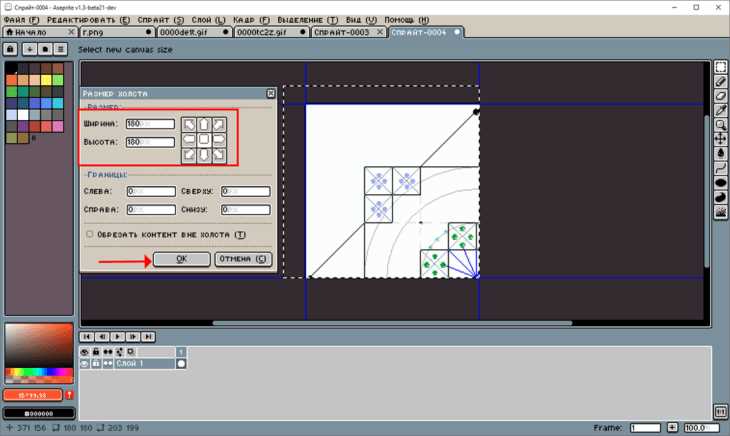
Перед зеркалированием важно точно определить, какой слой или спрайт будет отражён. В Aseprite каждый слой может содержать отдельные элементы рисунка, а группы слоев позволяют работать с объединёнными объектами.
Чтобы выбрать слой, кликните по нему в панели слоев. Для многокадровой анимации выделите слой во всех кадрах, удерживая Shift, чтобы сохранить последовательность движения. Это гарантирует, что зеркалирование будет одинаковым на всех кадрах.
Если требуется отразить несколько слоев одновременно, объедините их в группу: Layer → Group Layers. После этого зеркалирование применяется ко всем элементам группы, сохраняя их относительное положение.
Для проверки выбранного объекта используйте инструмент Move. Он позволяет временно переместить слой и убедиться, что отражается именно нужный элемент, без влияния на другие слои или фоны.
Правильный выбор слоя или спрайта минимизирует необходимость корректировок после зеркалирования и предотвращает наложение прозрачных или смежных объектов.
::contentReference[oaicite:0]{index=0}
Применение горизонтального и вертикального отражения
Отзеркаливание в Aseprite позволяет точно переворачивать изображения по горизонтали или вертикали, сохраняя прозрачность и положение пикселей.
- Горизонтальное отражение: используется для изменения направления персонажей, объектов или элементов интерфейса. Применяется через Sprite → Transform → Flip Horizontal или горячую клавишу H. После применения проверьте, что ключевые детали, такие как глаза или оружие, расположены корректно.
- Вертикальное отражение: создаёт зеркальное отображение по оси Y, подходит для отражений в воде, симметричных узоров и архитектурных элементов. Применяется через Sprite → Transform → Flip Vertical или клавишу V. Проверьте, что объекты на фоне не смещены относительно основного слоя.
- Комбинированное отражение: горизонтальное и вертикальное отражение можно применять последовательно для создания полных симметричных объектов. Сохраняйте копию оригинального слоя, чтобы избежать потери деталей.
- Множественные слои: выделяйте все нужные слои или группы слоев перед зеркалированием, чтобы сохранить относительное расположение элементов и избежать наложений.
После применения зеркалирования рекомендуется проверить каждый кадр анимации, чтобы движение и пропорции оставались корректными, а прозрачные участки не перекрывались.
::contentReference[oaicite:0]{index=0}
Использование горячих клавиш для быстрого зеркалирования
Горячие клавиши в Aseprite позволяют мгновенно применять зеркальное отражение без необходимости перехода через меню, что ускоряет работу с большим количеством слоев и кадров анимации.
- Горизонтальное отражение: нажмите H, чтобы перевернуть выбранный слой или группу слоев по оси X. Этот метод сохраняет прозрачность и относительное расположение пикселей.
- Вертикальное отражение: используйте V для отражения по оси Y. Горячая клавиша применяется к выделенным слоям или кадрам анимации, минимизируя ручное вмешательство.
- Выделение нескольких слоев: перед применением клавиш выделите нужные слои с помощью Shift или создайте группу слоев. Все элементы сохранят пропорции при зеркалировании.
- Проверка результата: после применения горячих клавиш убедитесь, что объекты не перекрывают соседние слои и что ключевые детали анимации остаются корректными.
- Комбинация с инструментами движения: горячие клавиши удобно использовать вместе с инструментом Move, чтобы быстро корректировать позиции отражённых объектов без потери симметрии.
Использование горячих клавиш сокращает время редактирования и позволяет выполнять массовое зеркалирование в больших проектах, сохраняя точность и последовательность анимации.
::contentReference[oaicite:0]{index=0}
Создание симметричных объектов с помощью функции зеркала
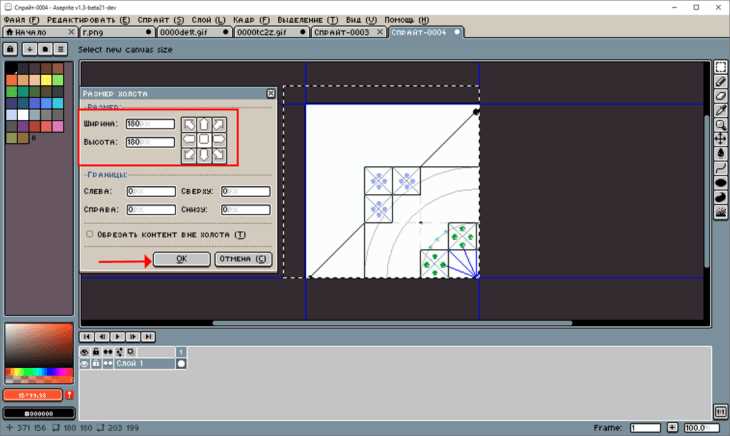
Функция зеркала в Aseprite позволяет рисовать один элемент и автоматически отражать его в выбранном направлении, создавая точную симметрию. Это особенно полезно для персонажей, узоров и архитектурных деталей.
- Активация режима Symmetry: перейдите в View → Symmetry → Enable и выберите ось зеркалирования – горизонтальную, вертикальную или обе сразу. Можно активировать несколько осей одновременно для создания сложных симметричных форм.
- Рисование с зеркалом: каждый мазок кисти автоматически повторяется на зеркальной стороне. Это сокращает количество ручной подгонки и обеспечивает точное совпадение линий и форм.
- Работа с слоями: Symmetry можно применять к отдельному слою или группе слоев. Это сохраняет прозрачность и независимость других объектов на сцене.
- Корректировка зеркала: при необходимости ось отражения можно перемещать или поворачивать, чтобы симметрия соответствовала композиции объекта. Изменения обновляются в реальном времени на всех выделенных слоях.
- Применение к анимации: Symmetry Mode работает на кадрах анимации, автоматически отражая движения объекта. Это экономит время при создании повторяющихся или симметричных движений персонажей.
Использование функции зеркала позволяет ускорить процесс создания симметричных объектов, повысить точность рисунка и минимизировать количество корректировок после завершения работы.
::contentReference[oaicite:0]{index=0}
Корректировка рамок анимации после отражения
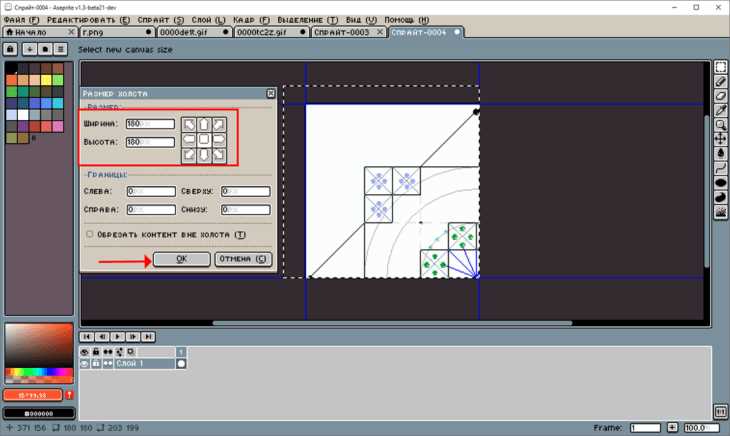
После зеркалирования анимационных кадров важно проверить, как изменилось положение объектов внутри рамок. Даже при сохранении прозрачности и пропорций, отражение может смещать ключевые точки и коллизии.
Для точной корректировки используйте инструмент Move и проверяйте каждый кадр по отдельности. Чтобы систематизировать изменения, можно создать таблицу контроля кадров и параметров:
| Кадр | Смещение по X | Смещение по Y | Корректировка коллизии | Примечания |
|---|---|---|---|---|
| 1 | +2 пикселя | 0 | Сохранено | Горизонтальное отражение |
| 2 | +2 пикселя | -1 пиксель | Слегка сдвинута | Проверить точку контакта с платформой |
| 3 | +2 пикселя | 0 | Сохранено | Нет изменений |
Регулярная проверка смещений по осям X и Y помогает избежать расхождений движения, особенно при повторяющихся циклах анимации. После внесения всех корректировок убедитесь, что отражённые объекты не перекрывают соседние слои и движения остаются плавными.
::contentReference[oaicite:0]{index=0}
Сохранение и экспорт зеркальных изображений
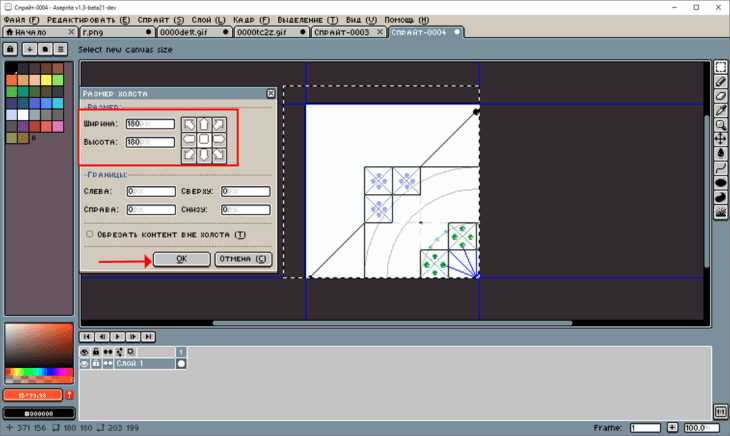
После завершения зеркалирования важно сохранить результат в формате, который сохраняет все слои и прозрачность. Для дальнейшей работы в Aseprite используйте формат .aseprite, который сохраняет слои, кадры анимации и все настройки проекта.
Для экспорта в игровые движки или другие приложения рекомендуется использовать .png с прозрачным фоном. При экспорте нескольких кадров анимации применяйте File → Export Sprite Sheet, чтобы получить готовый спрайт-лист с настройками кадра, интервалами и порядком слоев.
Рекомендуется создавать резервные копии оригинальных слоёв перед экспортом, особенно если вы комбинировали горизонтальное и вертикальное отражение. Это позволяет сохранить исходные объекты для дальнейшей корректировки без потери данных.
При массовом экспорте анимации учитывайте разрешение и плотность пикселей. Aseprite позволяет задавать масштабирование при экспорте, чтобы зеркальные изображения сохраняли четкость и соответствовали требованиям проекта.
Контроль над форматами и настройками экспорта гарантирует, что зеркальные изображения будут корректно отображаться в играх, приложениях или других графических проектах без потери деталей и прозрачности.
::contentReference[oaicite:0]{index=0}
Советы по исправлению артефактов после зеркалирования
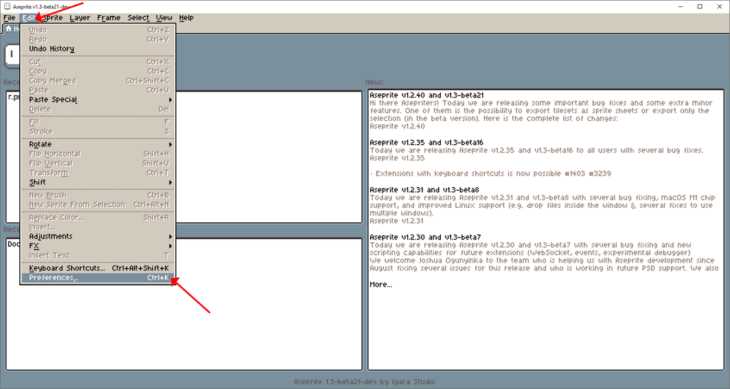
- Проверка краёв: используйте инструмент Pencil или Erase, чтобы исправить пиксели, которые вышли за пределы объекта после отражения. Это особенно важно для линий и контуров персонажей.
- Коррекция прозрачности: убедитесь, что отражённые элементы не перекрывают прозрачные области соседних слоев. Для этого временно отключайте видимость смежных слоев и проверяйте границы каждого слоя.
- Согласование ключевых деталей: глаза, оружие, текстуры и коллизии после зеркалирования могут сместиться. Используйте Move и Marquee для точного позиционирования и сохранения симметрии.
- Сравнение с оригиналом: держите копию исходного слоя рядом с зеркальным, чтобы быстро выявить расхождения и исправить их без повторного отражения.
- Использование сетки: включение View → Grid помогает проверять выравнивание пикселей и симметрию после отражения, особенно при работе с деталями размером в 1–2 пикселя.
Регулярное применение этих методов позволяет минимизировать артефакты и сохранять точность зеркальных изображений, даже при сложных объектах и анимации.
::contentReference[oaicite:0]{index=0}
Вопрос-ответ:
Можно ли зеркалировать только часть спрайта, не затрагивая остальные слои?
Да, в Aseprite можно выбрать конкретный слой или группу слоев для зеркалирования. Для этого выделите нужный слой в панели слоев, а затем примените горизонтальное или вертикальное отражение через меню Sprite → Transform → Flip Horizontal/Flip Vertical или с помощью горячих клавиш H и V. Другие слои останутся без изменений, что позволяет работать с отдельными объектами, не затрагивая фон или соседние элементы.
Как избежать смещения деталей анимации после зеркалирования?
После отражения ключевые точки и коллизии могут сместиться. Чтобы это исправить, рекомендуется использовать инструмент Move для точного подгона каждого кадра. Также полезно вести таблицу контроля смещений, фиксируя значения по осям X и Y для каждого кадра. Это позволяет поддерживать согласованность движения и предотвращает разрыв анимации между кадрами.
Можно ли рисовать симметричные объекты сразу, не создавая их вручную с двух сторон?
Да, для этого существует режим Symmetry в Aseprite. Его можно включить через View → Symmetry → Enable и выбрать направление оси: горизонтальную, вертикальную или обе. Каждый мазок кисти автоматически дублируется на зеркальной стороне, создавая точную симметрию. Можно также перемещать или поворачивать ось, чтобы адаптировать её под композицию объекта. Этот режим работает на отдельных слоях и на кадрах анимации, повторяя движения на отражённой стороне.
Как экспортировать зеркальные спрайты для использования в играх?
После завершения зеркалирования сохраните проект в формате .aseprite, чтобы сохранить слои и кадры. Для использования в игровых движках удобнее экспортировать спрайты в .png с прозрачным фоном. Если у вас анимация, используйте File → Export Sprite Sheet, где можно задать размеры кадра, порядок слоев и интервалы между кадрами. Перед экспортом проверьте, что все отражённые элементы корректно выровнены и не перекрывают прозрачные области соседних объектов.

 Загрузка...