Содержание статьи

Технология Intel Rapid Storage Technology (RST) часто активирована по умолчанию на ноутбуках и материнских платах с процессорами Intel, особенно в системах с NVMe-накопителями. Она используется для работы с RAID, Intel Optane и режимом VMD, но в ряде сценариев становится источником проблем: невозможность установки Windows или Linux, отсутствие видимого SSD в установщике, конфликты драйверов и ошибки загрузки после обновлений.
Отключение Intel RST требуется при переходе на режим AHCI, замене накопителя, переносе системы на другой диск или установке операционной системы без фирменных драйверов Intel. При неправильных действиях система может перестать загружаться, поэтому перед изменением параметров BIOS необходимо подготовить Windows и проверить текущую конфигурацию контроллера хранения.
В разных версиях BIOS/UEFI параметры Intel RST могут называться по-разному: Intel RST Premium, RAID On, VMD Controller или Storage Controller Mode. Это особенно актуально для ноутбуков ASUS, Acer, HP, Dell и Lenovo, где нужные пункты скрыты в разделе Advanced или Storage. Понимание этих различий позволяет избежать потери доступа к данным.
Данная инструкция ориентирована на системы с Windows 10 и Windows 11 и учитывает типичные ошибки, возникающие при смене режима контроллера. Все шаги выстроены в строгой последовательности, чтобы сохранить загрузку ОС и обеспечить корректное распознавание SATA и NVMe-накопителей после отключения Intel RST.
::contentReference[oaicite:0]{index=0}
Отключение Intel RST в BIOS: пошаговая инструкция

Полностью выключите компьютер и выполните вход в BIOS/UEFI с помощью клавиш Del, F2, F10 или Esc – конкретная клавиша зависит от производителя материнской платы или ноутбука. После загрузки интерфейса перейдите в раздел Advanced, Advanced BIOS Features или System Configuration, где располагаются параметры контроллера хранения данных.
Найдите пункт, связанный с режимом работы накопителей: Intel RST, Intel RST Premium with Optane, RAID или VMD Controller. Если используется NVMe-диск, параметр VMD чаще всего включён по умолчанию. Установите значение Disabled для VMD или измените режим контроллера с RAID на AHCI. Для систем с несколькими дисками убедитесь, что RAID-массивы отсутствуют, иначе данные станут недоступны.
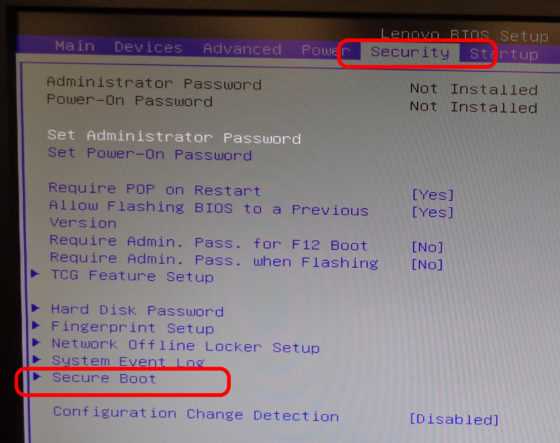
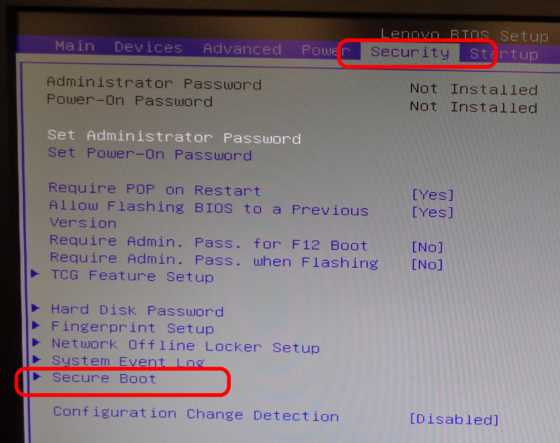
После изменения режима проверьте дополнительные параметры хранения: опции PCIe Storage, NVMe Configuration и SATA Mode Selection должны соответствовать режиму AHCI. В ноутбуках некоторых брендов переключение возможно только после отключения Secure Boot или смены типа ОС на Other OS.
Сохраните настройки с помощью F10 или пункта Save & Exit, подтвердите изменения и дождитесь перезагрузки системы. При корректной подготовке Windows загрузится без ошибок, а накопитель будет определяться стандартным драйвером Microsoft AHCI, что позволит устанавливать операционные системы и выполнять обслуживание дисков без ограничений Intel RST.
::contentReference[oaicite:0]{index=0}
Определение текущего режима контроллера SATA/NVMe и активности Intel RST
Перед изменением параметров BIOS необходимо точно определить, используется ли в системе Intel RST и в каком режиме работает контроллер хранения. В Windows откройте Диспетчер устройств и разверните раздел Контроллеры IDE ATA/ATAPI или Контроллеры запоминающих устройств. Наличие устройств с названиями Intel(R) Rapid Storage Technology, Intel(R) Chipset SATA/PCIe RST или Intel(R) VMD Controller указывает на активный режим RST или RAID.
Если контроллер работает в режиме AHCI, в списке будет отображаться Стандартный контроллер SATA AHCI от Microsoft. Для NVMe-накопителей проверьте раздел Контроллеры запоминающих устройств: появление отдельного NVMe-диска без упоминаний Intel RST означает, что VMD не используется.
Дополнительно откройте оснастку Управление дисками и проверьте структуру накопителей. При активном Intel RST физические диски могут отображаться как один логический том, особенно при включённом RAID или Optane. В таких конфигурациях отключение RST без предварительной подготовки приведёт к потере доступа к данным.
Для точной проверки параметров на уровне прошивки выполните вход в BIOS/UEFI и перейдите в раздел Storage или Advanced. Обратите внимание на значения пунктов SATA Mode, Storage Controller Mode, RAID On и VMD Controller. Зафиксируйте текущие настройки перед внесением изменений, чтобы при необходимости вернуть систему в исходное состояние.
::contentReference[oaicite:0]{index=0}
Подготовка Windows к смене режима хранения через безопасный запуск
Перед отключением Intel RST необходимо перевести Windows в режим загрузки с минимальным набором драйверов. Это позволяет системе автоматически задействовать стандартный драйвер AHCI после изменения параметров BIOS и избежать ошибки INACCESSIBLE_BOOT_DEVICE.
В работающей системе откройте окно Конфигурация системы через команду msconfig. На вкладке Загрузка отметьте пункт Безопасный режим и выберите вариант Минимальная. Примените изменения и подтвердите перезагрузку, не входя в BIOS до завершения текущего шага.
После активации безопасного запуска Windows загрузится с базовыми драйверами хранения, игнорируя конфигурацию Intel RST. В этом состоянии система готова к смене режима контроллера в BIOS без риска потери загрузки. Если используется BitLocker, заранее приостановите защиту, иначе потребуется ключ восстановления.
Не выполняйте обновления системы и не подключайте внешние накопители до завершения всех этапов. После изменения параметров BIOS и успешного входа в Windows безопасный режим будет отключён, а система перейдёт к стандартной загрузке с новым режимом хранения.
::contentReference[oaicite:0]{index=0}
Вход в BIOS/UEFI и навигация к настройкам Storage или Advanced

Перезагрузите компьютер и до появления логотипа Windows нажмите клавишу входа в BIOS/UEFI. На большинстве материнских плат используются Del или F2, на ноутбуках HP – F10, Lenovo – F1 или Fn+F2, ASUS и Acer – F2. При быстром запуске Windows может потребоваться предварительное отключение функции Fast Boot или вход через параметры восстановления системы.
После загрузки интерфейса UEFI переключитесь в расширенный режим, если отображается упрощённое меню. Обычно это выполняется клавишей F7 или пунктом Advanced Mode. Основные параметры контроллера хранения находятся в разделах Advanced, Advanced BIOS Features, System Configuration или Storage.
Внутри раздела обратите внимание на подразделы SATA Configuration, PCH Storage Configuration, Intel Rapid Storage Technology или VMD Setup. В системах с NVMe-дисками нужные параметры часто скрыты глубже и становятся доступными только после переключения типа ОС или отключения Secure Boot.
Перед изменением значений зафиксируйте текущие настройки режима контроллера и активных опций хранения. Это позволит быстро восстановить исходную конфигурацию при возникновении проблем с загрузкой после выхода из BIOS.
::contentReference[oaicite:0]{index=0}
Отключение Intel RST и переключение контроллера в режим AHCI
В разделе настроек хранения BIOS/UEFI найдите параметр, определяющий режим работы контроллера: SATA Mode, Storage Controller Mode, Configure SATA As или RAID On. Если установлено значение, связанное с Intel RST или RAID, измените его на AHCI. Для систем с NVMe-дисками дополнительно откройте пункт VMD Controller и переведите его в состояние Disabled.
После переключения режима убедитесь, что параметры, относящиеся к RAID-массивам, деактивированы, а список подключённых накопителей отображается по отдельности. При наличии ранее созданного RAID любые данные на логических томах станут недоступны без восстановления, поэтому смена режима допустима только при отсутствии массивов.
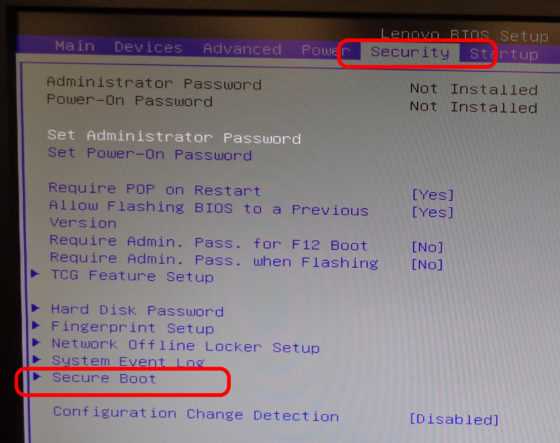
На некоторых ноутбуках изменение режима хранения блокируется включённой защитой загрузки. В таком случае временно отключите Secure Boot или смените тип операционной системы на Other OS, после чего пункт AHCI станет доступен для выбора.
По завершении переключения проверьте, что другие параметры хранения не привязаны к Intel RST, и подготовьтесь к сохранению конфигурации. Изменения вступят в силу только после выхода из BIOS и перезагрузки системы.
::contentReference[oaicite:0]{index=0}
Настройки для систем с NVMe и параметром VMD Controller

На материнских платах с NVMe-дисками контроллер VMD (Volume Management Device) управляет доступом к PCIe-накопителям и часто активирован по умолчанию вместе с Intel RST. Для корректного перехода в AHCI необходимо:
- Войти в BIOS/UEFI и открыть раздел Advanced или Storage Configuration.
- Найти пункт VMD Controller и перевести его в состояние Disabled.
- Убедиться, что опция SATA Mode или Storage Controller Mode установлена в AHCI.
- Проверить подключённые NVMe-накопители: каждый диск должен отображаться отдельно без объединения в RAID.
- Если система использует Optane Memory, временно отключить соответствующий модуль через раздел Intel Rapid Storage Technology перед отключением VMD.
После этих действий накопители NVMe будут управляться стандартным драйвером AHCI, что обеспечит совместимость с установкой Windows, Linux и утилитами диагностики. Не сохраняйте изменения, пока все диски не проверены и не зафиксированы как отдельные устройства.
::contentReference[oaicite:0]{index=0}
Сохранение параметров BIOS и первый запуск операционной системы
После отключения Intel RST и перевода контроллера в режим AHCI необходимо сохранить изменения. В BIOS/UEFI выберите пункт Save & Exit или нажмите F10, подтвердите сохранение и перезагрузку системы. В некоторых прошивках доступна функция Save Changes and Reset, которая выполняет те же действия.
При первом запуске Windows после изменения режима контроллера загрузка может занимать больше времени, так как система активирует стандартный драйвер AHCI. Если перед изменением включался безопасный режим, Windows загрузится именно в этом режиме, что позволит проверить доступность всех накопителей и корректность работы дисковой подсистемы.
После успешной загрузки рекомендуется отключить безопасный режим через msconfig и перезагрузить систему для нормальной работы. Проверьте, что все накопители отображаются корректно в Диспетчере устройств и Управлении дисками, а разделы доступны для чтения и записи без ошибок.
Если система не загружается или появляется ошибка INACCESSIBLE_BOOT_DEVICE, вернитесь в BIOS и проверьте правильность выбора режима AHCI и состояния VMD Controller. В случае необходимости восстановите исходные настройки или выполните процедуру исправления загрузки Windows с помощью установочного носителя.
::contentReference[oaicite:0]{index=0}
Решение ошибки INACCESSIBLE_BOOT_DEVICE после отключения RST
Ошибка INACCESSIBLE_BOOT_DEVICE возникает, когда Windows не может загрузиться из-за несоответствия режима контроллера хранения и активного драйвера. Для её устранения выполните следующие шаги:
- Перезагрузите компьютер и войдите в BIOS/UEFI. Проверьте, что контроллер установлен в AHCI, а VMD Controller отключён.
- Если ошибка сохраняется, загрузитесь с установочного носителя Windows и выберите Восстановление системы → Командная строка.
- В командной строке выполните команду: bootrec /fixboot, затем bootrec /scanos и bootrec /rebuildbcd для восстановления загрузочной записи.
- Проверьте наличие драйвера AHCI в Windows. Для этого можно выполнить команду: DISM /Image:C:\ /Get-Drivers и убедиться, что присутствует storahci.inf.
- Если драйвер отсутствует или повреждён, установите его через DISM /Add-Driver с пути к оригинальному образу Windows или скачанному пакету драйверов AHCI.
- После завершения операций перезагрузите систему и убедитесь, что Windows запускается без ошибок, а все накопители видны в Диспетчере устройств и Управлении дисками.
Для ноутбуков с BitLocker перед восстановлением загрузки рекомендуется временно приостановить шифрование, иначе потребуется ключ восстановления. После успешного входа в систему восстановите защиту диска и проверьте целостность данных.
::contentReference[oaicite:0]{index=0}
Проверка драйверов хранения в Windows и возврат настроек при сбое

После отключения Intel RST важно убедиться, что Windows использует корректный драйвер AHCI для всех накопителей и система стабильно работает. Для этого выполните следующие действия:
Откройте Диспетчер устройств и разверните раздел Контроллеры IDE ATA/ATAPI или Контроллеры запоминающих устройств. Проверьте, что для SATA и NVMe дисков активен драйвер storahci.sys или Standard SATA AHCI Controller. Любые записи с упоминанием Intel RST указывают на несоответствие настроек BIOS и драйверов.
Для системного контроля можно составить таблицу состояния драйверов:
| Тип накопителя | Драйвер в Windows | Рекомендуемое состояние | Действие при несоответствии |
|---|---|---|---|
| SATA HDD/SSD | storahci.sys | AHCI активен | Переустановить драйвер AHCI через диспетчер устройств |
| NVMe SSD | NVMe Standard Controller | VMD отключён | Отключить VMD в BIOS и перезагрузить |
| RAID/Intel RST | iaStorAC.sys | Не используется | Вернуть режим контроллера RAID или отключить Intel RST и переключить на AHCI |
Если после проверки система не загружается или обнаруживаются ошибки доступа к дискам, вернитесь в BIOS и восстановите исходные значения параметров: включите Intel RST или RAID, активируйте VMD Controller, сохраните и перезагрузите систему. После этого Windows снова будет использовать оригинальные драйверы Intel RST и обеспечит корректный доступ к данным без потери информации.
::contentReference[oaicite:0]{index=0}
Вопрос-ответ:
Что такое Intel RST и как узнать, активирован ли он на моём компьютере?
Intel Rapid Storage Technology (RST) — это технология управления накопителями, которая объединяет диски в RAID, поддерживает Optane и ускоряет работу некоторых NVMe-устройств. Чтобы проверить её состояние, откройте Диспетчер устройств в Windows и разверните раздел Контроллеры запоминающих устройств или IDE ATA/ATAPI. Если вы видите устройства с именем Intel RST или Intel VMD Controller, значит технология активна. Дополнительно можно проверить настройки в BIOS/UEFI в разделе Storage или Advanced, где отображается режим контроллера — RAID, AHCI или RST.
Можно ли переключить контроллер с RST на AHCI без потери данных?
Да, но только при условии, что на дисках нет активных RAID-массивов или Optane-модулей. Перед переключением рекомендуется включить безопасный режим Windows через msconfig, чтобы система загрузилась с драйвером AHCI. После изменения режима контроллера в BIOS/UEFI и перезагрузки Windows применяет стандартный драйвер, и диски становятся доступными. Если RAID ранее существовал, данные на логическом томе будут недоступны, поэтому предварительно создайте резервные копии.
Почему после отключения RST появляется ошибка INACCESSIBLE_BOOT_DEVICE?
Эта ошибка возникает, когда Windows не может получить доступ к системному диску из-за несовпадения режима контроллера и драйвера. При отключении RST система ожидает драйвер Intel, а AHCI включённый в BIOS требует стандартный драйвер storahci.sys. Чтобы исправить проблему, можно загрузиться с установочного носителя Windows и использовать команды bootrec /fixboot и bootrec /rebuildbcd для восстановления загрузочной записи. Также необходимо проверить наличие драйвера AHCI в системе и при необходимости добавить его через DISM.
Как правильно отключить VMD Controller на ноутбуке с NVMe-диском?
В BIOS/UEFI найдите раздел Advanced или Storage Configuration. Найдите пункт VMD Controller и переведите его в состояние Disabled. После этого переключите режим контроллера на AHCI в пункте Storage Controller Mode или SATA Mode. Убедитесь, что все NVMe-накопители отображаются как отдельные устройства и не объединены в RAID. После внесения изменений сохраните настройки и перезагрузите систему.
Что делать, если после отключения RST Windows не видит диск или загрузка невозможна?
Если диск не определяется или система не загружается, вернитесь в BIOS и восстановите исходные параметры: включите Intel RST или RAID и, при необходимости, активируйте VMD Controller. После этого Windows загрузится с оригинальными драйверами Intel. Дополнительно проверьте, что драйвер AHCI установлен правильно, а безопасный режим отключён. Если проблема сохраняется, используйте восстановление системы с установочного носителя Windows и команды восстановления загрузки.
Как проверить, в каком режиме работает контроллер хранения на ноутбуке перед отключением Intel RST?
Чтобы определить текущий режим работы контроллера, откройте Диспетчер устройств в Windows и разверните раздел Контроллеры IDE ATA/ATAPI или Контроллеры запоминающих устройств. Если отображается Intel RST или VMD Controller, значит активен режим RST/RAID. Для проверки через BIOS/UEFI войдите в раздел Storage или Advanced и посмотрите значение параметров SATA Mode или Storage Controller Mode. Включённый RAID или RST подтверждает необходимость подготовки Windows перед сменой режима на AHCI.
Какие шаги нужно выполнить, чтобы после отключения Intel RST Windows корректно загрузилась?
Перед отключением RST включите безопасный режим Windows через msconfig, выбрав Минимальная загрузка. В BIOS/UEFI отключите Intel RST или VMD Controller и переключите режим контроллера на AHCI. Сохраните изменения и перезагрузите систему. При первой загрузке Windows применит драйвер AHCI. После успешного входа отключите безопасный режим и перезагрузите систему ещё раз. Если появится ошибка INACCESSIBLE_BOOT_DEVICE, используйте восстановление загрузки через установочный носитель Windows и убедитесь, что драйвер AHCI присутствует в системе.

 Загрузка...