Содержание статьи
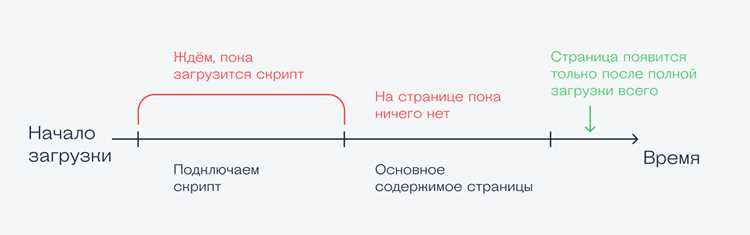
Автоматизация в браузере начинается не с сложных фреймворков, а с пользовательских скриптов, которые выполняются прямо на загружаемых страницах. Такие скрипты позволяют изменять DOM, перехватывать события, подставлять данные в формы, нажимать кнопки и реагировать на изменения контента без участия пользователя. Для этого не требуется отдельное приложение – достаточно браузера и расширения с поддержкой userscript-механизма.
На практике чаще всего используются расширения Tampermonkey и Violentmonkey, доступные для Chrome, Firefox, Edge и ряда Chromium-браузеров. Они работают на базе JavaScript, предоставляют доступ к API браузера и позволяют точно указать, на каких страницах и при каких условиях должен выполняться код. Например, можно запускать скрипт только на конкретном домене, на определённом пути URL или после полной загрузки страницы.
Добавление скрипта в браузер – это управляемый процесс: от создания файла с метаданными до проверки работы через инструменты разработчика. Уже на базовом уровне можно автоматизировать повторяющиеся действия: сортировку таблиц, копирование данных, автозаполнение полей, скрытие лишних блоков интерфейса. При грамотной настройке такой подход снижает количество ручных операций и делает повседневную работу в веб-сервисах более предсказуемой.
::contentReference[oaicite:0]{index=0}
Как добавить скрипт в браузер для автоматизации задач
Для добавления пользовательского скрипта требуется браузер с поддержкой расширений и установленный менеджер userscript. Наиболее распространённый сценарий – использование Tampermonkey или Violentmonkey, которые внедряются в браузер как обычное расширение и перехватывают загрузку страниц для выполнения заданного кода.
После установки расширения создаётся новый скрипт через его интерфейс. В редакторе указываются метаданные: имя, описание, версии, а также правила применения. Ключевой параметр – директива @match или @include, определяющая, на каких страницах будет запускаться скрипт. Ошибка в этом параметре приводит к тому, что код не выполняется вовсе.
Основной код пишется на JavaScript и имеет доступ к объектам окна браузера, DOM-структуре страницы и событиям. Для задач автоматизации обычно используются обработчики загрузки документа, таймеры, селекторы элементов и имитация пользовательских действий. Расширения также предоставляют собственные API для работы с хранилищем, сетевыми запросами и журналом выполнения.
После сохранения скрипта он активируется автоматически. Проверка работы выполняется через инструменты разработчика браузера: вкладка Console позволяет отследить ошибки, а вкладка Elements – убедиться в изменениях на странице. При необходимости скрипт можно временно отключить или ограничить его выполнение одним доменом.
| Этап | Действие | Практическое назначение |
|---|---|---|
| Установка расширения | Добавление Tampermonkey или Violentmonkey | Среда для запуска пользовательских скриптов |
| Создание скрипта | Открытие встроенного редактора | Подготовка структуры и метаданных |
| Настройка URL | Задание @match или @include | Контроль области выполнения |
| Добавление логики | Работа с DOM и событиями | Автоматизация действий на странице |
| Проверка | Анализ Console и поведения страницы | Выявление ошибок и корректировок |
::contentReference[oaicite:0]{index=0}
Выбор браузера и проверка поддержки пользовательских скриптов
Наиболее предсказуемое поведение демонстрируют браузеры на базе Chromium и Gecko. Они корректно обрабатывают внедрение JavaScript-кода в контекст страницы, поддерживают события загрузки и не блокируют доступ к DOM на уровне расширений.
- Google Chrome – стабильная работа Tampermonkey, доступ к инструментам разработчика, частые обновления API.
- Mozilla Firefox – нативная ориентация на расширения, поддержка Violentmonkey, гибкие настройки безопасности.
- Microsoft Edge – полная совместимость с Chromium-расширениями, идентичное поведение скриптов.
- Brave – корректный запуск userscript при отключённой встроенной защите для целевых сайтов.
Браузеры с закрытой экосистемой или мобильные версии часто ограничивают выполнение пользовательского кода. В таких средах скрипты либо не запускаются, либо выполняются частично, без доступа к событиям страницы.
- Открыть страницу расширений браузера и проверить возможность установки сторонних дополнений.
- Установить userscript-расширение и убедиться, что оно отображается в панели инструментов.
- Создать тестовый скрипт с простым действием на странице.
- Проверить выполнение кода через визуальные изменения или журнал консоли.
Если скрипт не выполняется, следует проверить режим инкогнито, политики блокировки контента и разрешения расширения на работу с конкретными сайтами. Эти параметры напрямую влияют на доступ к пользовательским сценариям и должны быть настроены до начала автоматизации.
::contentReference[oaicite:0]{index=0}
Установка расширения для запуска пользовательских скриптов
Для выполнения пользовательских скриптов требуется специализированное расширение, которое встраивается между браузером и загружаемой страницей. Наиболее распространённые решения – Tampermonkey и Violentmonkey, оба поддерживают стандарт userscript и работают в большинстве настольных браузеров.
Установка выполняется через официальный каталог расширений браузера. Это принципиально важно, так как сторонние источники могут содержать модифицированные версии с ограниченным доступом к API или дополнительными разрешениями. После установки расширение должно появиться в списке активных дополнений и в панели управления браузера.
Сразу после установки необходимо проверить разрешения. Расширение должно иметь доступ к чтению и изменению данных на сайтах, где планируется запуск скриптов. Если доступ ограничен конкретными доменами, скрипты будут игнорироваться вне заданного списка.
Следующий шаг – открытие интерфейса управления расширением. В нём отображается список установленных скриптов, их статус и правила применения. Отсутствие ошибок на этом этапе подтверждает корректную интеграцию расширения в браузер.
Перед созданием рабочих сценариев рекомендуется добавить простой тестовый скрипт и убедиться, что он выполняется при загрузке страницы. Это позволяет сразу выявить проблемы, связанные с политиками безопасности, блокировщиками контента или конфликтами с другими расширениями.
::contentReference[oaicite:0]{index=0}
Создание нового скрипта и базовая структура файла
Новый пользовательский скрипт создаётся через интерфейс установленного расширения. При выборе пункта создания автоматически открывается встроенный редактор с шаблоном файла. Этот шаблон уже содержит обязательный блок метаданных, без которого скрипт не будет распознан и запущен браузером.
Блок метаданных располагается в начале файла и используется расширением для управления выполнением кода. В нём указываются имя скрипта, версия, описание, а также правила соответствия страницам. Параметры @match или @include задают URL-шаблоны, а директива @run-at определяет момент запуска – до построения DOM или после загрузки документа.
После метаданных размещается основной JavaScript-код. Здесь допускается использование стандартных конструкций языка, обращение к объекту document, обработка событий и работа с таймерами. Для предотвращения конфликтов с кодом страницы рекомендуется изолировать логику внутри самовызывающейся функции.
Расширения userscript также предоставляют дополнительные функции, недоступные обычному JavaScript в браузере. Они подключаются через отдельные директивы в метаданных и позволяют сохранять данные, выполнять сетевые запросы и отслеживать состояние выполнения скрипта.
После сохранения файла скрипт сразу становится активным. Любые изменения в структуре или коде применяются при следующей загрузке страницы, что упрощает отладку и поэтапную доработку сценария автоматизации.
::contentReference[oaicite:0]{index=0}
Настройка областей применения скрипта по URL и доменам
Область применения пользовательского скрипта задаётся на уровне метаданных и напрямую определяет, где именно будет выполняться код. Неправильная настройка URL-привязки приводит либо к отсутствию запуска, либо к срабатыванию на лишних страницах, что особенно критично при работе с формами и динамическим контентом.
Для точного контроля используются шаблоны адресов, учитывающие протокол, домен, путь и параметры запроса. Настройка должна соответствовать реальной структуре сайта, включая поддомены и вариативные маршруты.
- Полное совпадение домена – выполнение только на одном сайте без поддоменов.
- Шаблон с поддоменами – запуск на всех версиях ресурса, включая мобильные и региональные.
- Привязка к пути – ограничение выполнения конкретным разделом сайта.
- Использование масок – охват динамических URL с переменными параметрами.
При необходимости можно явно исключить отдельные страницы или группы адресов. Это полезно, если структура сайта содержит служебные разделы, где выполнение скрипта нежелательно.
- Определить точные URL страниц, на которых требуется автоматизация.
- Проверить наличие редиректов и изменение адреса после загрузки.
- Добавить исключения для страниц с формами входа или настройками аккаунта.
- Перезагрузить страницу и убедиться в корректном запуске.
При работе с несколькими доменами рекомендуется создавать отдельные скрипты для каждого сайта. Это упрощает поддержку, снижает риск конфликтов и позволяет точнее управлять логикой выполнения.
::contentReference[oaicite:0]{index=0}
Добавление кода для взаимодействия со страницей сайта
Для автоматизации действий на странице скрипт должен работать с DOM и событиями браузера. Основной подход – выбор элементов через querySelector или querySelectorAll, последующее изменение их свойств, добавление обработчиков и имитация действий пользователя.
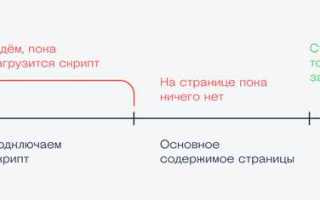
При работе с динамическим контентом важно учитывать момент выполнения скрипта. Директива @run-at позволяет запускать код до полной загрузки DOM или после построения страницы, что влияет на доступность элементов. Для элементов, которые появляются через AJAX, рекомендуется использовать MutationObserver или периодическую проверку через setInterval.
Типовые операции включают:
- Автозаполнение форм: присвоение значений input и textarea.
- Клики по кнопкам: вызов click() для элементов button или ссылок.
- Изменение структуры страницы: скрытие блоков через style.display = ‘none’ или добавление новых элементов.
- Сбор данных: чтение текстового содержимого через textContent и сохранение в хранилище расширения.
Для предотвращения конфликтов с существующим кодом сайта рекомендуется изолировать логику внутри самовызывающейся функции и использовать уникальные идентификаторы при создании новых элементов. Это снижает вероятность перезаписи событий и стилей.
После внесения изменений скрипт тестируется через консоль разработчика. Проверяется доступность элементов, корректность действий и отсутствие ошибок в логах. Такой подход обеспечивает стабильную работу автоматизации и минимизирует сбои на страницах с динамическим содержимым.
::contentReference[oaicite:0]{index=0}
Тестирование работы скрипта и поиск ошибок в браузере
После добавления скрипта важно убедиться в его корректной работе на целевых страницах. Для этого используется инструментарий разработчика, доступный в каждом современном браузере. Основные вкладки – Console для отслеживания ошибок и Elements для проверки изменений в DOM.
Далее проверяется логика взаимодействия с элементами страницы:
- Элементы должны быть доступны в момент выполнения кода; для динамических блоков используется MutationObserver или таймеры.
- События кликов и изменения значений форм проверяются через консоль и визуальные изменения на странице.
- Сбор данных и сохранение в хранилище расширения тестируются с помощью вызова GM_getValue или GM_setValue и просмотра текущего состояния.
Ошибки JavaScript фиксируются по сообщению в консоли с указанием строки и типа исключения. Частые проблемы: неправильные селекторы, обращение к элементам до загрузки DOM, конфликты с другими скриптами или расширениями. После исправления скрипт повторно сохраняется и тестируется на всех целевых страницах.
Для многодоменных скриптов рекомендуется тестировать каждый домен отдельно и добавлять исключения при необходимости. Это обеспечивает стабильность работы и предотвращает непредсказуемое поведение на страницах, где скрипт не должен выполняться.
::contentReference[oaicite:0]{index=0}
Обновление, отключение и удаление пользовательского скрипта
Пользовательские скрипты требуют периодического обновления для корректной работы с изменяющимися страницами. Встроенные менеджеры, такие как Tampermonkey и Violentmonkey, позволяют вручную или автоматически обновлять скрипт, загружая новую версию из внешнего источника или редактируя локальный код. При обновлении важно сохранять текущие настройки и проверять совместимость с целевыми URL.
Для временной остановки выполнения скрипта используется функция отключения. В интерфейсе расширения достаточно переключить статус активного скрипта. Это позволяет протестировать страницу без вмешательства кода, а также предотвращает ошибки при работе других скриптов или конфликтующих расширений.
Полное удаление скрипта выполняется через панель управления расширением. Скрипт удаляется из списка, очищаются все сохранённые данные и отменяются все изменения, внесённые им в DOM при следующей загрузке страницы. Перед удалением рекомендуется проверить, что важные данные сохранены в хранилище расширения или внешнем источнике.
Регулярное управление скриптами – обновление, отключение или удаление – обеспечивает стабильную работу браузера, снижает риск конфликтов и поддерживает автоматизацию в актуальном состоянии с учётом изменений сайтов.
::contentReference[oaicite:0]{index=0}
Вопрос-ответ:
Как выбрать подходящий браузер для запуска пользовательских скриптов?
Для корректной работы пользовательских скриптов подходят браузеры с поддержкой расширений, которые позволяют внедрять JavaScript на страницы. Наиболее стабильные варианты — Google Chrome, Mozilla Firefox и Microsoft Edge. Важно проверить совместимость выбранного расширения с версией браузера, возможность работы с нужными доменами и отсутствие ограничений по доступу к DOM. Для тестирования стоит установить расширение и создать небольшой скрипт с простым действием, чтобы убедиться, что браузер корректно его выполняет.
Что нужно указать в метаданных скрипта, чтобы он запускался на нужных страницах?
Метаданные располагаются в начале скрипта и определяют область его действия. Основные директивы — @match или @include, которые задают шаблоны URL. Для конкретного сайта можно указать полный домен или включить поддомены с помощью маски. Также есть директива @run-at, которая определяет момент запуска кода: до построения DOM или после полной загрузки страницы. Правильная настройка метаданных гарантирует, что скрипт не будет срабатывать на лишних страницах и корректно взаимодействовать с целевым контентом.
Как правильно взаимодействовать с элементами страницы через скрипт?
Для работы с элементами используется JavaScript и методы выборки DOM, такие как querySelector и querySelectorAll. После выбора элемента можно изменять его свойства, добавлять обработчики событий или имитировать клики через click(). Для динамических элементов, которые появляются после загрузки страницы, применяют MutationObserver или проверку через таймеры. Чтобы избежать конфликтов с кодом сайта, логику скрипта лучше изолировать внутри самовызывающейся функции и использовать уникальные идентификаторы для создаваемых элементов.
Каким образом проверить работу скрипта и найти ошибки?
Тестирование выполняется через инструменты разработчика браузера. На вкладке Console отслеживаются ошибки и вывод от console.log. На вкладке Elements проверяются изменения в DOM. Если скрипт не срабатывает, проверяют соответствие метаданных, доступ к элементам и наличие блокировщиков контента. Для динамических страниц полезно использовать логирование промежуточных шагов, чтобы убедиться, что код выполняется в нужный момент, и отслеживать доступность элементов перед манипуляциями.
Можно ли временно отключить скрипт без его удаления?
Да, большинство расширений позволяет отключать скрипты через интерфейс управления. Это отключает выполнение кода на всех страницах, на которых он обычно активен, без удаления файла. Такой подход удобен для тестирования или при необходимости временно исключить автоматизацию на отдельных сайтах. После повторного включения скрипт возобновляет работу с сохранением всех настроек и областей применения.
Как обновлять скрипт, если структура сайта изменилась?
Если сайт изменил структуру, необходимо внести изменения в скрипт: исправить селекторы, адаптировать логику к новым элементам и проверить URL-шаблоны в метаданных. После правок скрипт сохраняется через интерфейс расширения и тестируется на целевых страницах. Некоторые расширения позволяют автоматически загружать обновления с внешнего источника, но при ручном редактировании стоит проверять работу после каждого изменения, чтобы исключить ошибки и некорректное взаимодействие с DOM.
Как определить, что пользовательский скрипт корректно взаимодействует с динамическими элементами на сайте?
Для проверки работы с динамическими элементами сначала стоит определить, какие блоки страницы загружаются после основного DOM. Такие элементы могут появляться через AJAX или с помощью скриптов сайта. В скрипте используют MutationObserver или периодические проверки через setInterval, чтобы отследить появление нужных элементов. Затем проверяют, что выбранные элементы корректно обрабатываются: присваиваются значения полям, срабатывают клики и добавляются обработчики событий. Все шаги контролируются через вкладку Console в инструментах разработчика: сообщения console.log показывают, в какой момент элемент был найден и обработан, а вкладка Elements позволяет увидеть изменения в структуре DOM. Если элементы не обнаруживаются или действия не выполняются, нужно скорректировать селекторы или увеличить интервал проверки. Такой метод позволяет убедиться, что скрипт стабильно работает с динамическим контентом и не вызывает ошибок на странице.

 Загрузка...