Содержание статьи
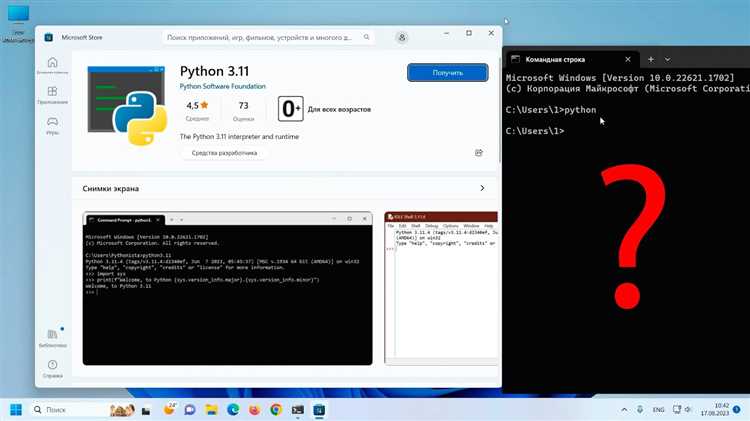
Нередко при запуске Python-скрипта программа не стартует, даже если код выглядит корректно. Чаще всего причина кроется в синтаксических ошибках, несовместимости версий интерпретатора и библиотек или неправильной настройке пути к Python. Например, при запуске через командную строку ошибка «ModuleNotFoundError» чаще всего указывает на отсутствие нужной библиотеки в текущем окружении.
Важно понимать, что каждая ошибка имеет специфический сигнал. SyntaxError обычно указывает на пропущенную скобку или двоеточие, IndentationError – на неверный отступ, а TypeError появляется при некорректном использовании типов данных. Игнорирование этих сигналов приводит к повторяющимся сбоям и увеличению времени поиска причины.
Решение проблем начинается с проверки версии Python и используемых пакетов. Команда python —version или python3 -m pip list позволяет быстро выявить несовпадения. Также критично убедиться, что скрипт запускается из правильного окружения – системного или виртуального. Неправильный путь к интерпретатору часто вызывает ошибки даже при полностью корректном коде.
Использование встроенных инструментов отладки и логирования помогает быстро локализовать место сбоя. Простое добавление print() для проверки значений переменных или использование logging для записи шагов выполнения позволяет идентифицировать ошибки выполнения и исправить их без полного переписывания кода.
Следование этим методам снижает вероятность повторного возникновения ошибок и ускоряет запуск программ на Python, даже если изначально код не запускается из-за мелких, но критичных проблем.
Проверка правильной установки Python и пути к интерпретатору
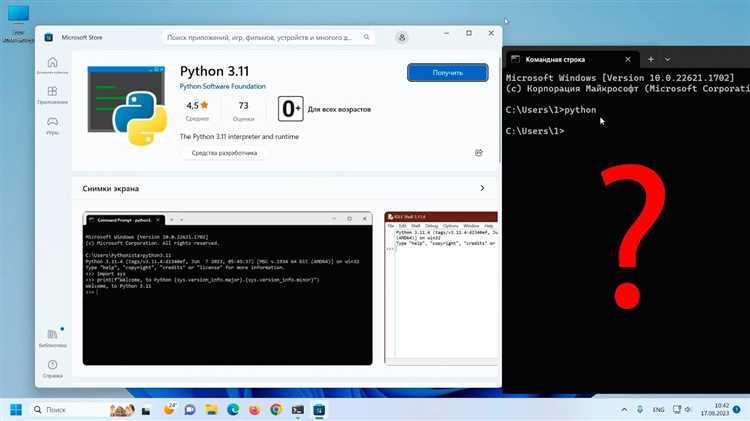
Для корректной работы важно убедиться, что путь к нужной версии интерпретатора совпадает с используемым окружением. В Windows это проверяется через where python, в Linux/macOS – which python3. Несоответствие пути часто вызывает ошибки при запуске скриптов, особенно если установлено несколько версий Python.
При использовании виртуальных окружений необходимо активировать их перед запуском кода. На Windows команда venv\Scripts\activate, на Linux/macOS – source venv/bin/activate. Без активации интерпретатор будет искать пакеты в системной директории, что приведет к ошибкам ModuleNotFoundError или ImportError.
Если Python установлен корректно, но скрипт не запускается, стоит проверить ассоциацию файлов .py. На Windows это делается через команду assoc .py и ftype Python.File. Неверная ассоциация приводит к запуску интерпретатора не через командную строку, а через двойной клик, что может скрывать ошибки выполнения.
Регулярная проверка версии, пути к интерпретатору и состояния виртуальных окружений позволяет устранить большинство проблем с запуском программ, связанных с некорректной установкой Python.
Как исправить ошибки синтаксиса, из-за которых скрипт не стартует
Ошибки синтаксиса блокируют выполнение скрипта сразу после запуска. Наиболее частые из них – пропущенные двоеточия после def или if, незакрытые скобки и кавычки, а также неправильные отступы. Python указывает строку и символ, где возникла ошибка, через сообщение SyntaxError.
Для быстрого исправления ошибок синтаксиса полезно сверять код с примерами из официальной документации. Проверка вложенности блоков и единообразие отступов (4 пробела на уровень) устраняет большинство IndentationError. Если IDE поддерживает подсветку синтаксиса, она укажет на незакрытые скобки и кавычки еще до запуска.
Регулярное тестирование небольших блоков кода помогает локализовать проблему. Разделение длинных функций на части позволяет быстрее находить место, вызывающее SyntaxError. Также рекомендуется использовать команду python -m py_compile script.py, которая проверяет синтаксис без выполнения скрипта.
Для наглядности часто встречающиеся синтаксические ошибки можно систематизировать следующим образом:
| Ошибка | Симптом | Исправление |
|---|---|---|
| Пропущенное двоеточие | SyntaxError: expected ‘:’ | Добавить ‘:’ после if, for, while или def |
| Неправильный отступ | IndentationError | Исправить количество пробелов или табуляций, использовать одинаковый стиль по всему файлу |
| Незакрытые скобки или кавычки | SyntaxError: unexpected EOF while parsing | Проверить каждую открывающую скобку или кавычку и закрыть их |
| Неверный оператор | SyntaxError: invalid syntax | Проверить правильность использования операторов (==, =, +=) |
Систематическая проверка кода и использование встроенных средств компиляции позволяют устранить синтаксические ошибки и запустить скрипт без блокировок.
Разбор ошибок импорта и отсутствующих библиотек
Ошибка импорта блокирует запуск скрипта, если Python не может найти указанный модуль. Наиболее распространенные сообщения – ModuleNotFoundError и ImportError. Они возникают, когда библиотека не установлена, установлена в другом окружении или имя модуля указано с ошибкой.
Для устранения ошибок импорта необходимо:
- Проверить правильность написания имени модуля, включая регистр символов. Python чувствителен к регистру.
- Убедиться, что библиотека установлена в текущем окружении. Команда python -m pip list показывает все пакеты, доступные интерпретатору.
- При необходимости установить библиотеку с помощью python -m pip install package_name. Если используется виртуальное окружение, убедиться, что оно активировано перед установкой.
- Проверить, что пути к библиотекам находятся в sys.path. Добавление нужной директории через sys.path.append() позволяет интерпретатору находить модули, размещенные вне стандартных папок.
- Следить за конфликтами версий пакетов. Иногда одна библиотека требует конкретной версии другой, и несоответствие вызывает ImportError.
Кроме того, для сложных проектов полезно использовать requirements.txt с указанием всех зависимостей. Команда python -m pip install -r requirements.txt гарантирует установку всех нужных библиотек и уменьшает вероятность ошибок при переносе проекта на другую машину.
Соблюдение этих правил позволяет запускать скрипты без сбоев, связанных с отсутствующими или некорректно подключенными библиотеками.
Что делать при конфликте версий Python и зависимостей
Конфликты версий возникают, когда установленная версия Python не соответствует требованиям библиотек или когда пакеты требуют несовместимые версии друг друга. Наиболее частые признаки – ImportError, AttributeError и неожиданное поведение функций после обновления пакета.
Для решения проблем с версиями следует использовать виртуальные окружения. Создание отдельного окружения командой python -m venv env_name изолирует зависимости проекта и предотвращает пересечение с системными библиотеками. После активации окружения через source env_name/bin/activate на Linux/macOS или env_name\Scripts\activate на Windows можно устанавливать нужные версии библиотек без риска поломки других проектов.
При возникновении конфликта версий конкретного пакета рекомендуется указать точную версию через pip install package_name==x.y.z. Это гарантирует соответствие требованиям кода и исключает автоматическое обновление, которое может вызвать TypeError или изменение поведения функций.
Для комплексных проектов полезно фиксировать все зависимости в requirements.txt с точными версиями. Команда pip freeze > requirements.txt позволяет сохранить текущее состояние окружения, а pip install -r requirements.txt воспроизводит идентичные условия на других машинах.
Регулярная проверка версий Python и библиотек с использованием python —version и pip list помогает своевременно выявлять потенциальные конфликты и запускать скрипты без сбоев, вызванных несовместимыми зависимостями.
Исправление проблем с правами доступа и запуском скриптов
Невозможность запуска Python-скрипта часто связана с ограничениями прав доступа. На Linux и macOS скрипт должен иметь права на выполнение. Проверка осуществляется командой ls -l script.py, а установка прав – chmod +x script.py. Отсутствие прав вызывает сообщение Permission denied.
На Windows ошибки запуска могут возникать из-за ограничения учетной записи. Скрипты, размещенные в защищенных папках, таких как C:\Program Files, требуют запуска командной строки с правами администратора.
Дополнительные рекомендации для устранения проблем с правами:
- Использовать виртуальные окружения в директориях пользователя, чтобы исключить системные ограничения.
- Проверять, что все подключаемые файлы и модули имеют доступ для чтения, особенно при работе с файлами данных и конфигурациями.
- На Linux/macOS проверять принадлежность файла пользователю и группе с помощью chown user:group script.py.
- При работе с IDE убедиться, что она запущена с достаточными правами для записи логов и создания временных файлов.
Соблюдение этих правил позволяет запускать скрипты без сбоев, связанных с ограничениями системы или правами пользователя, и предотвращает появление PermissionError во время выполнения.
Как выявить и устранить ошибки выполнения (RuntimeError, TypeError и др.)
Для выявления ошибок рекомендуется пошагово проверять код с использованием встроенных инструментов:
- Добавление print() для отслеживания значений переменных на ключевых этапах выполнения.
- Использование модуля logging для записи последовательности операций и ошибок без прерывания выполнения скрипта.
- Применение встроенного дебаггера pdb для поочередного исполнения кода и анализа состояния переменных в момент возникновения исключения.
После идентификации ошибки необходимо проверить корректность типов данных, передаваемых в функции, и соответствие операций допустимым действиям. TypeError чаще всего возникает при использовании неподходящих типов, ValueError – при неверных значениях, а RuntimeError – при нарушении логики работы программы.
Для предотвращения повторного возникновения ошибок полезно оборачивать потенциально опасные участки кода в блоки try…except, уточняя тип исключения. Это позволяет обработать ошибку, вывести диагностическую информацию и продолжить выполнение программы без полного сбоя.
Систематическая проверка данных, контроль типов и логирование ключевых операций снижают вероятность возникновения ошибок выполнения и ускоряют отладку Python-скриптов.
Отладка кода с помощью print, logging и встроенного дебаггера
Модуль logging предоставляет более гибкий способ диагностики. Он позволяет записывать сообщения разного уровня важности (DEBUG, INFO, WARNING, ERROR) в консоль или файл, что особенно полезно при отладке сложных скриптов и долгих процессов. Настройка формата сообщений с указанием времени и модуля облегчает анализ последовательности операций.
Встроенный дебаггер pdb позволяет запускать код по шагам, устанавливать точки остановки и проверять текущее состояние переменных. Команды step, next и continue помогают управлять выполнением скрипта, а p locals() и p globals() дают доступ к локальным и глобальным переменным в любой точке программы.
Использование этих инструментов совместно снижает риск пропуска ошибок, ускоряет нахождение источника сбоев и позволяет исправлять Python-код без изменения всей логики работы скрипта.
Вопрос-ответ:
Почему при запуске скрипта Python сразу выдает ошибку ModuleNotFoundError?
Ошибка ModuleNotFoundError появляется, когда интерпретатор не может найти нужный модуль. Чаще всего это связано с тем, что библиотека не установлена в текущем окружении или скрипт запускается не из того виртуального окружения. Чтобы исправить проблему, проверьте список установленных пакетов командой python -m pip list и при необходимости установите модуль через python -m pip install имя_пакета. Также убедитесь, что путь к интерпретатору соответствует активному окружению.
Почему Python выдает SyntaxError на код, который кажется правильным?
Даже если код выглядит верно, ошибка синтаксиса может возникнуть из-за пропущенного двоеточия после def или if, незакрытой скобки или кавычки, а также из-за смешения пробелов и табуляций в отступах. Для устранения ошибки стоит внимательно проверить строку, указанную в сообщении об исключении, и убедиться, что отступы одинаковы во всех блоках. Проверка небольших фрагментов кода и использование команды python -m py_compile script.py помогает локализовать проблему без запуска всего скрипта.
Как понять, что ошибка RuntimeError вызвана логикой программы, а не неправильным синтаксисом?
RuntimeError возникает после запуска скрипта, когда Python пытается выполнить инструкции, которые нарушают правила работы программы. В отличие от синтаксических ошибок, код компилируется, но выполнение прерывается. Чтобы определить источник ошибки, стоит использовать print() или logging для отслеживания значений переменных перед местом сбоя, а также пошаговый дебаггер pdb. Анализ этих данных показывает, какие действия приводят к нарушению логики, например неправильное изменение состояния объекта или несоответствие типов.
Почему скрипт не запускается в командной строке, хотя в IDE работает?
Разные поведение скрипта связано с окружением. IDE часто автоматически активирует виртуальное окружение и добавляет пути к библиотекам. В командной строке интерпретатор может использовать системную установку Python, где отсутствуют нужные пакеты, или права доступа ограничивают выполнение скрипта. Решение — активировать то же виртуальное окружение, что используется в IDE, или запускать скрипт с правами пользователя, имеющего доступ к папке с кодом и библиотекам.
Как проверить и исправить проблемы с правами доступа на Linux, если Python выдает PermissionError?
PermissionError возникает, когда пользователь не имеет прав на чтение, запись или выполнение файла. На Linux команды ls -l показывают текущие права и владельца файла. Для исправления можно изменить права через chmod +x script.py для добавления права на выполнение и chown user:group script.py для смены владельца. Также стоит убедиться, что все подключаемые файлы и директории доступны для текущего пользователя.
Почему мой Python-скрипт выдает ImportError только при запуске из терминала, но в IDE работает без ошибок?
Разница в поведении связана с окружением, которое использует интерпретатор. IDE обычно автоматически активирует виртуальное окружение проекта и добавляет пути к библиотекам, поэтому все импорты выполняются успешно. В терминале по умолчанию используется системная установка Python, где нужные пакеты могут отсутствовать или быть другой версии. Для исправления ошибки нужно активировать то же виртуальное окружение через source venv/bin/activate на Linux/macOS или venv\Scripts\activate на Windows, а затем запускать скрипт. Также важно проверить, что путь к интерпретатору в терминале совпадает с используемым IDE, используя команды which python3 или where python. Это исключает ситуацию, когда код ищет библиотеки в другой директории.

 Загрузка...