Содержание статьи

Сообщение «Подключено, без доступа к интернету» появляется, когда операционная система определяет активное сетевое соединение, но не получает корректные ответы от шлюза или DNS-сервера. На практике это означает, что локальная сеть функционирует, однако обмен данными с внешними ресурсами заблокирован. Основные причины включают неправильные настройки IP, конфликты адресов в сети, сбои DHCP или неполадки на уровне маршрутизатора.
Частой причиной проблемы является некорректная конфигурация DNS. Если компьютер использует устаревшие или недоступные DNS-серверы, запросы к сайтам не проходят, несмотря на активное соединение. Проверка выполняется через команду nslookup, а исправление – назначением публичных серверов, например 8.8.8.8 и 8.8.4.4.
Другой распространённый фактор – сбой DHCP. Компьютер может получать локальный IP, но без корректного шлюза. В таких случаях помогает временная статическая настройка адреса, маски подсети и шлюза, соответствующая параметрам маршрутизатора. Также важно проверять кабельное соединение или уровень сигнала Wi-Fi: физические повреждения и слабый сигнал часто провоцируют разрыв доступа к интернету, при котором система продолжает считать сеть активной.
Современные антивирусы и встроенные брандмауэры иногда блокируют подключение к интернету для определённых приложений или портов. Диагностика включает временное отключение защиты и повторную проверку соединения. Если проблема сохраняется, рекомендуется обновление сетевых драйверов и перезагрузка маршрутизатора, так как сбои прошивки часто вызывают аналогичные симптомы.
Почему компьютер пишет «подключено без доступа к интернету»
Отсутствие доступа может быть связано с DNS-серверами. Если настройки DNS неверны, доменные имена не разрешаются, хотя физическое соединение с роутером сохраняется. Проверка через ping 8.8.8.8 показывает, доступен ли прямой маршрут в интернет.
Драйверы сетевой карты влияют на работу соединения. Устаревшие или поврежденные драйверы пропускают локальный трафик, но блокируют внешний. Обновление драйверов с сайта производителя устраняет сбои.
Конфликты IP-адресов также вызывают такое состояние. Если два устройства получают одинаковый адрес по DHCP, пакеты не проходят. Решение – обновить IP командой ipconfig /renew или задать уникальный адрес вручную.
Роутер может блокировать выход в интернет: фильтрация MAC-адресов, некорректный NAT, сбои прошивки. Проверка параметров и перезагрузка оборудования восстанавливают соединение.
Повреждение сетевого стека Windows проявляется через ограниченный доступ. Сброс параметров командой netsh winsock reset и netsh int ip reset устраняет ошибки и возвращает полноценное подключение.
Проверка физического подключения кабеля и состояния Wi-Fi адаптера

Начните с осмотра сетевого кабеля: убедитесь, что коннекторы RJ-45 плотно вставлены в порт компьютера и роутера. Повреждения изоляции, перегибы или видимые разрывы жил снижают стабильность соединения и могут приводить к статусу «подключено без доступа к интернету».
Проверьте индикаторы портов на сетевой карте и роутере. Зеленый свет обычно означает активное соединение, мигающий – передачу данных. Отсутствие сигнала или оранжевый свет указывает на аппаратную проблему или неправильную конфигурацию порта.
Для проверки Wi-Fi адаптера откройте «Диспетчер устройств». Убедитесь, что адаптер отображается без значков ошибок. Желтый треугольник указывает на сбой драйвера или аппаратную неисправность. При необходимости обновите драйвер через официальный сайт производителя или встроенный менеджер обновлений Windows.
В настройках сети проверьте, включен ли адаптер. В Windows это делается через «Центр управления сетями» → «Изменение параметров адаптера». Отключение и повторное включение адаптера часто устраняет временные сбои связи.
Если кабель исправен и адаптер работает, используйте команду «ping» для проверки связи с маршрутизатором. Отсутствие ответа указывает на аппаратную или конфигурационную проблему локальной сети, что поможет сузить область поиска неисправности.
Ошибки в настройках IP-адреса и шлюза по умолчанию
Некорректные значения IP-адреса или маски подсети могут полностью блокировать доступ к интернету, даже если сеть физически активна. Например, при установке статического IP-адреса вне диапазона DHCP роутера устройство будет видеть соединение, но не сможет передавать пакеты за пределы локальной сети.
Частая ошибка – использование одинакового IP-адреса на нескольких устройствах, что вызывает конфликт и временное отключение интернет-доступа. Для проверки конфликта в Windows используют команду ipconfig /all, а в Linux – ip addr или ifconfig.
Шлюз по умолчанию должен соответствовать IP-адресу маршрутизатора в локальной сети. Например, если маршрутизатор имеет адрес 192.168.1.1 с маской 255.255.255.0, шлюз на компьютере должен быть установлен как 192.168.1.1. Несовпадение приводит к тому, что пакеты выходящие в интернет не имеют маршрута, и устройство отображает статус «подключено без доступа к интернету».
При автоматическом получении IP через DHCP часто решает проблему сброс сетевых настроек. В Windows это делается командами ipconfig /release и ipconfig /renew. В случае статической настройки важно убедиться, что IP-адрес находится в допустимом диапазоне, маска подсети точна, а шлюз совпадает с адресом маршрутизатора.
Дополнительно следует проверить, что DNS-серверы настроены правильно. Некорректные DNS-адреса могут создавать иллюзию отсутствия интернета, даже если шлюз доступен и IP корректен. Рекомендуется использовать публичные DNS, например 8.8.8.8 или 1.1.1.1, для тестирования соединения.
Влияние антивирусов и брандмауэра на доступ к сети
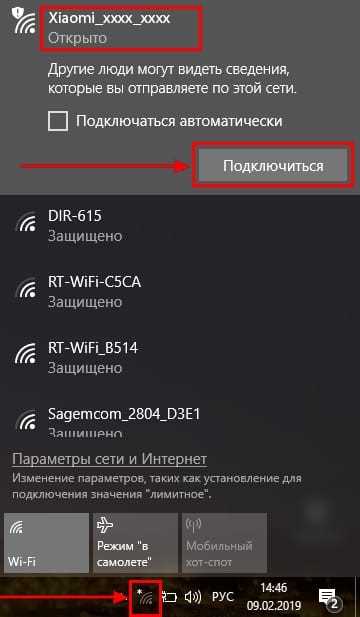
Антивирусные программы и встроенные брандмауэры часто блокируют сетевые подключения, воспринимая некоторые пакеты как потенциально опасные. Это может приводить к состоянию «Подключено, без доступа к интернету», даже если физическое соединение работает.
Основные причины ограничения сети антивирусами и брандмауэрами:
- Фильтрация исходящего трафика: некоторые антивирусы блокируют порты, используемые системными процессами или обновлениями ОС.
- Изоляция приложений: функции «sandbox» или «сетевой монитор» ограничивают доступ программ к сети, что мешает корректной маршрутизации данных.
- Ошибки сигнатур: устаревшие базы данных могут неправильно классифицировать безопасные соединения как вредоносные.
- Конфликты с корпоративными брандмауэрами: антивирус и системный защитник Windows могут дублировать правила, создавая замкнутые блокировки трафика.
Рекомендации по устранению проблем с доступом:
- Проверить журнал блокировок антивируса и временно отключить фильтрацию для проверки соединения.
- Добавить используемые приложениями порты и процессы в список исключений антивируса и брандмауэра.
- Обновить антивирусные базы и версию программы, чтобы исключить ложные срабатывания.
- Временно отключить сторонние брандмауэры, оставив активным только системный, чтобы выявить источник блокировки.
- Для корпоративных сетей сверить правила с сетевым администратором, чтобы избежать дублирования блокировок.
Соблюдение этих мер позволяет восстановить доступ к интернету без ущерба для безопасности системы. Ключевой принцип – минимально инвазивные изменения, чтобы точно определить, какой компонент ограничивает сеть.
Проблемы с драйверами сетевой карты и их обновление
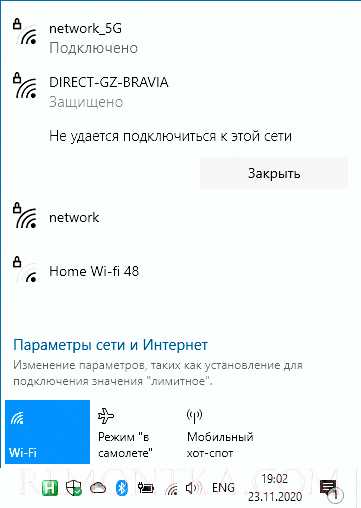
Неисправные или устаревшие драйверы сетевой карты часто становятся причиной состояния «Подключено, но без доступа к интернету». Windows может устанавливать универсальные драйверы, которые обеспечивают базовую работу устройства, но не поддерживают все функции адаптера, что приводит к сбоям подключения. Проверка версии драйвера выполняется через «Диспетчер устройств» → «Сетевые адаптеры» → выбранная карта → «Свойства» → вкладка «Драйвер».
Для обновления драйвера рекомендуется использовать официальные ресурсы производителя адаптера. Например, Intel, Realtek и Broadcom предоставляют утилиты для автоматического определения модели и загрузки последних версий. Важно скачивать драйверы, соответствующие точной модели устройства и версии операционной системы, иначе возможны конфликты или ухудшение производительности сети.
Если официальный драйвер недоступен, альтернативой является обновление через Windows Update, но следует проверить дату выпуска пакета – часто она отстает на несколько месяцев от официального релиза. После установки нового драйвера рекомендуется перезагрузить компьютер и выполнить сброс сетевых настроек командой «netsh winsock reset» для устранения возможных конфликтов протоколов TCP/IP.
В случаях, когда после обновления драйвер не устраняет проблему, полезно удалить устройство из «Диспетчера устройств» с последующей переустановкой драйвера. Это гарантирует очистку старых настроек и корректную интеграцию нового ПО. Контроль работоспособности сети после каждого шага позволяет точно определить, какой метод исправляет проблему.
Конфликты с другими устройствами в локальной сети

Частой причиной состояния «Подключено, но нет доступа к интернету» становятся конфликты IP-адресов между устройствами в локальной сети. Когда два устройства получают одинаковый IP-адрес, маршрутизатор не может корректно распределять трафик, и интернет перестает быть доступным.
Для выявления конфликта следует:
- Открыть командную строку и выполнить команду
ipconfig /allна каждом устройстве, чтобы проверить текущие IP-адреса. - Сравнить адреса с таблицей DHCP на маршрутизаторе, убедившись, что ни один адрес не повторяется.
- Проверить настройки статических IP-адресов на устройствах, подключенных к сети, особенно если часть адресов задавалась вручную.
Устранить конфликт можно несколькими способами:
- Перезапустить маршрутизатор, чтобы он заново раздал IP-адреса через DHCP.
- Назначить устройствам уникальные статические IP-адреса, избегая диапазона DHCP сервера.
- Использовать функцию резервирования IP в настройках маршрутизатора, чтобы конкретное устройство всегда получало один и тот же адрес без пересечения с другими.
- Проверить и при необходимости отключить временно второстепенные сетевые адаптеры на ПК, чтобы исключить дублирование адресов.
Дополнительно стоит учитывать конфликты MAC-адресов, которые редко встречаются, но тоже приводят к потере соединения. В этом случае требуется обновление прошивки маршрутизатора или настройка фильтрации по MAC с исключением дублирующихся устройств.
Регулярная проверка распределения IP и правильная настройка статических адресов позволяют предотвратить повторение проблем с подключением и минимизировать простои в работе сети.
Сбои на стороне маршрутизатора или провайдера

Для диагностики необходимо проверить логи маршрутизатора на наличие ошибок DHCP, WAN или DNS. Если маршрутизатор не обновлялся более шести месяцев, следует скачать последнюю прошивку с официального сайта производителя и выполнить обновление. Перезапуск устройства с полным отключением питания на 30 секунд помогает очистить временные ошибки сети.
Проблемы на стороне провайдера часто проявляются как потеря пинга к внешним ресурсам, но стабильное подключение к локальной сети сохраняется. В таких случаях проверка доступности сети через команду tracert или ping к шлюзу провайдера выявляет точку сбоя. Если несколько устройств одновременно теряют доступ к интернету, причина, вероятнее всего, у провайдера, а не в маршрутизаторе.
При частых перебоях стоит настроить альтернативные DNS-серверы, например 8.8.8.8 и 1.1.1.1, чтобы исключить влияние проблем с разрешением доменных имен. В случае подтвержденного сбоя провайдера рекомендуется связаться с технической поддержкой, предоставив сведения о времени отключения, результатах пинга и трассировки маршрута.
Регулярный мониторинг состояния WAN-порта маршрутизатора и использование встроенных диагностических инструментов помогают вовремя выявлять нестабильность соединения и снижать риск возникновения «подключено без доступа к интернету».
Использование команд диагностики для восстановления соединения
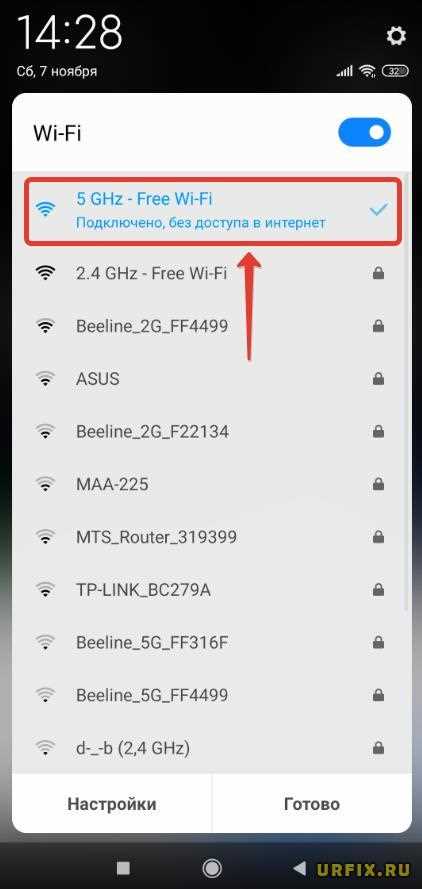
Для выявления причин состояния «Подключено, но нет интернета» в Windows или Linux применяются системные команды. В первую очередь используется команда ping. Она позволяет проверить доступность шлюза и внешних ресурсов. Например, команда ping 8.8.8.8 проверяет подключение к DNS-серверу Google. Если отклика нет, проблема чаще всего локальная – сбой сетевого адаптера, неправильные настройки IP или физическое подключение.
Следующий инструмент – ipconfig в Windows и ifconfig или ip addr в Linux. С их помощью можно проверить, получен ли корректный IP-адрес, маска подсети и шлюз по умолчанию. Если IP начинается с 169.254, значит, DHCP-сервер не выдал адрес. В этом случае необходимо перезапустить адаптер командой ipconfig /release и ipconfig /renew.
Для очистки возможных конфликтов DNS используется команда ipconfig /flushdns в Windows. Она удаляет устаревшие записи и позволяет системе повторно запросить актуальные DNS-записи при следующей попытке соединения.
Команда tracert в Windows или traceroute в Linux позволяет определить, на каком участке маршрута теряется соединение. Если трассировка останавливается на локальном маршрутизаторе, проблема чаще всего связана с настройками роутера или сетевого кабеля. Если пакеты доходят до внешнего узла, но интернет недоступен, возможен блок провайдера или неправильно настроенный DNS.
В качестве дополнительной диагностики используется netsh в Windows. Команды netsh winsock reset и netsh int ip reset восстанавливают базовые сетевые настройки и сбрасывают конфликты протоколов TCP/IP. После их выполнения требуется перезагрузка системы.
Регулярное использование этих инструментов позволяет точно локализовать источник неполадок, отличить аппаратные сбои от проблем с настройками и устранить их без переустановки операционной системы или обращения к провайдеру.
Вопрос-ответ:
Почему мой компьютер показывает «подключено без доступа к интернету», хотя Wi-Fi вроде бы работает?
Это обычно происходит из-за проблем с получением IP-адреса от роутера или конфликтов в настройках сети. Компьютер может видеть сеть, но не получает правильные параметры для выхода в интернет. Часто помогает перезагрузка роутера и компьютера или сброс сетевых настроек.
Может ли это быть связано с антивирусом или брандмауэром?
Да, иногда антивирусные программы или встроенный брандмауэр блокируют сетевой трафик. В таком случае компьютер видит соединение, но не может обмениваться данными с внешними серверами. Решение может заключаться во временном отключении защиты или создании правил для разрешения интернет-доступа.
Что делать, если кабельное подключение показывает ту же проблему?
Если проводное соединение тоже отображается как «без доступа к интернету», стоит проверить параметры TCP/IP. Возможно, задан статический IP, который не подходит для вашей сети, или неправильно указаны шлюз и DNS-сервер. Иногда помогает автоматическое получение IP через DHCP и сброс сетевого адаптера.
Почему некоторые устройства в доме подключаются к интернету нормально, а компьютер нет?
Это говорит о том, что проблема на стороне компьютера, а не сети. Причины могут быть разные: устаревшие драйверы сетевой карты, неправильные настройки протокола TCP/IP, повреждение системных файлов, влияющих на сеть. Обновление драйверов и проверка конфигурации сети обычно решают проблему.
Можно ли исправить это самостоятельно без вызова специалиста?
Да, в большинстве случаев проблему можно устранить самостоятельно. Нужно проверить настройки сети, обновить драйверы сетевой карты, перезагрузить роутер и компьютер, временно отключить защиту от вирусов и проверить соединение. Если эти действия не помогают, стоит использовать встроенные средства диагностики Windows или обратиться к поддержке провайдера.
Почему мой компьютер показывает «подключено, без доступа к интернету», хотя кабель вставлен и сеть активна?
Такое сообщение обычно возникает, когда устройство подключено к сети, но не получает корректный IP-адрес или DNS-информацию. Это может быть связано с некорректной настройкой маршрутизатора, конфликтом адресов в локальной сети или проблемами с драйверами сетевой карты. Иногда ошибка появляется из-за временных сбоев на стороне провайдера. Проверка состояния адаптера, перезагрузка маршрутизатора и обновление драйвера сетевой карты часто помогают решить ситуацию.

 Загрузка...