Содержание статьи
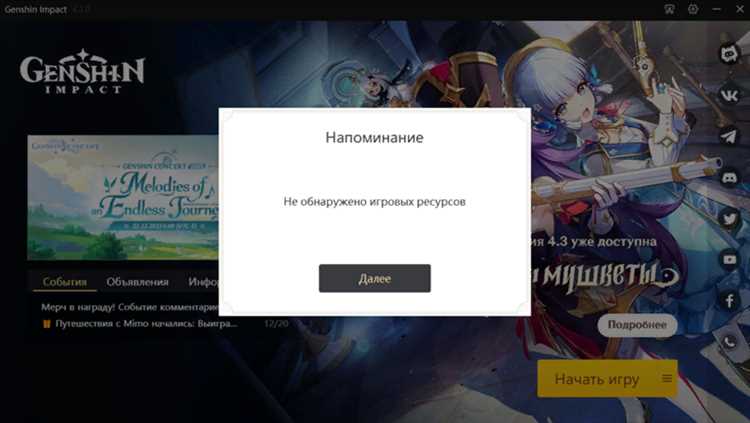
Многие игроки сталкиваются с проблемой, когда OBS Studio не отображает окно Genshin Impact при попытке записи или трансляции. Чаще всего причина кроется в том, что игра запускается в эксклюзивном полноэкранном режиме с DirectX 11 или 12, который блокирует стандартные методы захвата изображения.
OBS по умолчанию использует функцию “Захват игры” через API DirectX, и если Genshin Impact запущен с графическим процессором NVIDIA на ноутбуках с гибридной графикой, OBS может не получать сигнал с дискретной видеокарты. В этом случае необходимо явно указать в настройках OBS и панели NVIDIA, какой GPU использовать для приложения и программы захвата.
Еще одна частая причина – запуск OBS и игры с разными правами. Если Genshin Impact работает от имени администратора, а OBS – нет, инструмент не сможет перехватывать содержимое окна. Решение – запуск обоих приложений с одинаковыми правами или настройка совместимости в свойствах исполняемых файлов.
Нельзя игнорировать влияние антивирусного ПО и встроенного защитника Windows, которые иногда блокируют подключение OBS к игровому процессу. В таких случаях необходимо добавить OBS Studio в список исключений или временно отключить контроль приложений для проверки корректного захвата.
В данной статье подробно разберем все настройки OBS, Genshin Impact и системы, которые влияют на захват изображения, и дадим практические рекомендации, позволяющие устранить большинство проблем без стороннего софта.
Проверка запуска Genshin Impact в режиме администратора

OBS Studio не может захватывать изображение игры, если Genshin Impact запущен с правами администратора, а сама OBS – нет. В таком случае API DirectX блокирует доступ сторонним приложениям к игровому процессу. Для устранения проблемы необходимо синхронизировать права запуска.
Чтобы проверить и установить запуск Genshin Impact в режиме администратора, выполните следующие шаги:
1. Найдите ярлык или исполняемый файл игры на диске, обычно C:\Program Files\Genshin Impact\GenshinImpact.exe.
2. Кликните правой кнопкой мыши и выберите Свойства.
3. Перейдите на вкладку Совместимость и отметьте пункт Запуск от имени администратора.
4. Нажмите Применить и ОК, затем запустите игру.
После этого OBS также нужно запустить с правами администратора. Если обе программы работают с одинаковыми привилегиями, функция “Захват игры” начнет корректно получать видеопоток Genshin Impact.
Для быстрого контроля можно использовать комбинацию клавиш Ctrl+Shift+Esc для открытия Диспетчера задач. В разделе Подробности убедитесь, что в столбце Высокие привилегии отображается “Да” для обоих процессов.
Настройка OBS для захвата игры в режиме полноэкранного приложения
OBS Studio может не видеть Genshin Impact, если игра запущена в полноэкранном режиме с DirectX 12. Для корректного захвата требуется правильная настройка источника и параметров программы.
Алгоритм настройки выглядит так:
- Откройте OBS Studio и добавьте новый источник, выбрав Захват игры.
- В поле Режим установите Захват конкретного окна вместо “Автоматический захват игры”, чтобы OBS фиксировала именно Genshin Impact.
- В списке окон выберите Genshin Impact с указанием точного исполняемого процесса (GenshinImpact.exe).
- Отметьте галочку Использовать режим захвата с аппаратным ускорением, если игра работает на DirectX 11, чтобы улучшить совместимость с OBS.
- Если игра не отображается, включите опцию Совместимость с полноэкранными приложениями, доступную в расширенных настройках источника.
- Перезапустите OBS и игру, чтобы изменения вступили в силу.
Эти шаги минимизируют вероятность того, что OBS не будет видеть окно игры в эксклюзивном полноэкранном режиме, а также позволяют корректно передавать поток изображения для записи или трансляции.
Использование режима совместимости и графического процессора

Проблемы с захватом Genshin Impact в OBS часто связаны с особенностями работы разных графических процессоров и режимов совместимости Windows. На ноутбуках с гибридной графикой игра может запускаться на дискретном GPU, а OBS – на интегрированном, что блокирует получение видеосигнала.
Чтобы устранить эту проблему, выполните следующие действия:
1. Найдите исполняемый файл Genshin Impact, обычно C:\Program Files\Genshin Impact\GenshinImpact.exe, и откройте Свойства.
2. На вкладке Совместимость активируйте Запуск программы в режиме совместимости с Windows 8 или Windows 7, если наблюдаются сбои при DirectX 12.
3. В панели управления графикой NVIDIA или AMD укажите, что игра должна запускаться на дискретном графическом процессоре, а OBS – на том же GPU. Для NVIDIA это делается через NVIDIA Control Panel → Управление параметрами 3D → Настройка конкретной программы.
4. Если игра продолжает не отображаться в OBS, попробуйте переключить Genshin Impact на DirectX 11 через лаунчер и повторить настройку GPU.
Правильное использование режима совместимости и синхронизация графических процессоров гарантирует, что OBS сможет корректно захватывать изображение даже в полноэкранном режиме и при использовании высоких настроек графики.
Проверка блокировки захвата со стороны антивируса и Windows Defender
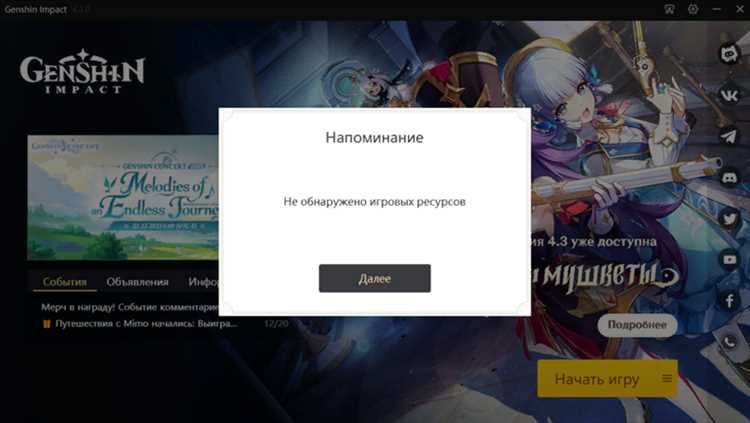
OBS Studio может не захватывать Genshin Impact из-за ограничений антивирусного ПО или встроенного защитника Windows. Системы безопасности распознают захват видео как потенциальное вмешательство в игровой процесс и блокируют подключение к DirectX.
Чтобы устранить эту проблему, выполните следующие действия:
1. Откройте настройки антивируса и добавьте исполняемые файлы OBS (obs64.exe) и Genshin Impact (GenshinImpact.exe) в список исключений или доверенных программ.
2. Для Windows Defender откройте Центр безопасности Windows → Защита от вирусов и угроз → Параметры защиты от вирусов и угроз и отключите временно Контроль приложений и браузера или добавьте OBS и игру в исключения.
3. Проверьте, чтобы процесс OBS был запущен с правами администратора, так как Defender может блокировать взаимодействие с другими приложениями без этих прав.
После выполнения этих действий OBS получает полный доступ к игровому окну, что позволяет корректно захватывать изображение Genshin Impact без потери кадров и задержек.
Проблемы с DirectX и настройкой игры под OpenGL/Vulkan
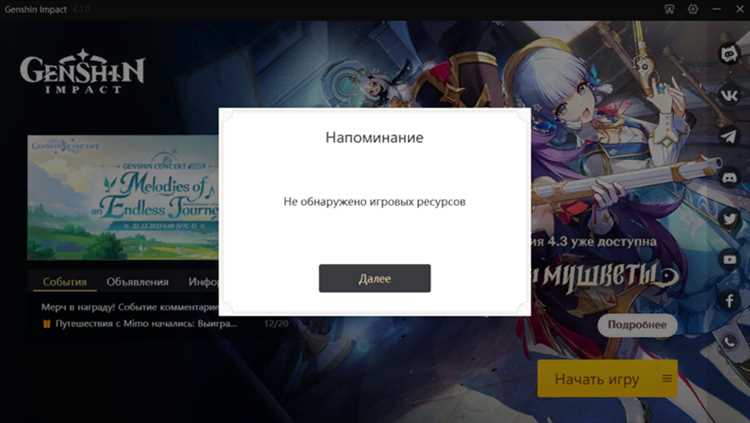
Для решения проблемы рекомендуется переключить игру на DirectX 11 через лаунчер: в настройках графики Genshin Impact выберите DirectX 11 вместо DirectX 12. Это улучшает совместимость с OBS и снижает риск блокировки видеопотока.
В случае использования нестандартных API, таких как OpenGL или Vulkan, OBS не поддерживает прямой захват, так как эти технологии работают вне стандартного канала DirectX. Если игра позволяет, переключение на DirectX 11 или 12 с корректной настройкой источника в OBS является оптимальным вариантом.
Также важно убедиться, что игра запускается в оконном или оконном без рамки режиме, так как полноэкранный Vulkan/OpenGL может блокировать захват изображения. Настройка API и режима окна позволяет OBS получать стабильный видеопоток без пропаданий кадров и с корректной цветопередачей.
Влияние эксклюзивного режима дисплея на OBS
Эксклюзивный режим дисплея в Genshin Impact блокирует доступ сторонних приложений к видеопотоку, что приводит к черному экрану в OBS Studio при попытке захвата игры. OBS не может перехватывать изображение напрямую, если игра захватывает всю видеопамять для рендеринга.
Для устранения проблемы рекомендуется:
- Перейти в настройки игры и выбрать Оконный без рамки или Оконный режим вместо полноэкранного эксклюзивного режима.
- Перезапустить игру и OBS после изменения режима отображения, чтобы источник “Захват игры” обновил окно с новым рендерингом.
- Если требуется полный экран, использовать функцию Захват окна в OBS с включенной опцией Совместимость с полноэкранными приложениями.
- Проверить, что в настройках графики Windows не активирован эксклюзивный режим для монитора через свойства дисплея, чтобы OBS имела доступ к буферу кадра.
Эти действия обеспечивают стабильный видеопоток из Genshin Impact в OBS без потери кадров и с корректной цветопередачей даже на высоких настройках графики.
Настройка захвата через “Захват окна” вместо “Захват игры”

Если OBS не видит Genshin Impact через стандартный источник “Захват игры”, эффективным решением становится использование источника Захват окна. Этот метод позволяет OBS перехватывать содержимое окна независимо от режима DirectX или полноэкранного рендеринга.
Для корректной настройки выполните следующие шаги:
- В OBS добавьте новый источник и выберите Захват окна.
- В списке окон выберите Genshin Impact (GenshinImpact.exe) с точным названием процесса.
- Отметьте опцию Совместимость с полноэкранными приложениями, чтобы OBS фиксировала изображение даже в полноэкранном режиме.
- Включите галочку Приоритет захвата окна, чтобы игра оставалась в фокусе и OBS не теряла поток при переключении между окнами.
- При необходимости активируйте Захват прозрачного фона или Игнорирование рамки окна для улучшения качества записи и трансляции.
Использование “Захват окна” снижает зависимость OBS от API DirectX и позволяет получать стабильный видеопоток с Genshin Impact без черного экрана и пропадания кадров, даже при высоких настройках графики и эксклюзивном полноэкранном режиме.
Обновление драйверов видеокарты и OBS для корректного захвата
Некорректный захват изображения Genshin Impact в OBS часто связан с устаревшими драйверами видеокарты или самой программой. Новые версии драйверов исправляют ошибки совместимости с DirectX и оптимизируют работу с игровыми движками.
Для обновления драйверов выполните следующие действия:
- Для NVIDIA откройте GeForce Experience → Драйверы → Проверить обновления и установите последнюю стабильную версию.
- Для AMD используйте Radeon Software → Обновления → Проверить обновления и установите рекомендованные драйверы.
- После установки драйверов перезагрузите компьютер, чтобы новые компоненты корректно загрузились в систему.
Обновление OBS Studio:
- Скачайте последнюю версию OBS с официального сайта и установите поверх текущей версии, сохранив существующие сцены и настройки.
- Запустите OBS с правами администратора для полного доступа к игровому процессу.
- Проверьте работу источников “Захват игры” и “Захват окна”, чтобы убедиться, что видеопоток отображается корректно.
Своевременное обновление драйверов и OBS устраняет проблемы с черным экраном, зависаниями и отсутствием видеопотока, обеспечивая стабильное захватывание Genshin Impact и плавную трансляцию без задержек.
Вопрос-ответ:
Почему в OBS появляется черный экран вместо изображения Genshin Impact?
Черный экран в OBS чаще всего возникает из-за того, что игра запущена в полноэкранном режиме с DirectX 12 или включен эксклюзивный режим дисплея. OBS не получает видеопоток напрямую в этих условиях. Решение — переключить Genshin Impact на оконный или оконный без рамки режим, либо использовать DirectX 11 через настройки лаунчера. После этого источник “Захват окна” или “Захват игры” начнет корректно отображать изображение.
Как правильно настроить OBS, если Genshin Impact не отображается при “Захвате игры”?
Если стандартный метод захвата не работает, лучше использовать источник Захват окна. В OBS добавьте новый источник, выберите окно Genshin Impact и включите опцию Совместимость с полноэкранными приложениями. Также стоит убедиться, что OBS и игра запущены с одинаковыми правами администратора и используют один и тот же графический процессор, чтобы программа могла получать видеопоток.
Может ли антивирус мешать OBS захватывать изображение Genshin Impact?
Да, антивирусные программы и Windows Defender могут блокировать OBS, воспринимая попытку захвата DirectX как потенциальную угрозу. Для решения нужно добавить OBS и исполняемый файл игры в список исключений антивируса или временно отключить контроль приложений в защитнике Windows. После этого OBS сможет подключаться к игровому процессу без ограничений.
Нужно ли обновлять драйверы видеокарты для корректной работы OBS с Genshin Impact?
Обновление драйверов видеокарты сильно влияет на стабильность захвата изображения. Новые версии исправляют ошибки совместимости с DirectX и улучшают взаимодействие OBS с играми. Для NVIDIA и AMD рекомендуется устанавливать последние стабильные версии драйверов и перезагружать систему после обновления. Параллельно стоит обновить OBS до последней версии и запускать ее с правами администратора.
Почему OBS не видит Genshin Impact на ноутбуках с двумя видеокартами?
На ноутбуках с интегрированной и дискретной графикой OBS может не получать видеопоток, если игра запускается на дискретном GPU, а OBS работает на интегрированном. Решение — указать в настройках панели управления NVIDIA или AMD, чтобы и OBS, и игра использовали один и тот же графический процессор. Это позволит корректно захватывать изображение без черного экрана или пропадания кадров.

 Загрузка...