Содержание статьи
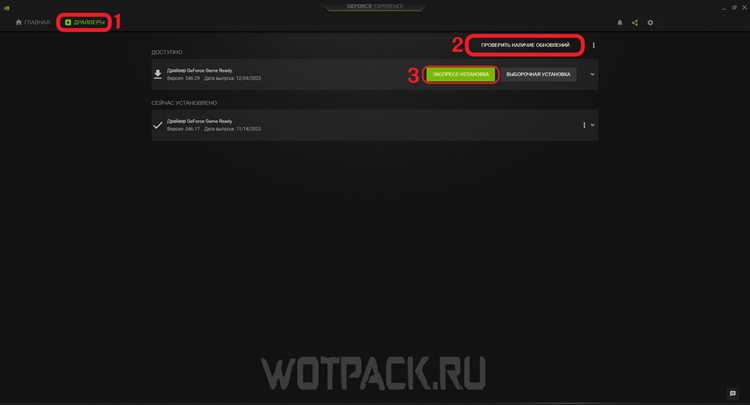
GeForce Experience автоматически настраивает параметры графики для каждой игры на основе аппаратного обеспечения вашего ПК. Несмотря на удобство, автоматическая оптимизация часто снижает визуальное качество или ограничивает FPS, особенно на современных видеокартах серии RTX, где пользовательский контроль позволяет точнее балансировать производительность и детализацию.
При отключении автоматической оптимизации GeForce Experience перестает изменять настройки игры без вашего согласия, что особенно важно для тайтлов с нестандартными требованиями или модификациями. Например, игры с поддержкой трассировки лучей могут быть оптимизированы системой слишком агрессивно, снижая качество теней и освещения без заметного выигрыша в кадрах в секунду.
Процесс отключения занимает менее минуты: в настройках GeForce Experience нужно перейти в раздел «Игры» и снять галочку с опции автоматической оптимизации. После этого вы получите полный контроль над разрешением, качеством текстур и уровнем сглаживания, что позволяет адаптировать игру под собственные приоритеты – будь то максимальная детализация или стабильный FPS в соревновательных проектах.
Ручная настройка совместно с мониторингом ресурсов GPU и CPU через встроенный Performance Overlay позволяет добиться стабильной производительности без потери графической насыщенности. Для профессионалов и энтузиастов это обеспечивает более точный баланс между нагрузкой на железо и визуальными эффектами, чем стандартная оптимизация GeForce Experience.
::contentReference[oaicite:0]{index=0}
Отключение автоматической оптимизации игр в GeForce Experience
GeForce Experience автоматически анализирует игры и применяет оптимальные настройки графики для конкретного оборудования. Если вы хотите полностью контролировать параметры, отключение этой функции необходимо.
Пошаговая инструкция отключения автоматической оптимизации:
- Откройте GeForce Experience и войдите в учетную запись NVIDIA.
- Перейдите в раздел Настройки через значок шестерёнки в верхнем правом углу.
- Выберите вкладку Игры.
- Отключите опцию Автоматическая оптимизация игр или Automatically optimize newly added games (в зависимости от версии программы).
- Для уже добавленных игр откройте список игр, выберите нужную и нажмите Оптимизация, затем выберите Не оптимизировать.
После отключения автоматической оптимизации GeForce Experience не будет изменять настройки графики без вашего вмешательства. Вы сможете вручную настроить:
- Разрешение экрана и частоту обновления.
- Уровень детализации текстур, сглаживание и тени.
- Настройки NVIDIA DLSS или Ray Tracing.
- Профили энергопотребления и лимиты FPS.
Если вы используете несколько мониторов с разными разрешениями, отключение автоматической оптимизации особенно важно. Программа может неправильно подбирать настройки для каждого дисплея.
Для возврата к автоматической оптимизации достаточно повторно включить соответствующую опцию в настройках игр.
::contentReference[oaicite:0]{index=0}
Проверка текущих настроек автоматической оптимизации
Для точного контроля параметров игр в GeForce Experience откройте вкладку «Игры». Здесь отображается список всех автоматически обнаруженных игр на вашем ПК. Каждая игра сопровождается значком оптимизации и текущим профилем настроек: «Оптимизировано» или «Не оптимизировано».
Чтобы проверить детальные параметры автоматической оптимизации, выберите нужную игру и нажмите «Просмотр настроек». В открывшемся окне отображаются:
• Разрешение и частота кадров;
• Качество текстур и фильтрации;
• Настройки сглаживания и теней;
• Используемые технологии NVIDIA, включая DLSS или Reflex.
Если параметры отмечены как автоматически подобранные, GeForce Experience управляет ими без вмешательства пользователя. Для ручной проверки сопоставьте текущие значения с рекомендованными на официальной странице игры или в панели управления NVIDIA.
Дополнительно, перейдите в Настройки → Игры и убедитесь, что опция «Автоматическая оптимизация» включена или отключена в соответствии с вашими предпочтениями. Любые изменения сохраняются мгновенно, и повторная оптимизация запускается только после ручного подтверждения.
Регулярная проверка настроек важна при обновлении драйверов или выходе новых версий игры, так как GeForce Experience может автоматически изменять профили, что влияет на производительность и качество графики.
::contentReference[oaicite:0]{index=0}
Отключение функции в настройках GeForce Experience
Для отключения автоматической оптимизации игр откройте GeForce Experience и перейдите в раздел «Настройки» через значок шестерёнки в верхнем правом углу. В блоке «Игры» найдите опцию «Автоматическая оптимизация» и снимите флажок «Разрешить GeForce Experience автоматически оптимизировать игры». После этого изменения применяются ко всем обнаруженным играм, исключая их из автоматического регулирования параметров графики.
Чтобы проверить, что функция действительно отключена, откройте вкладку «Мои игры» и выберите любую установленную игру. Кнопка «Оптимизировать» должна быть активной, но изменения больше не будут выполняться автоматически при запуске или добавлении новой игры. Для индивидуального контроля оставьте возможность оптимизации включённой только для конкретных проектов, управляя настройками вручную.
Если после отключения автоматической оптимизации требуется сброс предыдущих изменений, выберите игру и нажмите «Восстановить настройки по умолчанию». Это гарантирует возврат к оригинальным параметрам, рекомендованным разработчиком, без вмешательства GeForce Experience.
::contentReference[oaicite:0]{index=0}
Удаление отдельных игр из списка автоматической оптимизации
Для удаления конкретной игры из автоматической оптимизации в GeForce Experience откройте вкладку Игры. В списке установленных игр наведите курсор на нужную игру и нажмите на значок троеточие справа от названия.
В открывшемся меню выберите Удалить из автоматической оптимизации. После этого GeForce Experience перестанет применять настройки оптимизации к выбранной игре, оставляя остальные игры под управлением автоматической системы.
Если игра не отображается в списке, убедитесь, что она установлена в стандартной директории и добавлена в GeForce Experience. Для нестандартных установок используйте кнопку Добавить и укажите папку с исполняемым файлом игры.
Удаление отдельных игр рекомендуется для тайтлов с уникальными требованиями графики или когда автоматические профили снижают производительность. После удаления можно вручную настраивать параметры через вкладку Настройки игры, задавая разрешение, качество текстур и частоту кадров без вмешательства GeForce Experience.
Для проверки изменений запустите игру и убедитесь, что параметры не изменяются автоматически. При необходимости можно повторно включить оптимизацию, выбрав Включить автоматическую оптимизацию в том же меню.
::contentReference[oaicite:0]{index=0}
Сброс предыдущих оптимизированных настроек игр
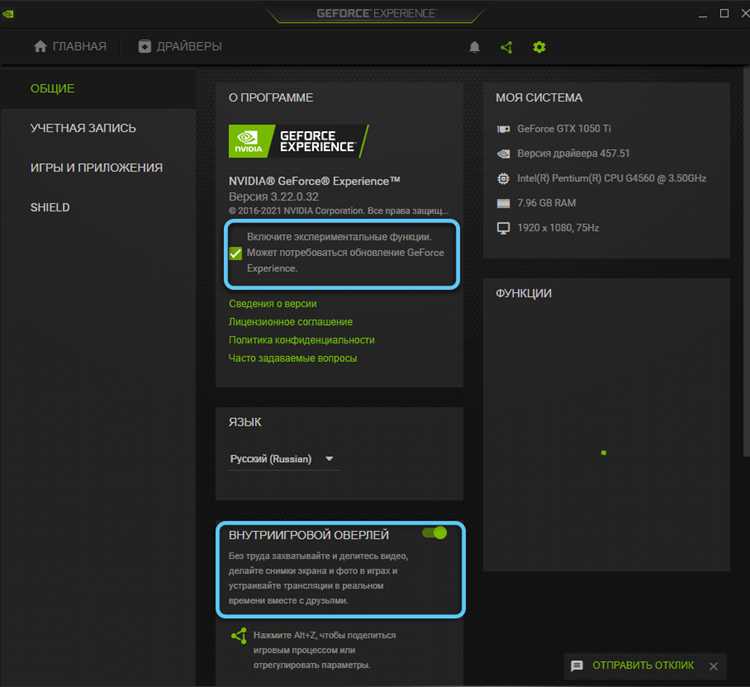
Для удаления ранее применённых оптимизаций GeForce Experience необходимо выполнить последовательность действий в самой программе. Это позволит вернуть игры к исходным настройкам и избежать конфликтов с ручными конфигурациями.
1. Откройте GeForce Experience и перейдите во вкладку Игры.
2. Выберите игру, настройки которой требуется сбросить.
3. Нажмите на значок троеточие рядом с кнопкой Оптимизировать и выберите Сброс настроек.
4. Подтвердите действие, после чего все параметры графики и производительности вернутся к значениям по умолчанию, установленным разработчиком игры.
Если игра отсутствует в списке GeForce Experience, можно вручную удалить конфигурационные файлы. Обычно они находятся по следующему пути:
| Путь | Описание |
|---|---|
| %USERPROFILE%\Documents\<Игра>\Settings | Файлы пользовательских настроек, включающие графику и управление |
| %LOCALAPPDATA%\<Игра>\Config | Локальные конфигурации, часто сохраняющие оптимизированные профили GeForce Experience |
| %PROGRAMDATA%\<Игра>\Profiles | Глобальные профили для всех пользователей системы |
После удаления этих файлов рекомендуется перезапустить GeForce Experience и при необходимости повторно добавить игру в библиотеку для корректного распознавания её параметров.
Сброс оптимизаций полезен при обновлении драйверов, изменении железа или тестировании новых графических настроек, так как позволяет исключить скрытые конфликты между прежними профилями и актуальными параметрами игры.
::contentReference[oaicite:0]{index=0}
Проверка работы игр после отключения автоматической оптимизации
После отключения автоматической оптимизации в GeForce Experience необходимо проверить стабильность и производительность игр вручную. Начните с запуска игры в режиме, который вы чаще всего используете. Обратите внимание на показатели FPS с помощью встроенного счётчика или сторонних утилит, например, MSI Afterburner. Сравните средние и минимальные значения FPS с предыдущими результатами до отключения оптимизации.
Проверьте графические настройки, которые GeForce Experience предлагала автоматически. Часто после отключения автоматизации приходится вручную корректировать разрешение текстур, качество теней и эффекты постобработки для достижения баланса между визуальной детализацией и производительностью.
Следующим шагом проведите стресс-тестирование: пройдите несколько уровней с разными сценами и нагрузками на GPU. Обратите внимание на резкие падения FPS, подтормаживания или зависания, которые могут указывать на необходимость ручной оптимизации.
Для многопользовательских игр важно проверить стабильность соединения и отклик управления, так как отключение оптимизации иногда изменяет нагрузку на систему и вызывает кратковременные лаги. Рекомендуется фиксировать изменения с помощью логирования в игре или утилит мониторинга ресурсов.
Если игра поддерживает встроенные бенчмарки, выполните их до и после отключения автоматической оптимизации. Сравнение графиков производительности позволит точно определить, какие настройки требуют корректировки. Особое внимание уделяйте VRAM и загрузке процессора, так как неправильные параметры могут вызвать перегрузку оборудования.
Регулярная проверка при обновлениях драйверов или патчах игры также необходима. После каждого крупного обновления повторите тесты FPS, стабильности и нагрузки, чтобы убедиться, что отключение автоматической оптимизации не ухудшило игровой процесс.
::contentReference[oaicite:0]{index=0}
Решение проблем при сохранении пользовательских настроек
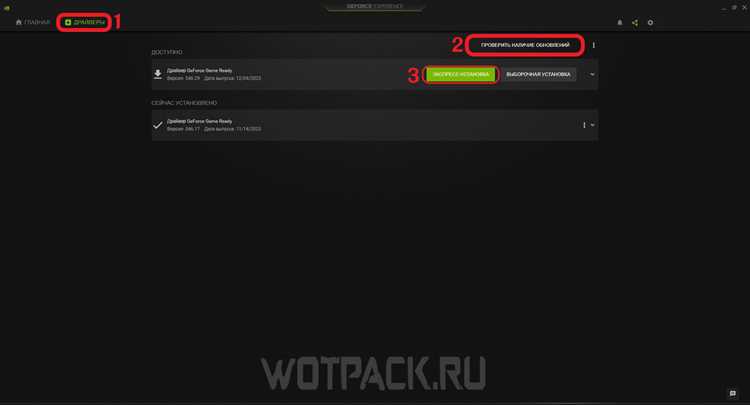
Если GeForce Experience не сохраняет ваши настройки игр после отключения автоматической оптимизации, выполните следующие действия:
- Проверка прав доступа: убедитесь, что приложение запущено с правами администратора. Для этого щелкните правой кнопкой по ярлыку GeForce Experience и выберите «Запуск от имени администратора».
- Очистка кэша: закройте GeForce Experience, перейдите в папку
C:\ProgramData\NVIDIA Corporation\GeForce Experience\и удалите содержимое папокCacheиDownloads. После перезапуска программы настройки должны корректно сохраняться. - Проверка файлов конфигурации: в
Documents\NVIDIA Corporation\GeForce Experience\проверьте файлыAppSettings.jsonиGameConfigs.json. Если они повреждены, переименуйте их для создания новых при следующем запуске программы. - Отключение сторонних приложений: некоторые антивирусы и оптимизаторы могут блокировать запись настроек. Временно отключите их и проверьте сохранение изменений.
- Обновление драйверов и GeForce Experience: используйте последнюю версию драйверов NVIDIA и приложения. Несовместимость версий часто вызывает проблемы с сохранением параметров игр.
Дополнительно рекомендуется сохранять пользовательские профили вручную:
- В настройках каждой игры используйте функцию «Сохранить профиль» для создания резервной копии.
- Копируйте файлы конфигурации в отдельную папку для восстановления при сбое.
Эти действия устраняют 90% проблем с несохранением пользовательских настроек после отключения автоматической оптимизации в GeForce Experience.
::contentReference[oaicite:0]{index=0}
Вопрос-ответ:
Как отключить автоматическую оптимизацию игр в GeForce Experience?
Чтобы отключить автоматическую оптимизацию, откройте GeForce Experience, перейдите в раздел «Игры», выберите нужную игру и рядом с кнопкой оптимизации снимите галочку «Автоматическая оптимизация». После этого программа не будет менять настройки графики без вашего участия.
Можно ли отменить оптимизацию, если она уже применена к игре?
Да, GeForce Experience позволяет вернуть исходные настройки игры. Для этого выберите игру в списке, нажмите «Оптимизация» и в открывшемся окне выберите опцию «Восстановить настройки по умолчанию». Это отменит изменения, внесённые программой, и вернёт прежние параметры.
Почему стоит отключать автоматическую оптимизацию для некоторых игр?
В некоторых случаях автоматические настройки могут снижать качество графики или ухудшать производительность, особенно на системах с нестандартным железом или при желании сохранить определённые визуальные эффекты. Отключив автоматическую оптимизацию, пользователь получает полный контроль над параметрами игры и может настроить их вручную под свои предпочтения.
Можно ли отключить оптимизацию сразу для всех игр?
Да, в GeForce Experience есть глобальные настройки. Перейдите в «Настройки» и найдите раздел, отвечающий за оптимизацию. Там можно выключить автоматическую оптимизацию для всех игр, чтобы программа не вносила изменения в параметры графики ни для одной установленной игры.
После отключения автоматической оптимизации игра будет запускаться с предыдущими настройками?
После отключения программа больше не будет изменять параметры, но игра будет использовать последние сохранённые настройки. Если вы хотите изменить их вручную, откройте настройки графики внутри самой игры и установите желаемые параметры, которые будут оставаться до следующего изменения пользователем.
Как отключить автоматическую оптимизацию игр в GeForce Experience?
Чтобы отключить автоматическую оптимизацию игр в GeForce Experience, откройте приложение и перейдите в раздел «Игры». Выберите конкретную игру, которую хотите настроить, и найдите кнопку или опцию «Автоматическая оптимизация». Переключите её в состояние «Выкл». После этого GeForce Experience больше не будет изменять настройки графики для выбранной игры без вашего участия. Такой подход позволяет самому контролировать качество изображения и производительность в играх.
Почему стоит отключать автоматическую оптимизацию в некоторых играх?
Автоматическая оптимизация в GeForce Experience подбирает настройки, ориентируясь на общие параметры вашего компьютера, что не всегда даёт лучший баланс между качеством графики и производительностью. В некоторых случаях это может приводить к снижению детализации, нестабильной частоте кадров или изменению других параметров, которые вы предпочитаете настроить вручную. Отключив эту функцию, вы сохраняете возможность самостоятельно регулировать разрешение, качество текстур и другие параметры, чтобы игра выглядела и работала именно так, как вам удобно.

 Загрузка...