Содержание статьи
iCloud на iPhone отвечает за синхронизацию фотографий, контактов, заметок, резервных копий, паролей и данных приложений между устройствами Apple. При продаже телефона, передаче его другому пользователю, смене Apple ID или решении хранить данные локально возникает задача полностью или частично отключить облако. Неправильное отключение приводит к потере фото, исчезновению контактов или блокировке устройства через «Найти iPhone», поэтому важно понимать порядок действий до нажатия кнопки выхода.
Перед отключением iCloud стоит проверить, какие разделы используют облачное хранение: «Фото», «iCloud Drive», «Резервная копия», «Связка ключей», «Сообщения» и данные сторонних приложений. Например, при активной синхронизации «Фото iCloud» оригиналы могут находиться только в облаке, а на устройстве храниться оптимизированные версии. Если выйти из iCloud без сохранения данных, часть файлов просто исчезнет с iPhone.
Процедура отключения включает не только выход из Apple ID, но и деактивацию «Найти iPhone», загрузку данных в память устройства и проверку локальных копий. В статье разобран пошаговый порядок действий: где открыть настройки учетной записи, как сохранить контент, какие тумблеры отключать вручную и что проверить после выхода, чтобы iPhone остался доступным и без привязки к прежнему iCloud.
::contentReference[oaicite:0]{index=0}
Как отключить iCloud на iPhone пошагово
Отключение iCloud выполняется через учетную запись Apple ID в настройках iOS. Откройте «Настройки» и нажмите на строку с именем владельца устройства в верхней части экрана. В разделе Apple ID выберите пункт iCloud, где отображается список сервисов, использующих облачное хранилище: «Фото», «Контакты», «Заметки», «iCloud Drive», «Резервная копия» и данные приложений.
Перед выходом из учетной записи сохраните информацию локально. Зайдите в «Фото» → «iCloud» и включите параметр «Загрузить и сохранить оригиналы», чтобы все изображения и видео были скопированы в память iPhone. Для контактов и заметок система предложит вариант «Оставить на iPhone» – его нужно выбрать при отключении синхронизации.
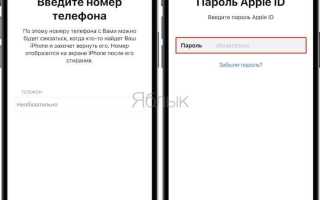
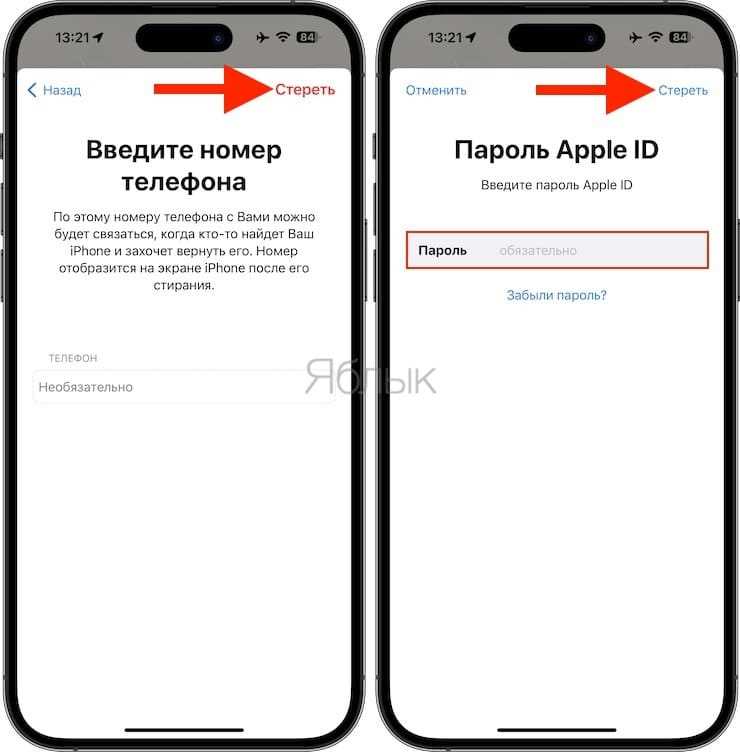
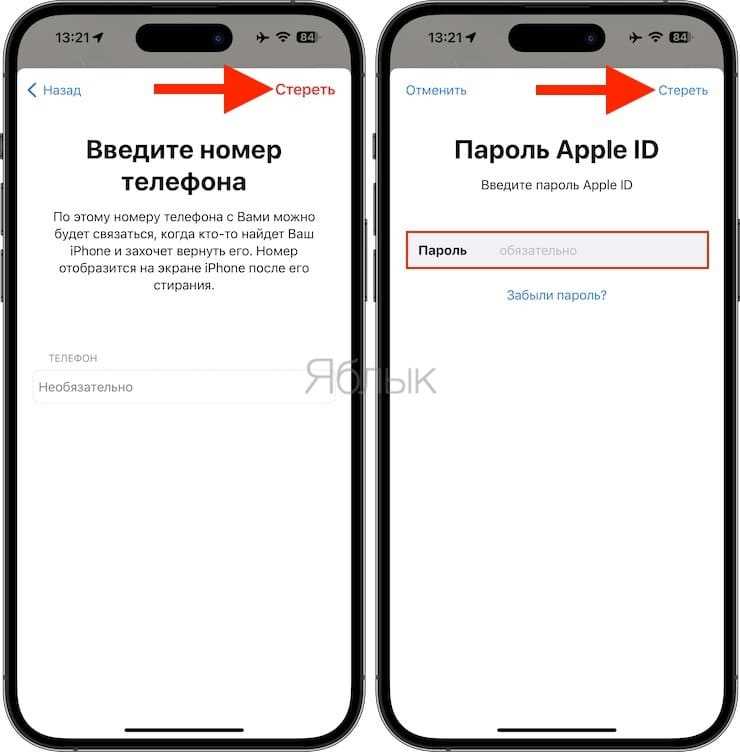
Далее вернитесь в меню Apple ID и откройте «Найти iPhone». Переведите переключатель в неактивное положение и введите пароль Apple ID для подтверждения. Без этого шага устройство останется привязанным к аккаунту, и после сброса может появиться блокировка активации.
После этого нажмите «Выйти» внизу страницы Apple ID. iOS предложит сохранить копии данных: связку ключей, календарь, Safari и контакты. Для работы без iCloud отметьте нужные пункты и подтвердите выход. Процесс занимает от нескольких секунд до пары минут в зависимости от объема синхронизированных данных.
Когда выход завершён, откройте «Настройки» и убедитесь, что вместо имени отображается пункт «Войти в iPhone». Это означает, что iCloud отключён полностью. Дополнительно проверьте, что в разделах «Фото», «Контакты» и «Заметки» данные доступны локально и не требуют загрузки из облака.
::contentReference[oaicite:0]{index=0}
Где найти настройки iCloud на iPhone
Внутри профиля выберите пункт iCloud. Здесь находится панель управления облаком: список синхронизируемых разделов, объем занятого хранилища и кнопки управления сервисами. В верхней части экрана отображается шкала использования памяти iCloud, ниже – переключатели для «Фото», «iCloud Drive», «Контактов», «Календарей», «Заметок», «Сообщений» и приложений, которые сохраняют данные в облаке.
Для работы с резервными копиями откройте «iCloud» → «Резервная копия iCloud». В этом меню видно дату последнего сохранения и переключатель автоматического копирования. При подготовке к отключению iCloud полезно проверить статус копии, чтобы не потерять настройки и данные приложений.
Дополнительные параметры находятся в разделах «Связка ключей», «Частный узел iCloud» и «iCloud Drive». Через них управляется хранение паролей, сетевыми функциями и файлами. Именно здесь отключаются отдельные службы без выхода из учетной записи полностью.
Если пункт iCloud не отображается, значит пользователь не вошёл в Apple ID. В этом случае в верхней части настроек будет показана строка «Войти в iPhone», через которую выполняется авторизация и появляется доступ к параметрам облака.
::contentReference[oaicite:0]{index=0}
Как выйти из учетной записи Apple ID через iCloud
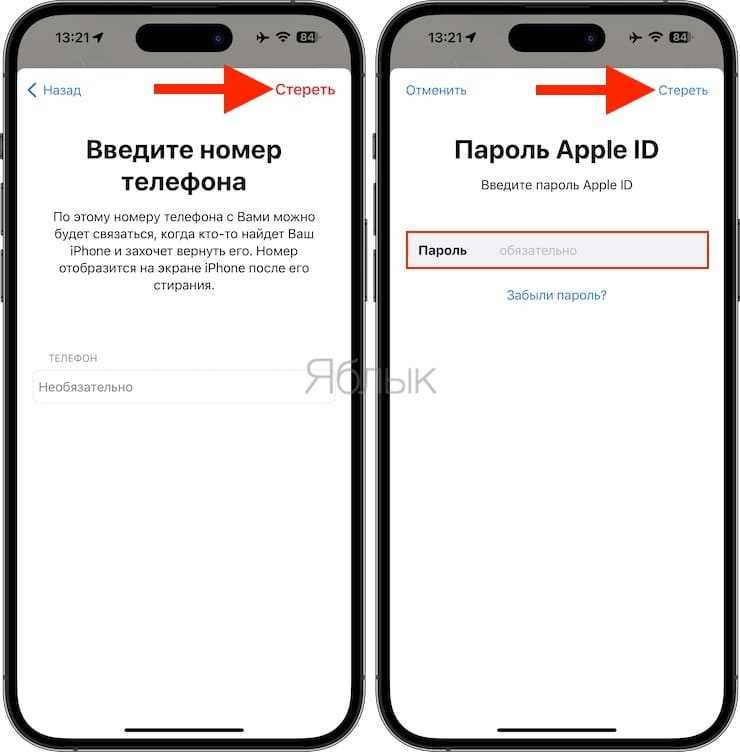
Выход из Apple ID отключает iCloud, «Найти iPhone», синхронизацию данных и привязку устройства к аккаунту. Процедура выполняется только из настроек профиля пользователя и требует пароль Apple ID для подтверждения безопасности.
Последовательность действий на iPhone:
- Откройте «Настройки» и нажмите на строку с именем владельца устройства.
- Перейдите в раздел iCloud и прокрутите экран вниз до конца страницы профиля.
- Нажмите кнопку «Выйти».
- Введите пароль Apple ID для отключения «Найти iPhone».
- Выберите, какие данные сохранить локально: контакты, календари, Safari, связку ключей.
- Подтвердите действие повторным нажатием «Выйти».
Во время выхода система предлагает скопировать данные из iCloud в память устройства. Для работы без облака рекомендуется включить сохранение для:
- контактов и календарей, чтобы номера не исчезли из телефонной книги;
- Safari, чтобы остались закладки и история;
- связки ключей, если пароли должны храниться локально;
- заметок и напоминаний.
После подтверждения iOS разрывает связь с Apple ID, удаляет облачную синхронизацию и отключает сервисы iCloud. Процесс может занять несколько минут при большом объеме данных или активной синхронизации фото и документов.
Проверка результата выполняется через «Настройки». Если вместо имени отображается пункт «Войти в iPhone», значит учетная запись успешно удалена и устройство больше не связано с прежним iCloud.
::contentReference[oaicite:0]{index=0}
Как отключить синхронизацию фото, контактов и заметок
Отключение отдельных разделов iCloud позволяет оставить учетную запись активной, но прекратить передачу данных в облако. Для этого откройте «Настройки», нажмите на имя пользователя и перейдите в раздел iCloud, где отображается список сервисов синхронизации.
Для остановки обмена изображениями откройте пункт «Фото» и выключите переключатель «Синхронизация этого iPhone». Если ранее использовалась оптимизация памяти, iOS предложит вариант загрузить оригиналы или удалить контент с устройства. Чтобы сохранить файлы локально, выберите сохранение на iPhone и дождитесь завершения загрузки всех элементов.
Синхронизация контактов отключается через список сервисов iCloud. Найдите пункт «Контакты» и переведите тумблер в неактивное положение. На экране появится выбор: «Оставить на iPhone» или «Удалить с iPhone». Для сохранения телефонной книги необходимо выбрать локальное хранение.
Для заметок откройте переключатель «Заметки» в разделе iCloud и выключите его. Система также запросит действие с уже синхронизированными записями. При выборе сохранения все записи будут перенесены в память устройства и перестанут обновляться через облако.
После отключения проверьте результат: откройте приложения «Фото», «Контакты» и «Заметки» в авиарежиме. Если данные доступны без интернета, значит синхронизация iCloud для этих разделов отключена и контент хранится локально.
::contentReference[oaicite:0]{index=0}
Как сохранить данные перед отключением iCloud
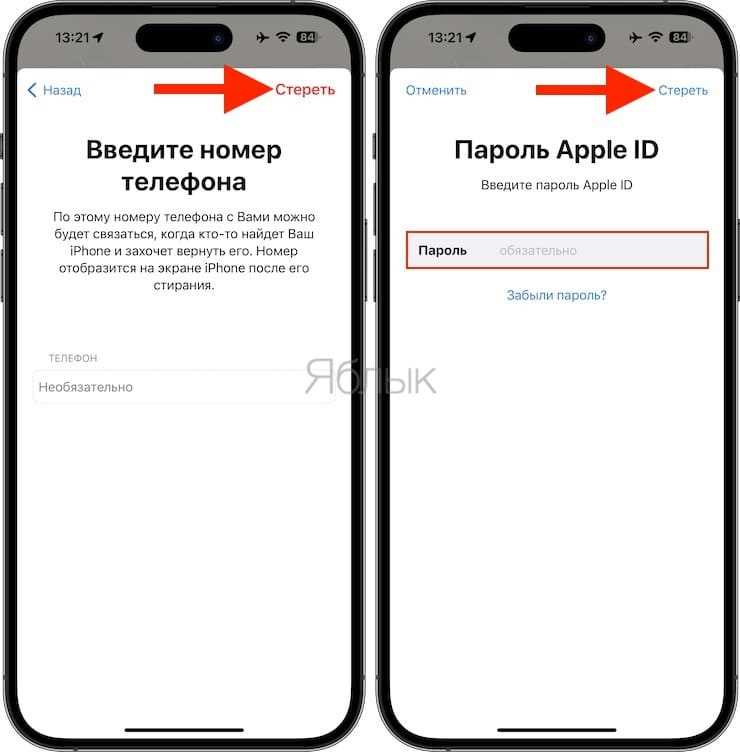
Перед отключением iCloud важно убедиться, что данные находятся не только в облаке, но и в памяти iPhone. В противном случае после выхода из Apple ID часть информации может быть удалена с устройства без возможности быстрого восстановления.
Для сохранения фотографий откройте «Настройки» → имя пользователя → iCloud → Фото и активируйте пункт «Загрузить и сохранить оригиналы». Если ранее использовалась оптимизация хранилища, iOS начнет копировать полные версии фото и видео на устройство. Процесс лучше выполнять через Wi-Fi и при подключённой зарядке.
Контакты, календари и заметки сохраняются локально через отключение синхронизации. В разделе iCloud по очереди выключите пункты «Контакты», «Календари» и «Заметки», а в появившемся окне выберите «Оставить на iPhone». После этого записи перестанут зависеть от облака.
Документы iCloud Drive нужно проверить в приложении «Файлы». Откройте вкладку iCloud Drive и нажмите на файлы с иконкой облака, чтобы загрузить их в память устройства. Пока рядом с именем отображается облако, файл хранится только в iCloud.
Для дополнительной защиты данных создайте резервную копию: «Настройки» → имя пользователя → iCloud → Резервная копия iCloud → Создать копию. Она сохранит настройки системы, данные приложений и структуру устройства, что позволит восстановить информацию даже после полного отключения iCloud.
::contentReference[oaicite:0]{index=0}
Как отключить функцию «Найти iPhone»
Функция «Найти iPhone» защищает устройство от несанкционированного доступа и блокировки после потери или кражи. Перед выходом из iCloud её необходимо отключить, иначе iPhone останется привязанным к Apple ID и не сможет быть использован другим пользователем.
Для отключения выполните следующие шаги:
| Действие | Описание |
|---|---|
| Откройте «Настройки» | Нажмите на строку с именем владельца устройства в верхней части экрана. |
| Перейдите в iCloud | В списке сервисов найдите «Найти iPhone» и откройте этот пункт. |
| Выключите переключатель | Переведите тумблер в неактивное положение, чтобы деактивировать функцию. |
| Введите пароль Apple ID | Система потребует ввести пароль для подтверждения отключения блокировки активации. |
| Подтвердите действие | Нажмите «Отключить» или «Выключить» в диалоговом окне. После этого iPhone перестанет отслеживаться через iCloud. |
После деактивации функции проверьте результат, открыв iCloud → Найти iPhone. Если переключатель неактивен и устройство не отображается на карте, функция успешно отключена, а iPhone готов к выходу из Apple ID или продаже.
::contentReference[oaicite:0]{index=0}
Как убрать iCloud Drive с устройства
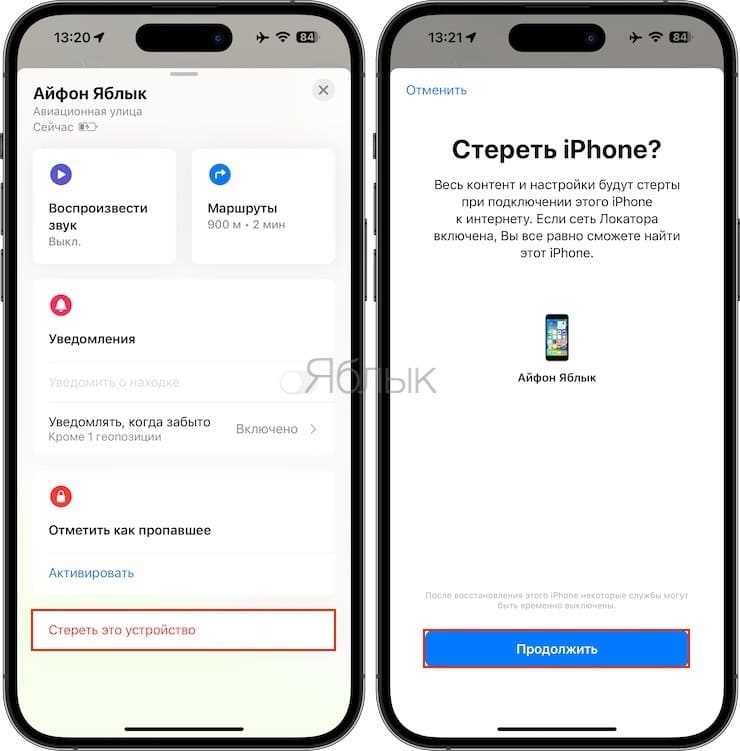
iCloud Drive синхронизирует документы и файлы между устройствами Apple. Чтобы полностью удалить облако с iPhone, необходимо отключить синхронизацию и убедиться, что все важные файлы сохранены локально.
Для отключения откройте «Настройки» → имя пользователя → iCloud и найдите пункт iCloud Drive. Переведите переключатель в неактивное положение. iOS предложит сохранить файлы на устройстве или удалить их с iPhone. Для сохранения контента выберите «Сохранить на iPhone» и дождитесь завершения копирования.
Проверка завершения удаления выполняется через приложение «Файлы». Все документы должны оставаться доступными в локальной папке «На iPhone» и исчезнуть из раздела iCloud Drive. После этого файлы перестанут синхронизироваться с облаком, и iCloud Drive будет полностью отключен.
Если устройство использовалось совместно с другими приложениями, сохраняющими данные в iCloud Drive, откройте эти программы и убедитесь, что все важные документы загружены локально. Это предотвратит потерю информации после выхода из iCloud.
::contentReference[oaicite:0]{index=0}
Что проверить на iPhone после отключения iCloud
После выхода из iCloud важно убедиться, что все данные остались на устройстве и сервисы работают корректно. Это предотвратит потерю контактов, фото, документов и других настроек.
Рекомендуется проверить следующие элементы:
- Имя пользователя в настройках: убедитесь, что вместо Apple ID отображается «Войти в iPhone», что подтверждает успешный выход из учетной записи.
- Фото и видео: откройте приложение «Фото» и убедитесь, что все изображения доступны без интернета.
- Контакты и календари: проверьте, что номера телефонов и события отображаются в приложениях «Контакты» и «Календарь».
- Заметки и напоминания: откройте соответствующие приложения и убедитесь, что записи доступны локально.
- Файлы iCloud Drive: проверьте через приложение «Файлы», что документы перенесены в локальную папку и больше не синхронизируются с облаком.
- Связка ключей и пароли: убедитесь, что Safari и приложения с авторизацией работают корректно и необходимые данные сохранены на устройстве.
- Функция «Найти iPhone»: откройте Настройки → iCloud → Найти iPhone и убедитесь, что переключатель отключен.
Если какой-либо элемент недоступен или отсутствует, вернитесь в настройки iCloud и проверьте, были ли сохранены данные локально. Это поможет восстановить контент до отключения облака и избежать потери информации.
::contentReference[oaicite:0]{index=0}
Вопрос-ответ:
Можно ли отключить iCloud без потери фото и контактов?
Да, можно. Перед отключением iCloud необходимо сохранить все данные на iPhone. Для фото нужно включить «Загрузить и сохранить оригиналы» в разделе Фото, а контакты и календари сохраняются через отключение синхронизации с iCloud с выбором опции «Оставить на iPhone». После этого данные будут доступны локально и не исчезнут с устройства.
Что будет с приложениями после выхода из Apple ID на iPhone?
После выхода из Apple ID синхронизация приложений через iCloud прекращается. Все локальные данные остаются на устройстве, однако приложения больше не смогут автоматически сохранять настройки, документы или прогресс в облаке. Некоторые программы, использующие iCloud Drive, могут потребовать загрузку файлов в память iPhone для дальнейшей работы.
Как отключить функцию «Найти iPhone» и зачем это нужно?
Функция «Найти iPhone» блокирует устройство при потере или краже, привязывая его к Apple ID. Чтобы её отключить, откройте «Настройки» → имя пользователя → iCloud → «Найти iPhone» и переведите переключатель в неактивное положение. Система потребует ввести пароль Apple ID. Отключение необходимо перед выходом из учетной записи, чтобы iPhone можно было использовать с другим аккаунтом или передать другому владельцу.
Можно ли убрать iCloud Drive с iPhone, не теряя документы?
Да, можно. В разделе iCloud настроек найдите iCloud Drive и выключите переключатель. Система предложит сохранить файлы на iPhone. Выберите вариант сохранения, дождитесь завершения копирования, затем откройте приложение «Файлы», чтобы убедиться, что документы доступны в локальной папке. После этого iCloud Drive перестанет синхронизировать файлы с облаком.
Как убедиться, что все данные сохранились после отключения iCloud?
После выхода из iCloud нужно проверить доступность данных локально. Откройте «Фото» и убедитесь, что все изображения и видео видны без интернета. Проверьте «Контакты», «Календари» и «Заметки» — записи должны оставаться на устройстве. Файлы iCloud Drive должны находиться в папке «На iPhone» приложения «Файлы». Также убедитесь, что функция «Найти iPhone» отключена, а в настройках отображается «Войти в iPhone» вместо имени пользователя.
Можно ли отключить iCloud на iPhone и сохранить все данные на устройстве?
Да, сохранить данные можно, если правильно подготовиться. Для фотографий нужно включить «Загрузить и сохранить оригиналы» в разделе Фото iCloud, чтобы все изображения и видео скопировались в память iPhone. Контакты, календари и заметки сохраняются через отключение синхронизации с выбором опции «Оставить на iPhone». Документы из iCloud Drive необходимо загрузить через приложение «Файлы», убедившись, что значок облака исчез, что означает наличие локальной копии. Также рекомендуется создать резервную копию iPhone через «Резервная копия iCloud», чтобы сохранить настройки и данные приложений, даже после выхода из учетной записи.

 Загрузка...