Содержание статьи
На практике покупатели часто сталкиваются с ситуацией, когда новый жесткий диск или SSD на 1 ТБ показывает доступный объем около 931 ГБ. Причина кроется в различии методов измерения: производители используют десятичные единицы, где 1 ТБ = 1 000 000 000 000 байт, а операционные системы оперируют двоичными, где 1 ТБ ≈ 1 099 511 627 776 байт. Эта разница автоматически снижает отображаемый объем на 6–7%.
Дополнительно часть пространства диска резервируется для системных целей. Например, Windows создает скрытый раздел восстановления и служебные метаданные файловой системы, которые могут занимать от 100 МБ до нескольких десятков гигабайт в зависимости от размера накопителя. На SSD производители нередко оставляют резерв для оптимизации записи и продления срока службы, что также уменьшает доступное место.
Фактический объем диска может снижаться и из-за предустановленного программного обеспечения. На ноутбуках часто встречаются утилиты и демо-версии программ, которые занимают до 20–30 ГБ пространства. Проверка реального объема требует учета этих факторов и может включать использование встроенных инструментов ОС для просмотра скрытых разделов и анализа занятого места.
Понимание этих нюансов важно для правильного планирования хранения данных и выбора накопителя. Перед покупкой стоит учитывать, что заявленный объем не совпадает с доступным для пользователя, и закладывать запас для системных разделов и резервирования.
Как производители считают объем накопителя и что включают в спецификации

Производители жестких дисков и SSD указывают объем накопителя в десятичной системе, где 1 ГБ = 1 000 000 000 байт, а 1 ТБ = 1 000 000 000 000 байт. Это отличается от двоичного стандарта, который использует операционная система: 1 ГБ ≈ 1 073 741 824 байт, 1 ТБ ≈ 1 099 511 627 776 байт. Из-за этого на 1 ТБ диска ОС покажет около 931 ГБ.
В спецификациях производители включают все адресуемые ячейки памяти, без учета системных разделов и служебных областей. Например, на SSD часть пространства резервируется для wear leveling и управления блоками, что напрямую не отражается в заявленном объеме, но снижает доступное место для пользователя.
При выборе накопителя стоит проверять спецификации и учитывать не только заявленный объем, но и рекомендации производителя по использованию. Для крупных массивов данных важно закладывать запас на служебные нужды и системные разделы, иначе фактическое свободное место может оказаться меньше ожидаемого на десятки или сотни гигабайт.
Влияние файловой системы на доступное пространство диска

Файловая система определяет, как данные организуются на диске, и напрямую влияет на объем доступного пространства. Каждая файловая система резервирует часть диска для служебных структур: таблиц размещения файлов, журналов изменений и метаданных. Например, NTFS на дисках размером 1 ТБ может использовать до 12–15 ГБ только под системные структуры, в то время как exFAT резервирует меньше, около 1–2 ГБ.
Размер кластера также влияет на фактический объем. Кластер – минимальная единица хранения. На больших дисках с размером кластера 64 КБ, даже маленький файл занимает весь кластер, что приводит к потерям пространства при хранении множества мелких файлов. На практике это может снижать доступный объем на 1–5%.
Для максимального использования места рекомендуется выбирать файловую систему, оптимизированную под тип данных и размер диска. На SSD лучше использовать NTFS с дефрагментацией отключенной, на флеш-накопителях exFAT с минимальным размером кластера. Проверка и форматирование диска с учетом этих параметров помогает сократить потери пространства.
Зачем операционная система резервирует часть диска для служебных нужд

Операционная система резервирует часть диска для обеспечения стабильной работы и восстановления данных. Эти области недоступны пользователю, но критически важны для функционирования системы. Основные причины резервирования включают:
- Раздел восстановления: используется для восстановления системы после сбоев, содержит копии системных файлов и утилиты диагностики. На Windows такой раздел может занимать 500 МБ–20 ГБ в зависимости от версии и конфигурации.
- Файловые журналы: сохраняют информацию о внесенных изменениях, что предотвращает потерю данных при сбоях или отключении питания. Например, NTFS журналирует операции с файлами, используя 1–2% от общего объема диска.
- Кэш и временные файлы: ускоряют работу приложений и системы, временно занимая несколько гигабайт. ОС автоматически управляет этим пространством, освобождая его при необходимости.
- Системные метаданные: включают таблицы размещения файлов, индексы и структуры безопасности, без которых файловая система не сможет корректно работать.
Для эффективного использования диска важно учитывать эти служебные зоны при планировании хранения данных. На больших накопителях резерв может достигать десятков гигабайт, поэтому оставлять запас места для системных нужд позволяет избежать ошибок записи и замедления работы.
Разница между десятичной и двоичной системами измерения объема

Производители накопителей используют десятичную систему, где 1 КБ = 1 000 байт, 1 МБ = 1 000 000 байт, 1 ГБ = 1 000 000 000 байт и 1 ТБ = 1 000 000 000 000 байт. Операционные системы рассчитывают объем в двоичной системе: 1 КиБ = 1 024 байта, 1 МиБ = 1 048 576 байт, 1 ГиБ ≈ 1 073 741 824 байт и 1 ТиБ ≈ 1 099 511 627 776 байт.
На практике это означает, что диск с заявленным объемом 1 ТБ будет отображаться в ОС как ≈ 931 ГиБ. Разница составляет около 6,9%, что не является ошибкой производителя, а результатом разных стандартов измерения.
Для точной оценки свободного места при планировании хранения данных стоит использовать двоичные единицы, особенно при работе с большими массивами информации. При покупке накопителя можно предварительно пересчитать заявленный объем в двоичную систему, чтобы понимать, сколько реально доступно пользователю.
Как предустановленные программы и разделы восстановления уменьшают доступное место

Производители часто устанавливают на новые устройства программное обеспечение и утилиты, которые занимают значительный объем диска. На ноутбуках с предустановленной Windows это могут быть антивирусы, демо-версии офисных программ, фирменные утилиты для обновления и настройки, суммарно до 20–30 ГБ.
Разделы восстановления создаются для быстрого восстановления системы без внешнего носителя. Они содержат копии системных файлов, драйверов и инструментов диагностики. На стандартных ноутбуках такие разделы занимают от 500 МБ до 20 ГБ в зависимости от модели и версии ОС. Эти области скрыты и недоступны для пользователя, поэтому они напрямую уменьшают видимый объем диска.
Для увеличения доступного места можно удалять предустановленные программы, но разделы восстановления рекомендуется не трогать без создания собственного резервного образа системы. При планировании хранения данных следует учитывать, что на новых устройствах реальные доступные гигабайты могут быть на 10–15% меньше заявленного объема накопителя.
Проверка реального объема диска и способы его увеличения

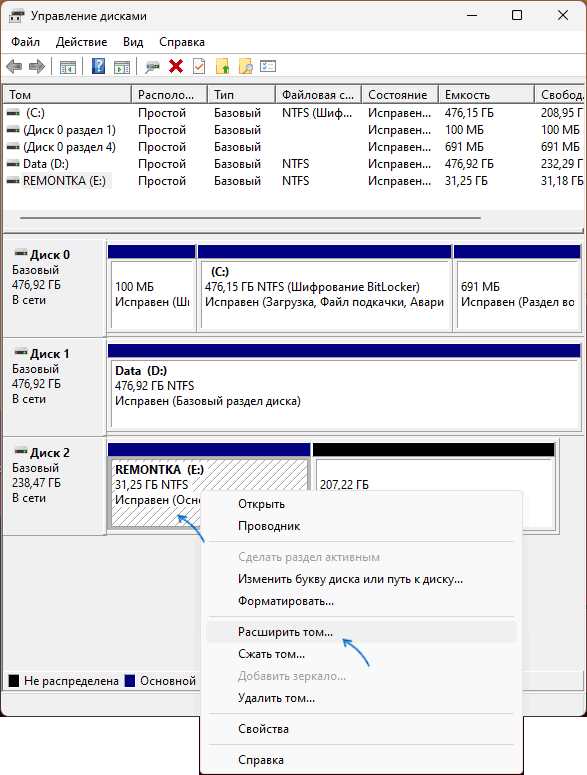
Для определения фактического объема диска в операционной системе Windows используется Проводник или утилита diskmgmt.msc, которая показывает размер каждого раздела, включая скрытые служебные зоны. На macOS информация доступна через Дисковую утилиту, где отображаются все разделы и свободное пространство. В Linux команда lsblk позволяет увидеть полный список устройств и занимаемый ими объем.
Увеличить доступное пространство можно следующими способами:
- Удаление предустановленных программ: освобождает от 5 до 30 ГБ на новых ноутбуках и ПК.
- Удаление временных файлов и кэша: системные утилиты Windows и macOS позволяют удалить ненужные данные, экономя несколько гигабайт.
- Пересоздание разделов: с помощью инструментов управления дисками можно объединить скрытые или неиспользуемые разделы с основным, увеличив доступный объем.
- Переформатирование с оптимальной файловой системой: выбор NTFS с меньшими кластерами на HDD или exFAT на флеш-накопителях снижает потери места.
Регулярная проверка реального объема диска и очистка служебных или временных файлов позволяет максимально использовать заявленный объем накопителя и предотвращает недостаток пространства для важных данных.
Вопрос-ответ:
Почему на новом диске 1 ТБ операционная система показывает меньше места?
Производители указывают объем в десятичной системе, где 1 ТБ = 1 000 000 000 000 байт. Операционные системы используют двоичную систему: 1 ТиБ ≈ 1 099 511 627 776 байт. Из-за этого на 1 ТБ диска ОС отобразит примерно 931 ГиБ. Кроме того, часть пространства занимает файловая система и служебные разделы.
Как файловая система влияет на доступный объем диска?
Файловая система резервирует место для таблиц размещения файлов, журналов и метаданных. Размер кластера определяет минимальный объем, занимаемый файлом: маленький файл занимает весь кластер. На больших дисках это приводит к потерям 1–5% пространства. Например, NTFS с кластерами 64 КБ может тратить значительное место на множество мелких файлов.
Что такое раздел восстановления и сколько он занимает?
Раздел восстановления содержит копию системы, драйверов и утилиты для восстановления после сбоев. На ноутбуках с Windows его размер варьируется от 500 МБ до 20 ГБ. Он скрыт от пользователя и напрямую уменьшает видимое доступное место на диске, поэтому при планировании хранения данных его нужно учитывать.
Почему SSD показывает меньше свободного места, чем заявлено?
На SSD часть памяти резервируется для равномерного износа блоков и управления записью (wear leveling). Эти зоны недоступны пользователю, но продлевают срок службы устройства. Поэтому фактический объем для хранения данных может быть на 5–10% меньше, чем указано в спецификации.
Можно ли увеличить доступное место на диске после покупки?
Да, доступное пространство можно увеличить несколькими способами. Удаление предустановленных программ освобождает от 5 до 30 ГБ. Очистка временных файлов и кэша дает несколько гигабайт. Также можно объединить скрытые или неиспользуемые разделы с основным и оптимизировать файловую систему, например, NTFS с меньшими кластерами или exFAT для флеш-накопителей.

 Загрузка...