Содержание статьи
Подключение внешнего монитора через HDMI на первый взгляд кажется простой операцией, но на практике возникают специфические проблемы, связанные с аппаратной и программной совместимостью. Важным фактором является поддержка версии HDMI как на ноутбуке, так и на мониторе: несовпадение стандартов (например, HDMI 1.4 на ноутбуке и HDMI 2.0 на мониторе) может ограничивать передачу сигнала или разрешение экрана.
Качество и целостность кабеля HDMI также критично. Недорогие кабели без сертификации не поддерживают необходимые частоты обновления или передачу сигнала высокого разрешения. Рекомендуется использовать кабели с маркировкой High Speed или Premium High Speed для передачи видео 1080p и выше, а при 4K – убедиться в поддержке 60 Гц.
Тщательный анализ всех перечисленных факторов – версия HDMI, драйверы, качество кабеля и системные настройки – позволяет точно определить причину неполадок и избежать лишних затрат на замену оборудования.
Проверка работоспособности HDMI-кабеля и портов
Первым шагом необходимо убедиться в целостности HDMI-кабеля. Осмотрите провод на наличие перегибов, трещин и повреждений разъёмов. Любое визуальное повреждение может вызывать прерывания сигнала.
Для теста подключите кабель к другому устройству с HDMI-входом, например, к телевизору или другому монитору. Если изображение появляется корректно, кабель исправен. В случае отсутствия сигнала попробуйте заменить кабель на заведомо рабочий с поддержкой требуемого разрешения и частоты обновления.
Проверка портов ноутбука и монитора выполняется последовательным подключением различных устройств. Если другой кабель работает, но исходный нет, проблема в кабеле. Если ни один кабель не работает, вероятна неисправность порта. В этом случае следует проверить разъём на наличие загрязнений, пыли и деформаций контактов.
Используйте короткий кабель до 2 метров для тестирования, так как длинные кабели свыше 5 метров могут терять качество сигнала при высоких разрешениях, особенно 4K или 1440p при 120 Гц.
При наличии нескольких HDMI-портов на ноутбуке или мониторе пробуйте все варианты. Иногда один порт может быть отключён BIOS или иметь ограниченную поддержку разрешений.
Настройка источника сигнала на мониторе
Для корректного отображения изображения через HDMI необходимо убедиться, что монитор использует правильный источник сигнала. На большинстве современных моделей доступна ручная и автоматическая настройка входа. Вручную выбрать источник можно через меню монитора, обычно вызываемое кнопкой «Menu» или отдельной кнопкой «Input» на панели. После входа в меню следует перейти к разделу «Input Source» или «Источник сигнала» и выбрать HDMI, соответствующий порту, к которому подключен ноутбук.
Некоторые мониторы имеют несколько HDMI-входов (HDMI1, HDMI2 и т.д.), и важно выбрать именно тот, к которому подключено устройство. Если монитор поддерживает функцию автоматического определения входа, убедитесь, что она включена, но в случае отсутствия изображения иногда требуется принудительный выбор HDMI.
После изменения источника сигнала рекомендуется отключить и снова подключить кабель HDMI, чтобы обновить синхронизацию с ноутбуком. На некоторых моделях изменение входа сопровождается индикатором, подтверждающим активный сигнал. Если изображение не появляется, следует проверить, работает ли порт HDMI на ноутбуке с другим монитором или телевизором, чтобы исключить аппаратную неисправность.
В редких случаях меню монитора может требовать обновления прошивки для корректного распознавания сигналов с современных ноутбуков, особенно с поддержкой разрешений 4K и частоты 120–144 Гц. Инструкции по обновлению прошивки обычно доступны на сайте производителя монитора.
Обновление драйверов видеокарты
Для корректного распознавания внешнего монитора через HDMI критично иметь актуальные драйверы видеокарты. Наиболее частая причина, когда ноутбук не видит монитор, – устаревший или поврежденный драйвер. Проверку актуальности драйвера следует проводить через Диспетчер устройств: открыть раздел «Видеоадаптеры», выбрать устройство и через контекстное меню запустить «Обновить драйвер».
Рекомендуется использовать официальные источники производителя видеокарты: NVIDIA, AMD, Intel. Они предоставляют установочные пакеты с последними версиями драйверов, где исправлены ошибки совместимости с HDMI. Для NVIDIA и AMD актуальна проверка через утилиту GeForce Experience или Radeon Software, которая автоматически подбирает совместимый драйвер.
После установки нового драйвера важно перезагрузить систему и проверить настройки экрана через Параметры дисплея. В некоторых случаях требуется принудительно выбрать режим «Дублировать» или «Расширить рабочий стол», так как ноутбук может не активировать HDMI-порт автоматически.
Если после обновления проблема сохраняется, следует полностью удалить старые драйверы с помощью утилит типа DDU (Display Driver Uninstaller) и выполнить чистую установку последней версии. Это устраняет конфликты, возникающие при накоплении старых файлов и настроек.
Настройка разрешения и частоты обновления экрана
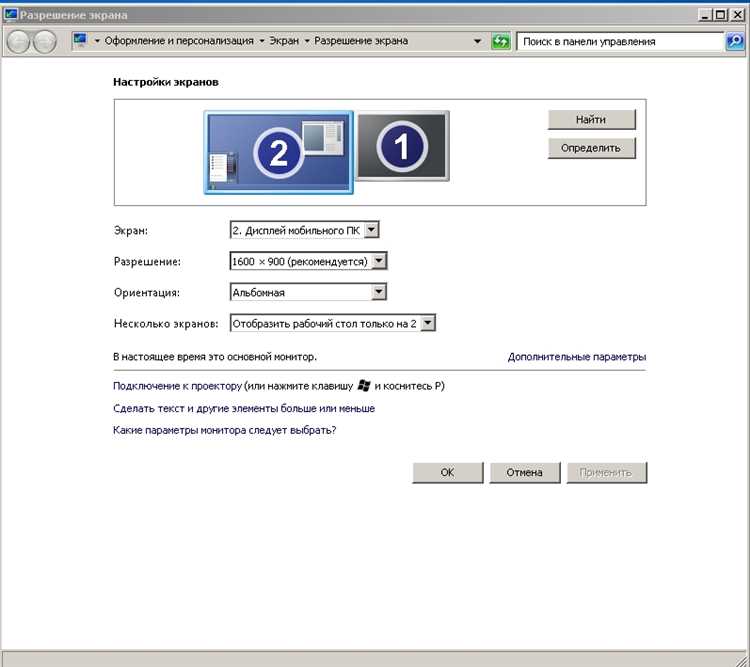
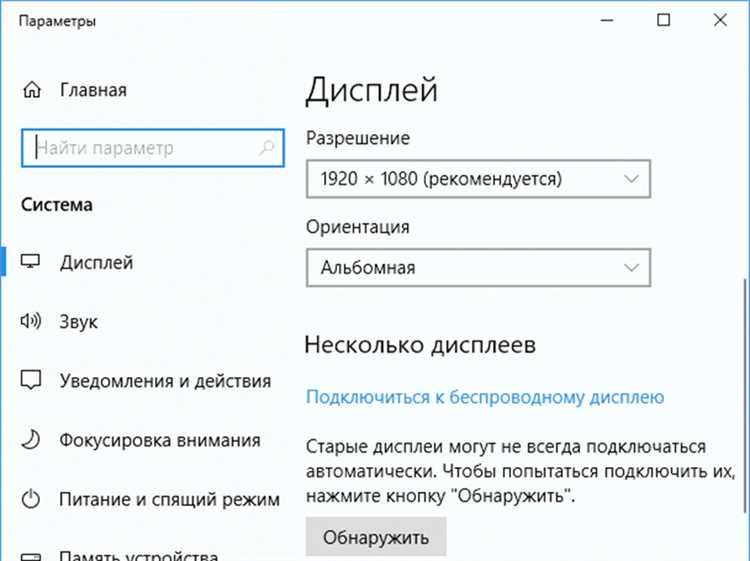
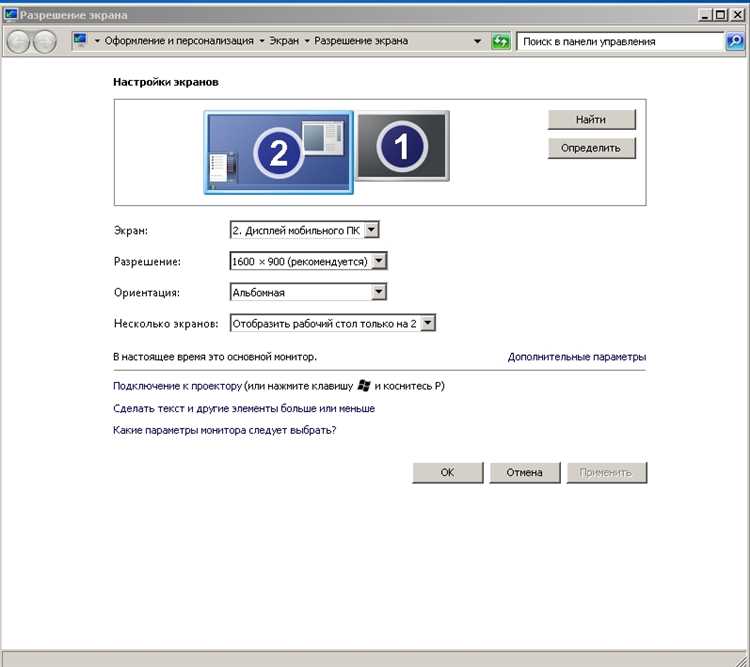
Для корректного отображения на внешнем мониторе через HDMI необходимо установить совместимое разрешение. В Windows откройте «Параметры экрана» → «Дополнительные параметры дисплея» и выберите монитор, затем установите разрешение, совпадающее с нативным разрешением устройства. Чаще всего современные мониторы поддерживают 1920×1080, 2560×1440 или 3840×2160 пикселей. Использование разрешения выше или ниже нативного может привести к размытому изображению или отсутствию сигнала.
Частота обновления также критична. В том же меню выберите значение, поддерживаемое монитором. Стандартные значения: 60 Гц для Full HD, 75–144 Гц для QHD и 60–120 Гц для 4K. Несовпадение частоты обновления с характеристиками монитора может привести к мерцанию или отсутствию изображения.
Для ноутбуков с видеокартами NVIDIA или AMD используйте их панели управления для точной настройки разрешения и частоты. В NVIDIA Control Panel выберите «Change resolution» и убедитесь, что установлен режим «PC» вместо «TV», чтобы HDMI передавал корректный сигнал без сжатия цвета. В AMD Radeon Settings включите «Custom Resolutions», если стандартные параметры не обеспечивают стабильную картинку.
Обновление драйверов видеокарты и мониторных прошивок может устранить конфликты разрешения и частоты. После каждого изменения проверяйте, что экран отображается без задержек, мерцаний и обрезанных краев, чтобы убедиться в правильной настройке.
Проверка режима дублирования и расширения экрана
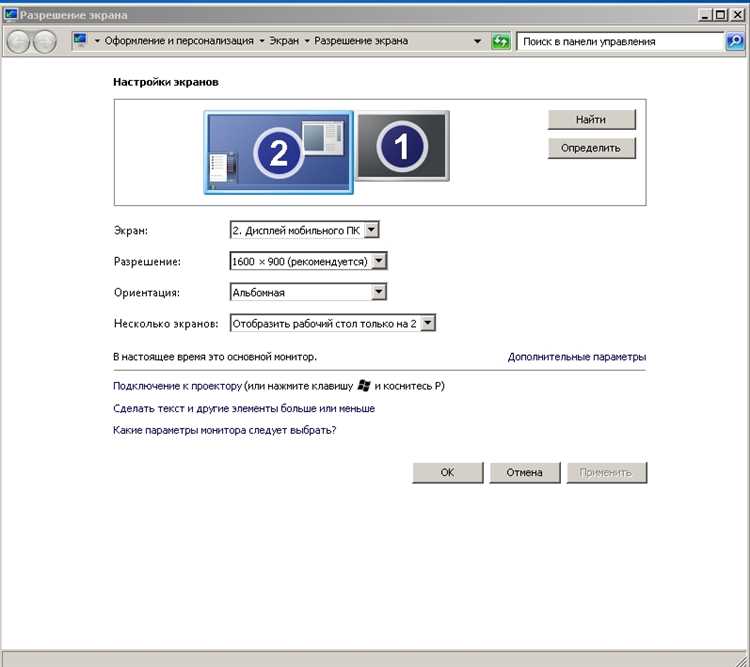
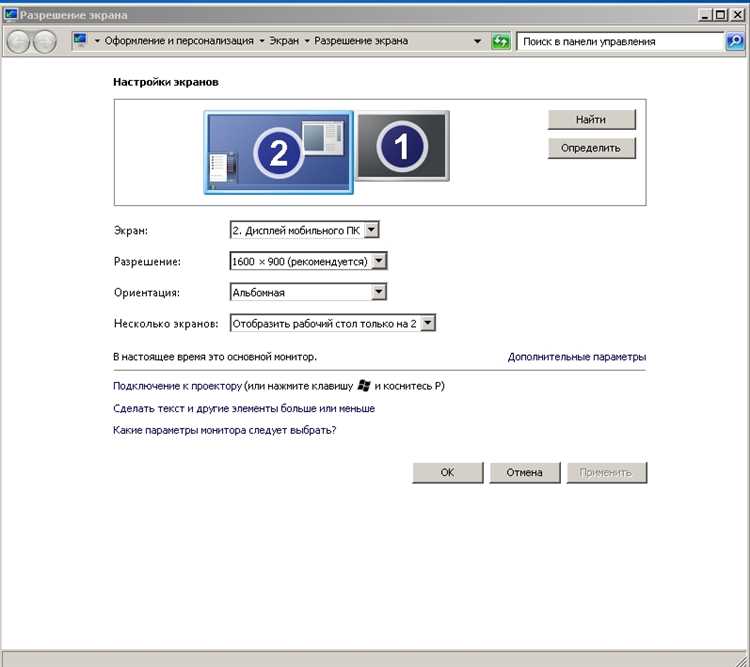
В режиме дублирования разрешение обоих экранов должно быть совместимым. Несовпадение разрешений может привести к тому, что монитор не будет отображать изображение. Настройте разрешение внешнего монитора через «Параметры экрана» (Windows) или «Настройка дисплеев» (macOS), чтобы оно соответствовало поддерживаемым значениям устройства.
Если при переключении режимов монитор не реагирует, отключите и снова подключите кабель HDMI, затем повторите настройку. В некоторых случаях помогает изменение частоты обновления экрана на внешнем дисплее до 60 Гц, особенно для старых моделей мониторов.
Для проверки корректного распознавания можно использовать утилиту «Диспетчер устройств» (Windows) или «Системный отчет» (macOS). В списке устройств должны отображаться оба экрана. Отсутствие внешнего монитора может указывать на проблемы с кабелем, портом HDMI или драйверами видеокарты.
Сброс настроек графического адаптера

Сброс настроек графического адаптера часто решает проблему, когда ноутбук не обнаруживает внешний монитор через HDMI. Это особенно актуально при изменении разрешений, обновлениях драйверов или конфигурации нескольких дисплеев.
Для интегрированных адаптеров Intel:
- Нажмите правой кнопкой на рабочем столе и выберите Параметры графики Intel или Intel Graphics Command Center.
- Перейдите в раздел Дисплей и найдите кнопку Сбросить настройки по умолчанию.
- Подтвердите сброс и перезагрузите ноутбук.
Для видеокарт NVIDIA:
- Откройте NVIDIA Control Panel.
- В меню Настройка рабочего стола и дисплеев выберите Восстановить стандартные настройки.
- После применения изменений перезагрузите систему.
Для видеокарт AMD:
- Запустите AMD Radeon Software.
- Перейдите в Настройки дисплея и нажмите Сбросить.
- Перезагрузка системы рекомендуется для корректного применения конфигурации.
Дополнительно:
- Если после сброса монитор по-прежнему не определяется, проверьте актуальность драйверов через официальный сайт производителя графического адаптера.
- При использовании нескольких видеокарт убедитесь, что HDMI подключен к активной карте.
- В редких случаях помогает удаление драйвера с последующей чистой установкой.
Использование альтернативных HDMI-портов и переходников
Если ноутбук не распознает монитор через стандартный HDMI-порт, первым шагом стоит проверить другие доступные видеовыходы. Многие современные модели оснащены несколькими портами: HDMI, mini-HDMI, USB-C с поддержкой DisplayPort, а также старые версии DVI или VGA.
Рекомендуется выполнить следующие действия:
- Использовать альтернативный HDMI-порт на ноутбуке, если он есть. Иногда один порт предназначен только для передачи сигнала 1.4, другой – 2.0, что влияет на совместимость с монитором.
- Проверить разъемы на мониторе. Некоторые мониторы имеют несколько HDMI-входов с разной поддержкой разрешения и частоты обновления. Подключение к другому входу часто решает проблему.
- Применять качественные переходники с поддержкой стандарта HDMI 2.0 или выше. Переходники с низкой пропускной способностью (HDMI 1.4 или неоптимальные USB-C–HDMI) могут не передавать сигнал 4K или 120 Гц.
- Использовать активные адаптеры для преобразования сигналов. Например, при подключении через USB-C с DisplayPort к HDMI активный конвертер гарантирует совместимость с мониторами, не поддерживающими прямой DisplayPort.
Важно учитывать длину кабеля. HDMI более 3 метров требует кабелей с усилением сигнала или активные HDMI-кабели, иначе ноутбук может не видеть монитор даже при исправном порте и переходнике.
Если после всех замен портов и переходников проблема сохраняется, рекомендуется протестировать монитор с другим устройством. Это позволит исключить неисправность именно ноутбука и подобрать оптимальный вариант подключения.
Диагностика аппаратных проблем ноутбука или монитора

Первым шагом проверьте целостность HDMI-порта на ноутбуке и мониторе. Осмотрите разъемы на наличие повреждений, грязи или окисления контактов. Легкая очистка спиртовым раствором может восстановить контакт.
Используйте другой HDMI-кабель, так как внутренние повреждения кабеля могут полностью блокировать сигнал, даже если визуально он целый. Предпочтительно тестировать кабель длиной не более 2 метров для исключения потери сигнала.
Подключите монитор к другому устройству через HDMI. Если изображение появляется, проблема скорее всего в ноутбуке; если нет – в мониторе. Аналогично, подключите ноутбук к другому дисплею, чтобы исключить неисправность видеовыхода.
Проверяйте видеовыход ноутбука через встроенные средства диагностики или BIOS. Некоторые ноутбуки позволяют тестировать порты при старте системы: при отсутствии сигнала в BIOS аппаратная неисправность порта вероятна.
Используйте внешние адаптеры или переходники с проверкой совместимости. На ноутбуках с USB-C/DisplayPort иногда требуется активный адаптер для HDMI; пассивный адаптер может не передавать сигнал.
Для мониторов с несколькими входами отключите все остальные интерфейсы. Конфликт активных входов может блокировать HDMI-сигнал. Переключение на конкретный HDMI-вход через меню монитора важно для точной диагностики.
Если ноутбук оснащен дискретной видеокартой, убедитесь, что драйвер видеокарты обновлён и видеовыход активен. Некоторые ноутбуки автоматически отключают HDMI при работе только встроенной графики.
Наконец, при подозрении на внутреннюю аппаратную неисправность (плата, видеочип или порт) используйте сервисное ПО для тестирования видеовыхода или обратитесь в сервисный центр для проверки сигналов на контактных точках HDMI-разъема.
Вопрос-ответ:
Почему мой ноутбук не видит монитор при подключении через HDMI?
Причиной может быть проблема с кабелем или разъемами. Попробуйте проверить соединение на предмет повреждений, а также использовать другой кабель. Иногда ноутбук не распознает монитор из-за устаревших драйверов видеокарты, поэтому стоит обновить их до последней версии с официального сайта производителя.
Монитор подключен, но экран остается черным. Что делать?
Если экран не загорается, стоит проверить настройки источника сигнала на самом мониторе. Некоторые модели требуют вручную выбрать вход HDMI. Также стоит попробовать подключить монитор к другому устройству, чтобы убедиться, что он исправен, и проверить, поддерживает ли видеокарта ноутбука выбранное разрешение.
Ноутбук видит монитор, но изображение искажено или мерцает. В чем может быть причина?
Искажение или мерцание изображения часто связано с неподходящим разрешением или частотой обновления, установленной на ноутбуке. Попробуйте изменить настройки экрана в операционной системе, выбирая значения, поддерживаемые монитором. Иногда проблему вызывает плохой контакт в разъеме HDMI или использование кабеля низкого качества.
HDMI перестал работать после обновления Windows. Как восстановить соединение?
После обновления системы драйвер видеокарты может быть несовместим с новой версией Windows. Рекомендуется скачать последнюю версию драйвера с сайта производителя видеокарты. Также полезно проверить параметры дисплея в настройках системы и при необходимости выполнить откат обновлений, если проблема возникла сразу после апдейта.
Можно ли использовать адаптер, если ноутбук не имеет стандартного HDMI выхода?
Да, существуют адаптеры с USB-C или DisplayPort на HDMI, которые позволяют подключать монитор. Важно убедиться, что адаптер поддерживает нужное разрешение и частоту обновления, иначе изображение может не отображаться или иметь сбои. Иногда требуется дополнительное питание для адаптера, особенно если монитор имеет высокое разрешение.
Почему ноутбук не видит монитор после подключения через HDMI?
Одной из частых причин является неправильный выбор источника сигнала на мониторе. Многие модели требуют ручного переключения на вход HDMI в меню. Также проблема может быть в кабеле или портах: поврежденный кабель или разъем могут не передавать сигнал. Не стоит забывать о настройках ноутбука — иногда нужно активировать внешний дисплей через сочетание клавиш или в параметрах экрана. Наконец, устаревшие драйверы видеокарты тоже могут мешать корректной работе.
Ноутбук подключается к монитору через HDMI, но изображение не появляется — что делать?
Если подключение физически установлено, но картинка отсутствует, стоит проверить несколько моментов. Сначала убедитесь, что выбран правильный вход на мониторе. Затем проверьте, видит ли ноутбук устройство в настройках экрана; возможно, он его обнаружил, но не выводит сигнал. Иногда помогает отключение и повторное подключение кабеля. Также важно обновить драйверы видеокарты и проверить, поддерживает ли ноутбук разрешение, установленное на мониторе. В редких случаях проблема может быть в самом HDMI-порте на ноутбуке или мониторе, тогда тест с другим кабелем или устройством поможет выяснить причину.

 Загрузка...