Содержание статьи
Ноутбук может издавать неожиданные шумы из-за конкретных механических или электронных проблем. Например, вентиляторы с накопившейся пылью увеличивают обороты, создавая гул 40–50 дБ, что указывает на перегрев процессора или видеокарты выше 80 °C. Игнорирование этого сигнала приводит к снижению производительности и ускоренному износу компонентов.
Жесткий диск часто издает щелчки и скрежет при повреждении магнитных пластин или падении скорости вращения шпинделя ниже 5400 об/мин. Рекомендация: регулярно проверять SMART-статус диска и создавать резервные копии данных при первых признаках аномалии.
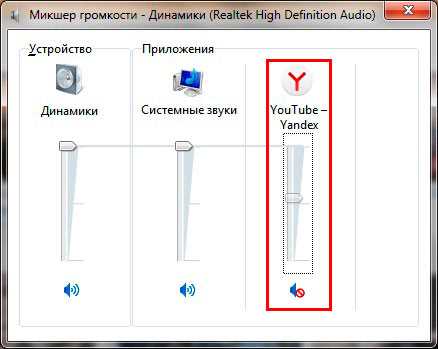
Шум может исходить и от динамиков или аудиоконтроллера – треск, писк или низкочастотный гул возникает при коротком замыкании цепей или нарушении контактов. Практический совет: подключение наушников или внешней колонки помогает определить источник и исключить внутренние дефекты.
Даже слабые вибрации корпуса сигнализируют о неправильно закрепленных винтах, изношенных шарикоподшипниках вентиляторов или дисков. Важно: регулярная чистка и контроль креплений снижает риск повреждений и уменьшает шум.
Понимание конкретной причины звука позволяет выбрать точное решение: от простой очистки системы охлаждения до замены изношенных компонентов. Такой подход экономит время и предотвращает дорогостоящий ремонт.
Шум вентилятора: перегрев или пыль в системе охлаждения
Вентиляторы ноутбука начинают работать громче при повышении температуры CPU выше 75 °C и GPU выше 80 °C. Гул 35–50 дБ указывает на ускорение оборотов из-за перегрева или засорения радиаторов пылью. Пыль снижает эффективность теплоотвода на 20–30 %, что повышает риск троттлинга и сокращает срок службы компонентов.
Для точной диагностики необходимо измерить температуру с помощью программ вроде HWMonitor или AIDA64. Если вентилятор постоянно работает на 100 % при низкой нагрузке, это признак загрязнения или сбоев в системе охлаждения. Практическое решение: регулярная чистка радиатора и лопастей вентиляторов каждые 6–12 месяцев уменьшает шум и снижает температуру на 10–15 °C.
Также важно проверять состояние термопасты. Ее высыхание или неравномерное нанесение увеличивает нагрев на 5–10 °C. Рекомендовано использовать термопасту с теплопроводностью 8–12 Вт/м·К для ноутбуков средней мощности.
Контроль за оборотами вентилятора через BIOS или специализированные утилиты позволяет настроить баланс между охлаждением и шумом. В случае механического износа подшипников вентилятор издает металлический гул, и единственным решением становится замена компонента.
Своевременное устранение причин шума снижает риск перегрева, продлевает ресурс CPU и GPU, а также уменьшает вероятность внезапного отключения ноутбука при высокой нагрузке.
Скрежет жесткого диска: признаки износа и повреждений

Жесткий диск начинает издавать щелчки, скрежет или прерывистый стук при повреждении магнитных пластин или износе механизма шпинделя. Частота звуков обычно 1–3 щелчка в секунду, что указывает на сбой чтения/записи. Если диск работает на скорости ниже заявленных 5400–7200 об/мин, это усиливает шум и увеличивает время отклика до 20–30 мс.
Для диагностики необходимо проверить SMART-статус через утилиты CrystalDiskInfo или Victoria. Появление параметров Reallocated Sector Count > 50 или Current Pending Sector > 10 сигнализирует о предстоящем отказе диска. Рекомендация: немедленно сделать резервное копирование всех данных и планировать замену диска.
Скрежет может усиливаться при дефрагментации больших объемов данных или одновременной работе нескольких приложений с высокой нагрузкой на диск. В таких случаях снижение скорости передачи данных на 20–40 % указывает на физические повреждения поверхности пластин.
Если ноутбук оснащен SSD, металлический скрежет указывает на сторонние вибрации корпуса или неисправности соседних механических компонентов. В традиционных HDD устранение шума без замены невозможно, поэтому профилактическая проверка и своевременное резервное копирование критичны для сохранности информации.
Щелчки клавиш и корпуса: диагностика механических проблем
Щелчки и скрипы клавиш возникают при износе мембранной или ножничной конструкции клавиатуры. Частота повторения звуков – 2–5 щелчков при каждом нажатии – может указывать на ослабление фиксаторов клавиш или попадание пыли и крошек внутрь механизма. Рекомендация: аккуратно снимать проблемные клавиши и очищать пространство под ними с помощью сжатого воздуха или мягкой щетки.
Звуки от корпуса ноутбука чаще всего связаны с ослабленными винтами или деформацией пластиковых панелей. При нажатии на углы корпуса треск возникает из-за трения пластиковых защелок. Практический совет: проверить все крепежные элементы и при необходимости подтянуть винты, избегая чрезмерного усилия, чтобы не повредить резьбу.
Щелчки могут усиливаться при нагреве ноутбука, когда металлические и пластиковые элементы расширяются. Контроль температуры корпуса до 45–50 °C снижает риск появления треска и деформации панелей. Регулярная очистка вентиляционных отверстий уменьшает нагрев и сохраняет стабильность конструкции.
Своевременная диагностика механических щелчков позволяет предотвратить повреждение внутренних компонентов, сохранить функциональность клавиатуры и продлить срок службы корпуса. При повторяющихся звуках без явной причины стоит обратиться к специалисту для осмотра креплений и внутренних деталей.
Жужжание или писк динамиков: неполадки со звуковой платой
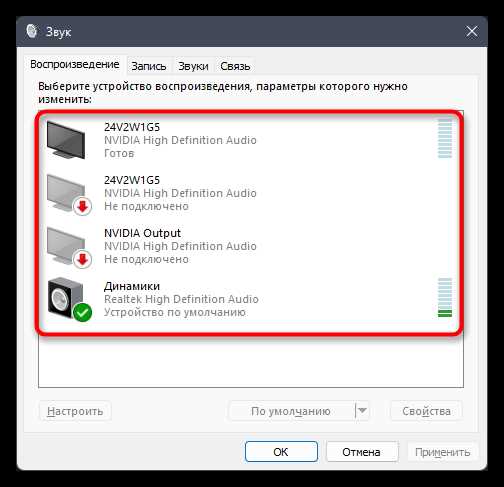
Жужжание и высокий писк в динамиках возникают при помехах на аудиоплате или при коротком замыкании элементов усилителя. Частота звука обычно 2–8 кГц, а громкость варьируется от 20 до 40 дБ при низкой или средней громкости. Рекомендация: отключить все внешние аудиоустройства и проверить наличие посторонних наводок от USB- и сетевых кабелей.
Если шум сохраняется при работе ноутбука на батарее и от сети, проблема может быть связана с неисправными конденсаторами или чипом звукового кодека. Практическое решение: временно использовать внешнюю USB-звуковую карту или наушники для обхода внутреннего аудиоконтроллера и проверки стабильности сигнала.
Помехи часто появляются при нагрузке на CPU выше 80 %, что вызывает дрожание напряжения и шум в аудиотракте. Контроль температуры и использование качественного блока питания снижают риск усиления писка и снижают помехи на 5–10 дБ.
Своевременная проверка состояния звуковой платы, а также чистка контактов и разъемов предотвращает повреждение динамиков и сохраняет чистоту аудиосигнала, особенно при подключении внешних колонок или микрофонов.
Вибрации от дисков и внутренних компонентов
Вибрации корпуса ноутбука чаще всего исходят от механических жестких дисков и вентиляторов. Частота колебаний обычно 50–120 Гц, что ощущается как легкая дрожь на столе или под пальцами при наборе текста. Износ подшипников или дисбаланс лопастей вентилятора усиливает вибрацию на 30–50 %.
Для диагностики следует временно отключить HDD и проверить работу системы на SSD, а также прослушать шум при выключенном вентиляторе (если это возможно через BIOS или ПО мониторинга). Рекомендация: закрепить жесткий диск с помощью амортизирующих прокладок или заменить изношенные винты для снижения передачи вибраций на корпус.
Другой источник вибраций – плохо закрепленные внутренние платы и кабели. При высокой нагрузке на GPU или CPU частота вибраций может увеличиваться из-за теплового расширения и дребезга разъемов. Практический совет: проверить плотность крепления плат и при необходимости подтянуть фиксаторы или зафиксировать кабели пластиковыми хомутами.
Регулярное обслуживание системы охлаждения и проверка жесткого диска позволяют уменьшить вибрации, снизить шум до 20–25 дБ и продлить срок службы механических компонентов ноутбука.
Необычные сигналы BIOS и внутренние ошибки
BIOS использует звуковые сигналы для информирования о неполадках аппаратного уровня. Частота и длительность сигналов зависят от производителя и модели материнской платы. Основные причины появления необычных сигналов:
- Длинный непрерывный сигнал – сбой оперативной памяти или отсутствие модулей RAM.
- Короткие повторяющиеся сигналы – проблемы с видеокартой или интегрированным графическим чипом.
- Комбинации длинных и коротких сигналов – сбой BIOS, повреждение микросхемы или сбой CMOS.
- Постоянное прерывистое пищание – перегрев процессора или вентиляторов, сбои питания.
Для точной диагностики следует:
- Свериться с документацией BIOS или на сайте производителя для расшифровки кодов сигналов.
- Проверить подключение всех модулей памяти, видеокарты и кабелей питания.
- Сбросить настройки BIOS до заводских через перемычку CMOS или извлечение батарейки на 5–10 минут.
- При повторении сигналов протестировать компоненты по отдельности для выявления неисправного узла.
Своевременное реагирование на звуковые коды BIOS предотвращает повреждение материнской платы, видеокарты и других внутренних компонентов ноутбука, а также позволяет восстановить работоспособность без дорогостоящего ремонта.
Вопрос-ответ:
Почему мой ноутбук издает гул даже при минимальной нагрузке?
Гул на низкой нагрузке чаще всего связан с вентилятором, который работает на максимальных оборотах из-за накопившейся пыли или проблем с датчиком температуры. Проверка температуры CPU и GPU через программы мониторинга покажет, перегреваются ли компоненты. Если температура в норме, стоит очистить радиаторы и вентиляторы, а при износе подшипников — заменить вентилятор.
Мой жесткий диск щелкает и издает скрежет. Насколько это опасно?
Щелчки и скрежет HDD указывают на механический износ или повреждение пластин и шпинделя. Такие звуки появляются при чтении и записи данных и могут сопровождаться замедлением работы. Рекомендуется немедленно создать резервную копию всех файлов и проверить SMART-статус диска. Игнорирование этих признаков часто приводит к полной потере данных.
Почему клавиши моего ноутбука издают щелчки и скрипы при обычной печати?
Щелчки и скрипы клавиатуры чаще всего вызваны ослаблением фиксаторов клавиш или попаданием пыли и крошек под клавиши. Для устранения нужно аккуратно снять проблемные клавиши и почистить пространство под ними сжатым воздухом или мягкой щеткой. Если шум сохраняется, стоит проверить крепление клавиатуры и при необходимости подтянуть винты корпуса.
Почему динамики ноутбука издают высокий писк при подключении наушников?
Писк динамиков при подключении внешних устройств обычно связан с неисправностями аудиоконтроллера или коротким замыканием на плате. Временно можно использовать внешнюю USB-звуковую карту или проверить наушники на другом устройстве. Если шум сохраняется без подключения наушников, возможен дефект платы, требующий диагностики и замены компонентов.
Что делать, если ноутбук издает прерывистые сигналы BIOS при включении?
Прерывистые сигналы BIOS означают аппаратные сбои. Разная длина сигналов указывает на конкретные проблемы: длинный сигнал — с памятью, короткие — с видеокартой, комбинации — с микросхемой BIOS. Нужно свериться с документацией производителя, проверить правильность установки RAM и видеокарты, а при необходимости сбросить настройки BIOS через перемычку CMOS или извлечение батарейки на 5–10 минут. Если сигналы повторяются, следует тестировать компоненты по отдельности.

 Загрузка...