Содержание статьи
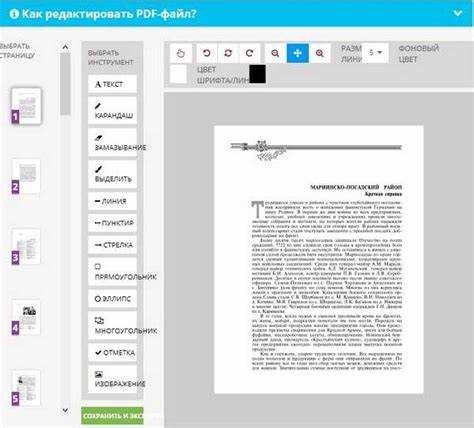
PDF задумывался как формат для сохранения точного внешнего вида документа, а не для его правки. Именно поэтому многие файлы открываются без возможности изменить текст, изображения или структуру страницы. Чаще всего проблема связана не с самим файлом, а с тем, как он был создан: экспорт из сканера, печать в PDF или сохранение из бухгалтерской системы формируют документ без редактируемых объектов.
На практике пользователь сталкивается с сообщениями о запрете изменений, неактивными инструментами редактирования или полным отсутствием текста как такового. Например, если PDF состоит из одного изображения страницы, курсор не сможет выделить текст, пока не будет применено распознавание (OCR). В других случаях файл содержит встроенные ограничения, заданные автором при сохранении.
Дополнительную роль играет программное обеспечение. Браузеры и базовые просмотрщики PDF ориентированы на чтение, а не на внесение правок. Даже при наличии подходящей программы редактирование может быть недоступно из-за повреждённой внутренней структуры файла или отсутствия прав доступа в операционной системе.
PDF открыт в режиме просмотра, а не редактирования
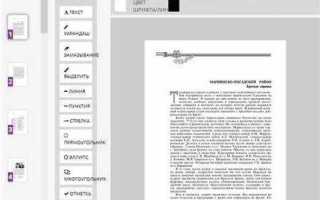
Частая причина невозможности правок – открытие PDF в среде, где редактирование изначально отключено. Большинство пользователей работают с PDF через браузер или встроенный просмотрщик операционной системы, которые поддерживают только прокрутку, поиск и печать. В таких условиях файл выглядит корректно, но любые инструменты изменения контента недоступны.
Даже профессиональные приложения для работы с PDF могут запускать документ в режиме просмотра. Например, в платных редакторах функции изменения текста и объектов активируются только после выбора отдельного инструмента или переключения рабочего режима. Пока это не сделано, элементы страницы ведут себя как статичное содержимое.
Признак режима просмотра – невозможность выделить текст как редактируемый объект и отсутствие курсора ввода. Если доступны только комментарии, пометки или выделение фрагментов, значит документ открыт без правки содержимого. В этом случае требуется либо сменить программу, либо вручную включить режим редактирования.
| Сценарий открытия PDF | Доступные действия | Как включить редактирование |
|---|---|---|
| Открытие в браузере | Просмотр, печать, поиск | Открыть файл в PDF-редакторе |
| Просмотрщик Windows или macOS | Просмотр, аннотации | Использовать стороннюю программу |
| PDF-редактор без активного режима правки | Комментарии, выделение | Переключиться в режим редактирования контента |
Проверка режима открытия позволяет быстро определить источник проблемы. Если после включения инструментов редактирования текст и объекты становятся доступными, файл не имеет ограничений, а причина связана исключительно с выбранным способом открытия PDF.
Файл защищён паролем или ограничениями на изменение
PDF может открываться без запроса пароля, но при этом оставаться недоступным для редактирования. Это связано с системой разрешений, встроенной в формат PDF. Автор документа может отдельно запретить изменение текста, копирование содержимого и печать, сохранив свободный доступ только для просмотра.
Ограничения задаются на этапе сохранения файла и проверяются большинством PDF-редакторов. Если права на редактирование отсутствуют, инструменты изменения контента будут неактивны, даже при использовании платного программного обеспечения. При этом файл выглядит исправным и корректно отображается.
Типичные признаки защиты:
- при попытке редактирования появляется запрос пароля владельца документа;
- панели редактирования недоступны или отключены;
- текст можно выделить, но нельзя изменить;
- в свойствах файла указаны ограничения на изменение или копирование.
Для работы с таким PDF возможны следующие варианты действий:
- Запросить пароль у автора или владельца файла.
- Проверить раздел «Свойства документа» → «Безопасность» и уточнить тип установленных ограничений.
- Создать копию файла без защиты, если это разрешено корпоративными правилами или условиями использования.
- Использовать экспорт содержимого в другой формат, если прямое редактирование запрещено.
Важно учитывать юридический аспект: снятие ограничений без согласия владельца может нарушать условия распространения документа. Если PDF получен из официального источника, защита чаще всего установлена намеренно и не является технической ошибкой.
PDF создан как сканированное изображение без текстового слоя
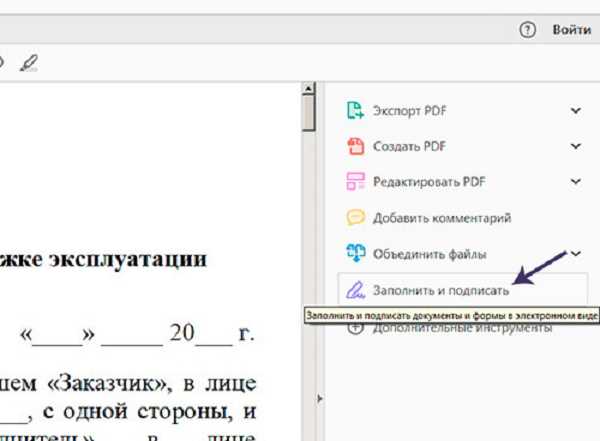
Если PDF получен путём сканирования бумажного документа, он чаще всего содержит не текст, а набор изображений страниц. Визуально такой файл выглядит как обычный документ, однако внутри отсутствуют символы, абзацы и шрифты. Любой редактор в этом случае не «видит» текст и не может предоставить инструменты для его правки.
Проверить наличие текстового слоя просто: попробуйте выделить отдельное слово курсором. Если выделяется вся страница целиком или рамка изображения, PDF состоит из графики. Дополнительный признак – невозможность поиска слов через стандартный поиск по документу.
Редактирование таких файлов возможно только после преобразования изображения в текст. Для этого используется распознавание символов (OCR), которое анализирует изображение и формирует новый текстовый слой. Качество результата напрямую зависит от разрешения скана, контрастности и отсутствия искажений.
Рекомендации для получения редактируемого PDF:
1. Сканировать документы с разрешением не ниже 300 dpi, без теней и перекосов.
2. Использовать OCR-инструменты, поддерживающие русский язык и сохранение структуры страницы.
3. Проверять результат распознавания вручную, особенно в числах, таблицах и юридических формулировках.
До выполнения OCR любые попытки редактирования такого PDF будут безрезультатными, поскольку файл не содержит данных, пригодных для изменения, а представляет собой только визуальную копию исходного документа.
Используемая программа не поддерживает редактирование PDF
Невозможность изменить PDF часто связана не с самим файлом, а с выбранным программным обеспечением. Большая часть приложений, предустановленных в операционной системе, предназначена исключительно для просмотра. Они корректно отображают страницы, но не содержат модулей для работы с текстом, шрифтами и объектами PDF.
Отдельная категория программ – бесплатные просмотрщики и упрощённые редакторы. В них функции изменения содержимого либо полностью отсутствуют, либо ограничены добавлением комментариев и аннотаций. При этом интерфейс может создавать впечатление полноценного редактора, что вводит пользователя в заблуждение.
Определить ограничения программы можно по набору доступных инструментов. Если отсутствуют команды редактирования текста, изображений и структуры страницы, а изменения сводятся к пометкам поверх документа, правка PDF технически невозможна в этой среде.
Повреждённая структура PDF файла мешает внесению правок
PDF может выглядеть полностью корректным при открытии, но внутри иметь повреждённую структуру, что блокирует редактирование. Такие нарушения возникают при некорректном сохранении документа, сбоях программ при экспорте или повреждении файла в процессе передачи по сети.
Признаки повреждения структуры:
– инструменты редактирования неактивны, несмотря на отсутствие паролей и ограничений;
– текст выделяется неправильно, отдельные символы пропадают или сливаются;
– при попытке изменения появляются ошибки программы или файл не сохраняется.
Для решения проблемы применяются следующие методы:
1. Открыть PDF в другом редакторе, который корректно обрабатывает повреждённые объекты.
2. Использовать функции «Восстановить PDF» или «Проверка целостности» в профессиональных программах, например, Adobe Acrobat Pro или PDF Repair Toolbox.
3. Конвертировать файл в другой формат (например, DOCX) с последующим повторным сохранением в PDF.
Игнорирование повреждений ведёт к потере времени и невозможности внести правки, даже если документ визуально отображается без ошибок.
Отсутствие прав доступа к файлу на устройстве или в облаке
Признаки отсутствия прав доступа:
– при попытке сохранения изменений появляется сообщение об ошибке или отказе в записи;
– инструменты редактирования работают, но изменения не сохраняются;
– на облачных платформах доступен только режим «только просмотр».
Рекомендации для устранения проблемы:
1. Проверить свойства файла на локальном диске: убедиться, что текущий пользователь имеет права на запись.
2. Переместить PDF в папку с полными правами или изменить разрешения через контекстное меню → «Свойства» → «Безопасность».
3. На облачных сервисах проверить настройки совместного доступа и получить права на редактирование у владельца документа.
4. При работе через сетевые диски убедиться, что соединение стабильно и нет ограничений на запись.
Без корректных прав доступа любые попытки редактирования PDF будут неэффективными, независимо от выбранного программного обеспечения или состояния самого файла.
Вопрос-ответ:
Почему я не могу изменить текст в PDF, хотя файл открывается нормально?
Скорее всего, PDF открыт в программе, которая поддерживает только просмотр. Браузеры и базовые просмотрщики показывают содержимое документа, но не предоставляют инструменты редактирования. Чтобы внести изменения, нужно использовать редактор PDF с активными функциями изменения текста и объектов, например Adobe Acrobat Pro или PDF-XChange Editor в режиме редактирования.
Могу ли я редактировать PDF, если он защищён паролем?
Редактирование заблокировано, если автор документа установил пароль владельца или ограничения на изменение. В этом случае инструменты редактирования будут неактивны. Для работы с таким файлом требуется либо ввести пароль владельца, либо получить от автора разрешение на редактирование. Любые попытки обхода защиты без согласия владельца могут нарушать правила использования документа.
Почему PDF, созданный со сканера, нельзя редактировать обычными средствами?
Сканированные документы представляют собой изображения страниц, а не текстовые блоки. Редактор не видит отдельные символы и не может изменить текст напрямую. Для редактирования необходимо выполнить распознавание символов с помощью OCR-программы, которая создаст текстовый слой поверх изображения и позволит вносить изменения.
Файл открывается в программе для редактирования, но я не могу сохранять изменения. В чём проблема?
Скорее всего, у пользователя нет прав на запись файла на устройстве или в облачном хранилище. На локальном диске это бывает при работе с системными папками или чужими учетными записями, на облачных сервисах — при ограниченном доступе. Решение — проверить права доступа, изменить разрешения или получить право на редактирование у владельца документа.
Иногда PDF выглядит нормально, но редактирование невозможно. Что может быть причиной?
Одной из причин может быть повреждённая структура файла. Это случается при сбоях программы при сохранении, при передаче по сети или при некорректной конвертации. В таких случаях текстовые и графические объекты внутри документа нарушены, что блокирует редактирование. Исправить ситуацию можно с помощью функций восстановления в профессиональных редакторах или конвертации файла в другой формат и повторного сохранения.

 Загрузка...