Содержание статьи

Сбой при распаковке ZIP-архива почти всегда связан с конкретной технической причиной, а не «ошибкой системы». На практике чаще всего встречаются повреждённая структура архива, несоответствие версии архиватора или ограничения файловой системы. Например, архив, созданный с использованием ZIP64, не откроется в старых версиях WinRAR или встроенном архиваторе Windows XP. Уже на этом этапе важно проверить, каким инструментом архив был создан и каким вы пытаетесь его открыть.
Отдельная категория проблем – ошибки при загрузке. Если ZIP скачивался через браузер и соединение было прервано, файл может иметь корректное расширение, но повреждённый центральный каталог. В таких случаях архиватор сообщает о «неожиданном конце файла» или «ошибке CRC». Практическое решение – сравнить размер архива с указанным на сайте-источнике или повторно загрузить файл, используя менеджер закачек с проверкой целостности.
Распаковка также может блокироваться ограничениями системы. Архивы с длинными путями (более 260 символов) не извлекаются в стандартных настройках Windows, даже если сам архив исправен. Перемещение ZIP в корень диска (например, C:\zip\) или включение поддержки длинных путей в групповой политике часто решает проблему без дополнительных программ.
Наконец, нельзя исключать защитные механизмы. Антивирусы и корпоративные политики безопасности нередко блокируют распаковку архивов, содержащих исполняемые файлы или скрипты. В таких случаях сообщение об ошибке может отсутствовать вовсе. Проверка журнала антивируса или временное отключение защиты для конкретного файла позволяет точно определить причину и выбрать безопасный способ извлечения данных.
Ошибка «Архив повреждён»: как определить источник проблемы
Сообщение «Архив повреждён» указывает не на сам ZIP как формат, а на нарушение его внутренней структуры. Чтобы понять источник проблемы, важно определить, на каком этапе возникло повреждение: при создании, передаче или хранении файла.
Сбой при загрузке – наиболее частая причина. Если архив скачивался через браузер, признаком неполной загрузки будет несоответствие размера файла указанному на сайте. Даже потеря нескольких килобайт нарушает оглавление ZIP и делает распаковку невозможной. Рекомендуется повторная загрузка с отключёнными менеджерами трафика и расширениями браузера.
Ошибки при копировании возникают при переносе архива на флешку, внешний диск или через нестабильное сетевое соединение. Повреждение часто затрагивает только часть файлов внутри архива. Проверка контрольной суммы (MD5, SHA-1) позволяет точно определить, был ли файл изменён после создания.
Проблемы на стороне источника встречаются, если архив сформирован с ошибками. Это характерно для сбоев при упаковке большого объёма данных или при нехватке свободного места на диске. Если архив не открывается ни одним архиватором и на разных устройствах, вероятность ошибки при создании максимальна.
Физические ошибки носителя актуальны для архивов, хранящихся на жёстких дисках с битыми секторами или изношенных флеш-накопителях. Если другие файлы на носителе открываются с задержками или ошибками, повреждение ZIP – следствие аппаратной проблемы, а не самого архива.
Точное определение источника ошибки позволяет выбрать корректный способ восстановления: от повторной загрузки до использования специализированных утилит для восстановления структуры ZIP.
Неполная загрузка ZIP файла: проверка размера и повторное скачивание
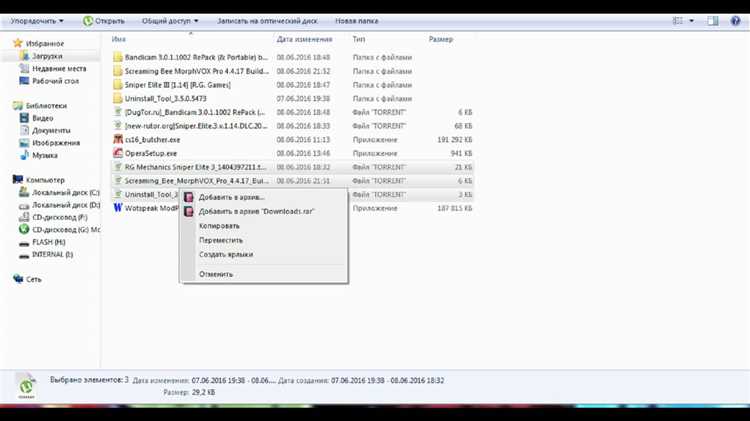
ZIP-архив часто не распаковывается из-за обрыва загрузки. Первый шаг – сравнить фактический размер файла с размером, указанным на сайте-источнике или в описании загрузки. Даже расхождение в несколько килобайт может привести к ошибке распаковки, особенно если повреждена служебная часть архива.
В Windows размер файла проверяется через «Свойства», в macOS – через пункт «Получить информацию». Если архив загружался через браузер, стоит также открыть список загрузок и убедиться, что статус файла – «Завершено», а не «Прервано» или «Не удалось».
При несовпадении размера архив необходимо удалить и скачать заново. Рекомендуется использовать проводное интернет-соединение или стабильную Wi-Fi сеть, а также временно отключить VPN и прокси, которые часто обрывают загрузку больших файлов.
Для файлов объёмом более 1–2 ГБ лучше применять менеджеры загрузок (например, JDownloader или Internet Download Manager). Они поддерживают докачку и контроль целостности, что снижает риск повторного повреждения архива.
Если источник предоставляет контрольную сумму (MD5, SHA-1, SHA-256), после загрузки следует сверить хеш. Несовпадение контрольной суммы однозначно указывает на неполную или искажённую загрузку, даже если размер файла выглядит корректным.
При повторных сбоях стоит попробовать альтернативный браузер или скачать архив с зеркала сайта. Это особенно актуально для архивов, размещённых на перегруженных файлообменниках или серверах с ограничением скорости.
Несовместимость архиватора: какой программой пробовать открыть ZIP
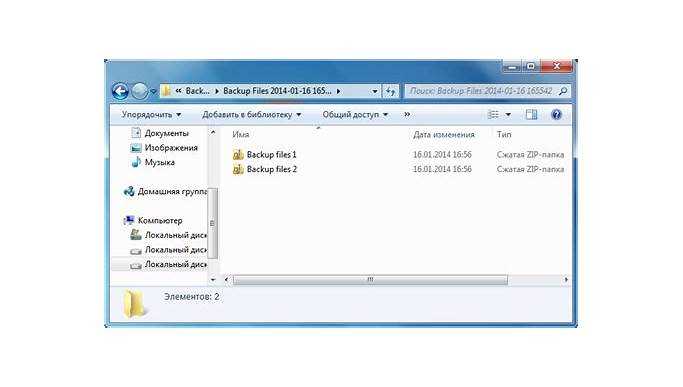
ZIP-архив может не открываться из-за использования неподдерживаемого метода сжатия или версии формата. Например, архивы, созданные с помощью Deflate64, LZMA или с AES-256 шифрованием, часто не распаковываются стандартными средствами Windows старых версий. В таких случаях проблема не в файле, а в архиваторе.
Встроенный проводник Windows стабильно работает только с базовыми ZIP без сложного шифрования. Если архив создан в macOS, Linux или современными версиями 7-Zip, попытка открыть его стандартным способом нередко заканчивается ошибкой «Не удается извлечь файл» или пустой папкой.
Первое, что стоит сделать – попробовать альтернативный архиватор, а не переименовывать файл или повторно скачивать его. Разные программы используют собственные библиотеки распаковки и по-разному обрабатывают нестандартные ZIP-структуры.
| Программа | Когда использовать |
|---|---|
| 7-Zip | Поддерживает Deflate64, LZMA, AES-256; подходит для ZIP из Linux, macOS и GitHub |
| WinRAR | Хорошо открывает ZIP с паролем и архивы, созданные старыми версиями архиваторов |
| PeaZip | Альтернатива с широкой поддержкой форматов, полезна при ошибках CRC |
| The Unarchiver (Windows/macOS) | Эффективен для ZIP, созданных в macOS и с нестандартной кодировкой имен |
Если архив не открывается ни одной программой, стоит проверить, не является ли он частью многотомного архива (.z01, .z02). В этом случае распаковка возможна только при наличии всех частей и через архиватор, поддерживающий сборку томов.
Отдельное внимание – кодировке имен файлов. ZIP, созданные в Unix-системах, могут содержать UTF-8 без флага совместимости, из-за чего в Windows появляются «кракозябры» или ошибка доступа. 7-Zip и PeaZip позволяют принудительно выбрать кодировку при извлечении.
ZIP архив с паролем: что делать при запросе или ошибке доступа
ZIP-архив с паролем блокирует доступ к файлам до ввода корректной комбинации. Если пароль неизвестен, архиватор не сможет извлечь данные, а в некоторых случаях выдаст ошибку «Access denied» или «Неверный пароль». Важно понимать, что стандартное ZIP-шифрование не всегда одинаково: старый алгоритм ZipCrypto взламывается быстрее, а AES-256 практически не поддается подбору.
При запросе пароля первым шагом стоит проверить источник архива. Пароль часто указывается в письме, на сайте загрузки, в описании файла или в сопроводительном документе. Если архив получен от организации или конкретного человека, запрос пароля у отправителя – самый надежный и легальный способ восстановления доступа.
Если пароль известен, но возникает ошибка доступа, проблема может быть в архиваторе. Встроенные средства Windows некорректно работают с ZIP-архивами, зашифрованными алгоритмом AES. В этом случае необходимо использовать актуальные версии 7-Zip, WinRAR или PeaZip, которые корректно поддерживают современные методы шифрования.
При ошибке «Неверный пароль» стоит учитывать раскладку клавиатуры и регистр символов: ZIP-пароли чувствительны к заглавным буквам. Частая причина – автоматическая подмена символов или лишний пробел при копировании пароля из браузера или почты.
Если пароль утерян, а данные критически важны, допускается использование программ для восстановления паролей, таких как Advanced ZIP Password Recovery или John the Ripper. Эффективность зависит от сложности пароля: короткие комбинации до 6–7 символов подбираются значительно быстрее, длинные пароли с цифрами и спецсимволами могут быть недоступны для восстановления.
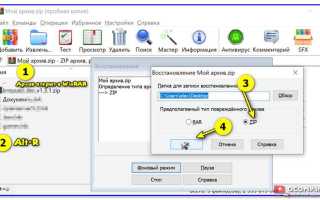
При появлении ошибки доступа также следует проверить целостность архива. Поврежденный ZIP-файл может запрашивать пароль, даже если он отсутствует. В таких случаях помогает функция «Тестировать архив» или «Восстановить» в WinRAR, либо повторная загрузка файла из источника.
Если архив защищен паролем намеренно и доступ к нему ограничен, обход защиты без разрешения владельца недопустим. В рабочей или юридически значимой среде правильным решением будет запрос официальной версии архива или альтернативного формата передачи данных.
Проблемы с кодировкой имён файлов внутри архива
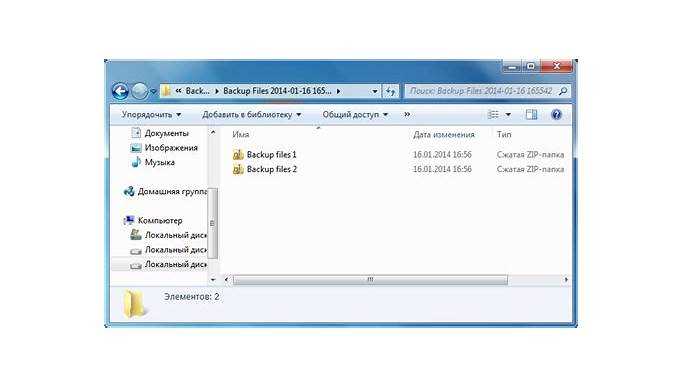
Формат ZIP исторически не требовал обязательного указания кодировки имён файлов. Многие старые архиваторы сохраняли имена в локальной кодировке системы (например, CP866 или Windows-1251), а современные программы по умолчанию ожидают UTF-8. Это приводит к ошибкам интерпретации метаданных архива.
Типичные ситуации, в которых возникает проблема:
- Архив создан на старой версии Windows и открыт на macOS или Linux.
- Архив сформирован консольными утилитами без явного указания кодировки.
- Использован нестандартный или устаревший архиватор.
- Файл скачан с сервера, который автоматически перекодировал имена.
Практические способы исправления:
- Открыть архив в 7-Zip и выбрать «Извлечь», указав вручную кодировку имён файлов (через пункт «Дополнительно»).
- Использовать WinRAR и переключить параметр «Кодировка имён» на Windows-1251 или CP866.
- На Linux применять unzip с флагами -O cp866 или -O windows-1251.
- Если архив повреждён частично, сначала скопировать его на локальный диск и только потом распаковывать.
Если стандартные средства не помогают, возможен промежуточный шаг:
- Распаковать архив с некорректными именами.
- Переименовать файлы вручную или с помощью пакетных утилит.
- Создать новый ZIP-архив с использованием UTF-8.
Для предотвращения проблемы при создании архивов рекомендуется:
- Всегда использовать архиваторы, поддерживающие UTF-8.
- Избегать редких символов и смешения алфавитов в именах файлов.
- Проверять архив на другой операционной системе перед публикацией.
Корректная кодировка имён файлов не влияет на содержимое данных, но напрямую определяет, будет ли архив корректно распакован и читаем в другой среде.
Ограничения файловой системы и прав доступа при распаковке
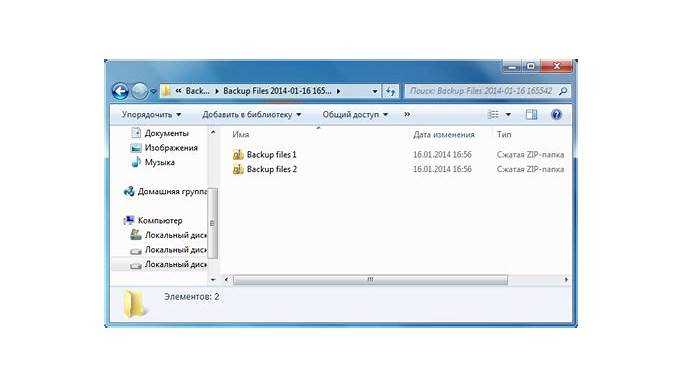
Ошибка распаковки ZIP-архива часто связана с ограничениями файловой системы или недостаточными правами доступа. Наиболее распространённые причины и способы их устранения:
- Файловые системы с ограничением длины пути: в Windows максимальная длина пути составляет 260 символов. Архивы с глубокими вложенными папками могут не распаковываться. Решение: распаковывать архив в каталог с коротким путём, например C:\Temp.
- Файловые системы без поддержки некоторых символов: NTFS и FAT32 блокируют символы вроде \ / : * ? » < > | в именах файлов. Архивы с такими именами вызывают ошибки. Рекомендуется переименовывать файлы внутри архива или использовать архиваторы, которые корректно обрабатывают недопустимые символы.
- Ограничения размера файлов: FAT32 не поддерживает файлы больше 4 ГБ. Если архив содержит крупные файлы, используйте NTFS или exFAT.
- Права доступа к папкам: отсутствие разрешений на запись в целевую директорию блокирует распаковку. На Windows запуск от имени администратора или изменение прав доступа к папке решает проблему. В Linux и macOS стоит проверить права через команды
chmodиchown. - Файлы с атрибутом «только для чтения»: в некоторых системах это препятствует корректной записи. Снимите атрибуты через свойства файла или команду
attrib -rв Windows. - Монтаж сетевых дисков и ограничения SMB: при распаковке на сетевой ресурс возможны ошибки из-за ограничений протокола или квот. Решение: распаковывать локально, затем переносить на сетевой диск.
Для стабильной распаковки архивов рекомендуется проверять файловую систему, права доступа и структуру каталогов перед началом операции. При регулярной работе с большими архивами стоит использовать NTFS или exFAT и каталоги с короткими путями.
Восстановление ZIP архива с помощью встроенных и сторонних инструментов
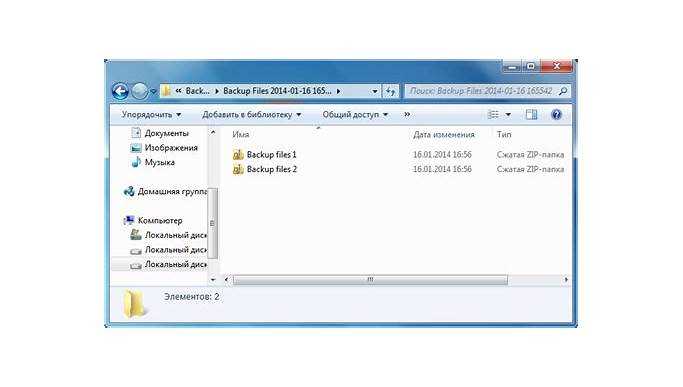
Если ZIP архив не открывается из-за повреждения, первым шагом стоит использовать встроенные функции архиватора. В Windows встроенный архиватор позволяет проверить целостность архива через команду «Восстановить» в контекстном меню или используя команду zip /fix в командной строке при установленном соответствующем инструменте. Для macOS встроенный архиватор предлагает функцию открытия архива с автоматической попыткой восстановления поврежденных элементов.
Сторонние утилиты предоставляют расширенные возможности. 7-Zip позволяет выполнить команду «Тестировать архив» для выявления ошибок и попытки восстановления. WinRAR предлагает функцию «Восстановить архив», создавая новый рабочий файл на основе имеющихся данных. Для ZIP с сильным повреждением полезны специализированные программы вроде DiskInternals ZIP Repair или Object Fix Zip, которые анализируют структуру архива и извлекают доступные файлы без полного распаковывания.
При работе с поврежденными архивами важно сохранить исходный файл, так как восстановление часто создаёт копию. Рекомендуется проверять журнал ошибок утилиты и при необходимости использовать несколько программ для максимального извлечения данных. В случаях частичной целостности рекомендуется сначала извлечь неповрежденные файлы, а затем пытаться восстанавливать оставшиеся.
Для командной работы на Windows и Linux можно использовать утилиты вроде zip -FF или 7z -tzip, которые автоматически реконструируют структуру архива и минимизируют потерю информации. На практике успешное восстановление зависит от степени повреждения: небольшие ошибки CRC чаще всего исправляются встроенными средствами, серьёзные повреждения требуют специализированного ПО.
Вопрос-ответ:
Почему мой ZIP-файл не открывается на компьютере?
Чаще всего проблема возникает из-за повреждения архива. Файл мог быть неправильно скачан, прервалась запись на носитель или произошел сбой при упаковке. В таких случаях стандартные программы для распаковки могут выдавать ошибки. Решением может быть повторная загрузка файла, использование другой программы для распаковки или проверка целостности архива с помощью встроенных инструментов.
Выдаёт ошибку «не удаётся распаковать файл», хотя размер архива нормальный. В чём причина?
Даже если размер файла кажется нормальным, архив может содержать недостающие или повреждённые части. Иногда ошибка связана с несоответствием формата ZIP между разными операционными системами или версиями программы. Попробуйте открыть файл другой программой, например 7-Zip или WinRAR, которые лучше справляются с нестандартными архивами, либо использовать функцию восстановления повреждённых архивов.
Можно ли исправить ZIP-файл, если при открытии пишет, что он повреждён?
Да, существует несколько способов. Одним из вариантов является использование встроенных функций восстановления в некоторых архиваторах. Например, WinRAR позволяет попытаться восстановить структуру файла и извлечь доступные данные. Также можно попробовать распаковать архив частично, извлекая только неповреждённые файлы, или использовать специализированные утилиты для исправления повреждённых ZIP-файлов.
Почему архив открывается на одном компьютере, а на другом нет?
Различия могут быть связаны с версией или настройками программы для распаковки. Некоторые старые утилиты не поддерживают новые методы сжатия или шифрования, используемые при создании архива. Также причина может быть в операционной системе или настройках безопасности, блокирующих доступ к файлу. В таких случаях помогает обновление программы или использование другого компьютера с более современной версией архиватора.

 Загрузка...