Содержание статьи
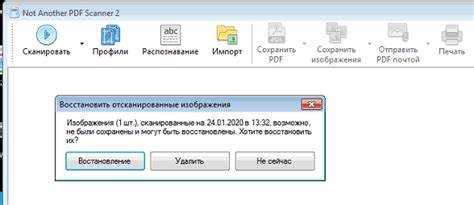
Naps2 – бесплатная программа для сканирования документов и изображений, совместимая с Windows. Она поддерживает большинство современных сканеров, включая модели с протоколами WIA и TWAIN, что позволяет использовать программу с офисными и домашними устройствами без установки дополнительных драйверов.
Программа позволяет выбирать форматы файлов для сохранения сканов, включая PDF, TIFF, JPEG и PNG. Для документов, содержащих несколько страниц, доступна функция пакетного сканирования с автоматическим объединением файлов в один документ PDF, что упрощает работу с большими объемами информации.
В Naps2 можно настраивать разрешение сканирования до 1200 DPI, выбирать цветовой режим и применять базовую обработку изображений: поворот, зеркалирование и обрезку. Это позволяет получить четкие копии документов с минимальными искажениями и экономить место на диске.
Программа поддерживает создание и сохранение профилей сканирования, что ускоряет повторяющиеся задачи. Можно назначить горячие клавиши для конкретных действий, например, для сканирования в выбранный формат или сохранения в определенную папку, что делает процесс максимально удобным и организованным.
Установка и настройка Naps2 для разных моделей сканеров
Для установки Naps2 загрузите последнюю версию с официального сайта и выберите тип установки: стандартный инсталлятор или портативная версия. Стандартная версия интегрируется с системой и создаёт ярлыки, портативная не требует прав администратора и может запускаться с флешки.
После установки откройте программу и перейдите в раздел выбора устройства. Naps2 автоматически распознает сканеры с поддержкой WIA и TWAIN. Если устройство не отображается, убедитесь, что драйвер сканера установлен и протестирован через встроенные средства Windows.
Для моделей с несколькими режимами подключения, например USB и Wi-Fi, рекомендуется использовать проводное соединение для повышения стабильности. В настройках устройства можно указать предпочтительный источник подачи бумаги, тип сканирования (лицевой/двусторонний) и цветовой режим.
Создавайте профили для каждого сканера с индивидуальными параметрами разрешения, формата и пути сохранения файлов. Это ускоряет работу при регулярном использовании нескольких устройств и позволяет переключаться между ними без повторной настройки.
Выбор форматов и разрешения при сканировании документов
Naps2 поддерживает несколько форматов файлов для сохранения сканов, каждый из которых имеет специфические преимущества:
- PDF: подходит для документов с несколькими страницами и позволяет объединять их в один файл.
- TIFF: используется для хранения изображений без потери качества, особенно при архивировании.
- JPEG: оптимален для фотографий и цветных документов, с возможностью регулировки степени сжатия.
- PNG: сохраняет прозрачность и подходит для графических материалов с четкими линиями.
Разрешение сканирования напрямую влияет на качество и размер файлов. Naps2 позволяет устанавливать разрешение от 75 до 1200 DPI. Для документов с текстом достаточно 200–300 DPI, а для графиков и фотографий рекомендуется 600 DPI и выше.
Программа также позволяет настраивать цветовой режим:
- Черно-белый: минимальный размер файла для текстовых документов.
- Оттенки серого: подходит для старых документов с нюансами.
- Цветной: используется для фотографий, сканов презентаций и документов с графикой.
Для регулярного сканирования одного типа документов рекомендуется создавать профиль с заданными форматом, разрешением и цветовым режимом. Это исключает повторную настройку и ускоряет процесс работы.
Использование пакетного сканирования для множества страниц
Naps2 позволяет сканировать сразу несколько страниц и сохранять их в один документ, что упрощает работу с большими объемами информации. Для активации пакетного сканирования нужно выбрать несколько страниц в лотке автоподатчика или вручную указать диапазон сканируемых листов.
При настройке пакетного сканирования рекомендуется учитывать следующие параметры:
| Параметр | Рекомендации |
|---|---|
| Формат файла | PDF для многостраничных документов, TIFF для архивного хранения |
| Разрешение | 200–300 DPI для текста, 600 DPI для графиков и фотографий |
| Цветовой режим | Черно-белый для текста, оттенки серого для старых документов, цветной для иллюстраций |
| Профиль сканирования | Создавать отдельный профиль для пакетов, чтобы сохранить настройки и путь сохранения |
После завершения сканирования Naps2 автоматически объединяет страницы в один файл, при необходимости позволяет переименовать и разместить документ в указанной папке. Использование пакетного режима сокращает время работы и уменьшает риск пропуска страниц.
Редактирование и поворот изображений внутри программы
Naps2 предоставляет встроенные инструменты для базовой обработки отсканированных изображений, что позволяет корректировать файлы перед сохранением. Основные функции включают поворот, обрезку и зеркальное отражение.
- Поворот: изображения можно вращать на 90, 180 и 270 градусов, что удобно для документов, которые были размещены неправильно в сканере.
- Обрезка: позволяет удалить лишние поля и рамки, сохранив только содержимое документа. Обрезка выполняется вручную с возможностью точной подгонки границ.
- Зеркальное отражение: полезно при сканировании с двусторонней подачи или фотографий с отражениями.
Для улучшения качества сканов рекомендуется использовать эти инструменты до сохранения файлов в выбранный формат. Naps2 сохраняет изменения без повторного сканирования, что ускоряет работу с большим количеством документов.
При работе с многостраничными PDF можно применять редактирование к отдельным страницам или ко всему документу сразу, что упрощает унификацию и подготовку файлов к архивированию.
Сохранение и организация отсканированных файлов на компьютере
Naps2 позволяет сохранять сканы в выбранные папки с настраиваемой структурой имен файлов. Можно указать отдельную папку для каждого профиля сканирования, что упрощает сортировку по типу документов или дате.
Программа поддерживает автоматическое формирование имен файлов с использованием переменных, таких как дата, время или последовательный номер. Это исключает дублирование и облегчает поиск документов на диске.
Для упрощения организации рекомендуется использовать следующую схему:
- Создать папки по категориям: «Документы», «Фото», «Счета».
- Внутри каждой категории разделять по месяцам или годам.
- Использовать автоматическую нумерацию и добавление даты к имени файла.
Naps2 также позволяет напрямую сохранять сканы в сетевые папки или облачные хранилища, если они подключены как диски. Это ускоряет обмен документами и упрощает архивирование больших объемов информации.
Настройка горячих клавиш и автоматизация повторяющихся задач
Naps2 позволяет назначать горячие клавиши для быстрого запуска сканирования с определенными параметрами. Каждая комбинация может запускать профиль сканирования с заданным разрешением, форматом файла и цветовым режимом, что экономит время при регулярной работе.
Для настройки горячих клавиш откройте раздел «Профили», выберите нужный профиль и назначьте уникальную комбинацию клавиш. Программа распознает стандартные сочетания, включая Ctrl, Alt и Shift, что исключает конфликт с другими приложениями.
Автоматизация повторяющихся задач включает:
- Использование сохраненных профилей для разных типов документов.
- Автоматическое сохранение сканов в заранее определенные папки с шаблонами имен файлов.
- Пакетное сканирование с применением одинаковых настроек к нескольким страницам или документам.
Такая настройка минимизирует необходимость ручного выбора параметров при каждом сканировании, снижает риск ошибок и ускоряет обработку больших объемов документов.
Вопрос-ответ:
Какие типы сканеров поддерживает Naps2?
Naps2 работает с устройствами, поддерживающими протоколы WIA и TWAIN. Это включает большинство современных сканеров для дома и офиса. Для старых моделей может потребоваться установка драйверов производителя, после чего программа автоматически распознает устройство.
Можно ли сканировать несколько страниц сразу и объединять их в один файл?
Да, Naps2 поддерживает пакетное сканирование. Вы можете использовать автоподатчик сканера или загружать страницы вручную. Отсканированные листы можно объединять в один PDF или TIFF-файл, сохраняя порядок страниц и применяя одинаковые настройки цветности и разрешения.
Как выбрать формат и разрешение для сканируемых документов?
В программе можно сохранять сканы в PDF, TIFF, JPEG или PNG. Для текстовых документов рекомендуется 200–300 DPI, для графиков и фотографий — 600 DPI и выше. Цветовой режим выбирается в зависимости от содержания: черно-белый для текста, оттенки серого для старых документов, цветной для изображений.
Можно ли редактировать изображения после сканирования внутри Naps2?
Да, программа позволяет поворачивать изображения на 90, 180 или 270 градусов, обрезать лишние поля и зеркально отражать страницы. Эти инструменты работают с отдельными файлами и со страницами многостраничных PDF, что упрощает подготовку документов перед сохранением.
Каким образом можно ускорить повторяющееся сканирование документов?
Для ускорения работы создаются профили с заранее заданными параметрами: формат файла, разрешение, цветовой режим и папка сохранения. Можно назначить горячие клавиши на каждый профиль, что позволяет запускать сканирование с одним нажатием без повторного выбора настроек.
Можно ли в Naps2 автоматически сохранять сканы в определённые папки с уникальными именами файлов?
Да, Naps2 позволяет задавать путь сохранения для каждого профиля сканирования. Программа поддерживает шаблоны имен файлов с использованием даты, времени или последовательного номера, что помогает избежать дублирования и упрощает сортировку документов. Такой подход полезен при работе с большим количеством страниц или при регулярном сканировании различных типов документов, так как сокращает ручное переименование и упрощает поиск файлов на диске.

 Загрузка...