Содержание статьи
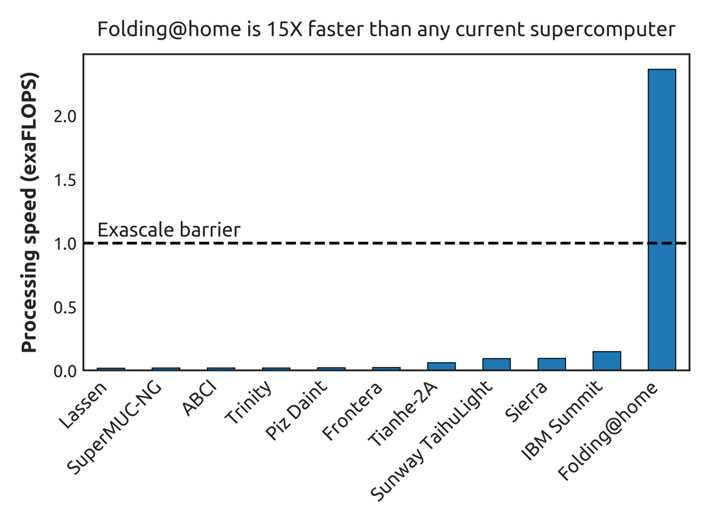
Folding home – программа для распределённых вычислений, которая иногда оставляет после себя файлы и процессы, мешающие работе системы. Полное удаление включает не только стандартное удаление через Панель управления, но и очистку остаточных данных и настроек в реестре.
Прежде чем приступать к удалению, важно проверить, активны ли процессы Folding home. Для этого откройте Диспетчер задач и завершите все процессы, связанные с программой. Игнорирование этого шага может привести к ошибкам при удалении файлов.
После остановки процессов удалите программу через Панель управления или Параметры Windows. Проверяйте, чтобы не оставались папки в директориях C:\Program Files и C:\Users\Имя_пользователя\AppData. Остаточные файлы могут занимать сотни мегабайт и сохранять настройки программы.
Следующий этап – проверка реестра. Записи Folding home в ветках HKEY_LOCAL_MACHINE\Software и HKEY_CURRENT_USER\Software нужно удалить вручную или с помощью надежного реестрового редактора. Это предотвратит повторное появление программы при запуске системы.
Автозагрузка Folding home может оставаться активной даже после удаления. Проверьте раздел Автозагрузка в Диспетчере задач и удалите соответствующие записи, чтобы программа полностью прекратила работу на компьютере.
Проверка наличия Folding home на компьютере
Второй способ – проверка процессов и служб программы. Откройте Диспетчер задач сочетанием клавиш Ctrl+Shift+Esc и перейдите на вкладку «Процессы». Ищите процессы с названием foldinghome.exe или похожие. Для системных служб используйте Службы Windows, открыв services.msc и проверив наличие Folding home Service.
Третий способ – проверка файловой системы. Основные папки программы располагаются по пути:
| Тип файлов | Расположение |
|---|---|
| Основные файлы программы | C:\Program Files\Folding home |
| Настройки пользователя | C:\Users\Имя_пользователя\AppData\Local\Folding home |
| Кэш и временные файлы | C:\Users\Имя_пользователя\AppData\Roaming\Folding home |
Регулярная проверка этих путей позволяет убедиться, что программа установлена, и подготовить систему к полному удалению без пропуска файлов и настроек.
Закрытие и остановка всех процессов Folding home
Перед удалением Folding home необходимо завершить все активные процессы, чтобы файлы программы не были заблокированы и их можно было удалить. Для этого выполните следующие действия:
- Откройте Диспетчер задач сочетанием клавиш Ctrl+Shift+Esc или через контекстное меню панели задач.
- Перейдите на вкладку «Процессы» и найдите все процессы с названием foldinghome.exe или содержащие Folding home в описании.
- Выберите каждый процесс и нажмите Завершить задачу. Убедитесь, что завершены все связанные подпроцессы.
- Откройте вкладку «Службы» в Диспетчере задач или выполните services.msc через окно «Выполнить». Найдите службу Folding home Service и нажмите Остановить.
Дополнительно рекомендуется проверить автозагрузку, чтобы процессы Folding home не запускались при старте системы:
- Откройте Диспетчер задач и перейдите на вкладку «Автозагрузка».
- Найдите записи с названием Folding home и выберите Отключить.
- Перезагрузите компьютер для подтверждения, что процессы больше не активны.
После выполнения этих шагов система готова к удалению файлов и очистке реестра без конфликтов с активными процессами.
Удаление программы через Панель управления или Параметры Windows
Для удаления Folding home используйте встроенные инструменты Windows. Выполните следующие шаги для полной деинсталляции:
- Откройте Панель управления через поиск Windows или сочетанием клавиш Win+R и вводом control.
- Перейдите в раздел «Программы и компоненты». Найдите в списке Folding home.
- Выберите программу и нажмите Удалить. Следуйте инструкциям мастера деинсталляции.
- Для Windows 10/11 можно открыть Параметры → «Приложения» → «Приложения и возможности». Найдите Folding home, нажмите Удалить и подтвердите действие.
После завершения удаления проверьте, остались ли папки программы:
- C:\Program Files\Folding home
- C:\Users\Имя_пользователя\AppData\Local\Folding home
- C:\Users\Имя_пользователя\AppData\Roaming\Folding home
Если какие-либо из этих папок сохраняются, их необходимо удалить вручную, чтобы предотвратить сохранение настроек и временных файлов.
Очистка оставшихся файлов и папок Folding home
Даже после удаления через Панель управления, Folding home может оставлять файлы и папки, которые занимают место и сохраняют настройки. Для их очистки выполните следующие действия:
Откройте Проводник Windows и перейдите к следующим директориям:
- C:\Program Files\Folding home – удалите всю папку с программными файлами.
- C:\Users\Имя_пользователя\AppData\Local\Folding home – удалите папку с локальными настройками.
- C:\Users\Имя_пользователя\AppData\Roaming\Folding home – удалите папку с профилем пользователя и кэш-файлами.
Если система не позволяет удалить некоторые файлы из-за блокировки, используйте Диспетчер задач для завершения процессов или перезагрузите компьютер в безопасном режиме и повторите удаление.
После удаления всех папок рекомендуется очистить корзину и проверить свободное место на диске, чтобы убедиться, что остаточные файлы полностью удалены.
Удаление записей Folding home из реестра Windows
После удаления файлов программы Folding home некоторые настройки могут сохраняться в реестре Windows. Их удаление предотвратит повторный запуск программы и конфликты с другими приложениями.
Для работы с реестром выполните следующие шаги:
- Откройте окно «Выполнить» сочетанием клавиш Win+R, введите regedit и нажмите Enter.
- Создайте резервную копию реестра через «Файл» → «Экспорт», чтобы восстановить систему в случае ошибки.
- Перейдите к веткам HKEY_LOCAL_MACHINE\Software и HKEY_CURRENT_USER\Software и найдите папки или ключи с названием Folding home.
- Щелкните правой кнопкой мыши на найденных ключах и выберите Удалить.
- После удаления закройте редактор реестра и перезагрузите компьютер для применения изменений.
Регулярная проверка этих веток реестра позволяет убедиться, что остаточные записи программы полностью удалены и система очищена от конфигураций Folding home.
Проверка и удаление автозагрузки Folding home
Даже после удаления программы Folding home могут оставаться записи в автозагрузке, которые запускают сервис при старте системы. Их удаление гарантирует полное прекращение работы программы.
Для проверки автозагрузки выполните следующие действия:
- Откройте Диспетчер задач сочетанием клавиш Ctrl+Shift+Esc и перейдите на вкладку «Автозагрузка».
- Найдите элементы с названием Folding home или связанные с программой.
- Выберите запись и нажмите Отключить, чтобы программа больше не запускалась автоматически.
- Для дополнительной проверки откройте Проводник и перейдите к папке C:\Users\Имя_пользователя\AppData\Roaming\Microsoft\Windows\Start Menu\Programs\Startup, удалите ярлыки Folding home, если они есть.
После удаления записей автозагрузки рекомендуется перезагрузить компьютер и убедиться, что процессы Folding home не запускаются автоматически.
Вопрос-ответ:
Как проверить, установлен ли Folding home на моем компьютере?
Чтобы определить наличие программы, откройте Панель управления и перейдите в раздел «Программы и компоненты». Найдите в списке Folding home. Также можно проверить процессы через Диспетчер задач, ищите foldinghome.exe или связанные службы.
Что делать, если процессы Folding home не завершаются при попытке их остановки?
Если стандартное завершение процессов через Диспетчер задач не срабатывает, откройте окно служб (services.msc), найдите службу Folding home Service и остановите её. В крайнем случае, перезагрузите систему в безопасном режиме и повторите удаление процессов.
Как полностью удалить Folding home через параметры Windows?
Откройте «Параметры» → «Приложения» → «Приложения и возможности». Найдите Folding home, выберите «Удалить» и подтвердите действие. После завершения удаления проверьте директории C:\Program Files\Folding home и C:\Users\Имя_пользователя\AppData, чтобы удалить остаточные папки.
Зачем нужно чистить реестр после удаления Folding home?
Даже после удаления файлов программы, записи в реестре могут сохранять настройки и пути к файлам. Удаление ключей HKEY_LOCAL_MACHINE\Software\Folding home и HKEY_CURRENT_USER\Software\Folding home предотвращает повторное появление службы и освобождает системные ресурсы.
Как убедиться, что Folding home больше не запускается при старте системы?
Откройте Диспетчер задач на вкладке «Автозагрузка» и отключите все записи, связанные с Folding home. Также проверьте папку автозагрузки C:\Users\Имя_пользователя\AppData\Roaming\Microsoft\Windows\Start Menu\Programs\Startup и удалите ярлыки программы. После перезагрузки процессы не должны запускаться автоматически.
Как полностью удалить Folding home с компьютера, чтобы не оставались файлы и автозагрузка?
Для полного удаления сначала завершите все процессы Folding home через Диспетчер задач и остановите службу Folding home Service в окне служб (services.msc). Затем удалите программу через Панель управления или Параметры Windows. После этого вручную проверьте и удалите папки C:\Program Files\Folding home, C:\Users\Имя_пользователя\AppData\Local\Folding home и C:\Users\Имя_пользователя\AppData\Roaming\Folding home. Далее откройте редактор реестра (regedit) и удалите ключи HKEY_LOCAL_MACHINE\Software\Folding home и HKEY_CURRENT_USER\Software\Folding home. Для автозагрузки проверьте вкладку «Автозагрузка» в Диспетчере задач и папку Startup в профиле пользователя, удалите ярлыки программы. После перезагрузки системы Folding home не должен запускаться и не оставлять файлов.

 Загрузка...