Содержание статьи
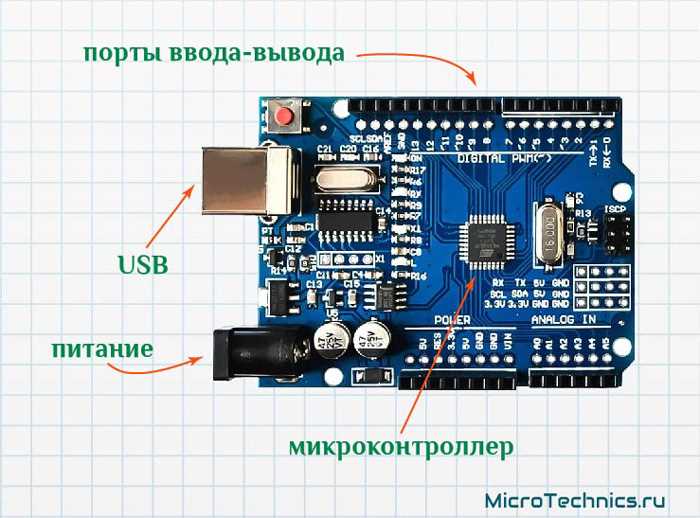
Для работы с Ардуино потребуется Arduino IDE – официальная среда разработки. Она поддерживает более 30 моделей плат, включая популярные Uno, Mega и Nano. IDE позволяет писать скетчи, загружать их на плату и отслеживать состояние через встроенный последовательный монитор. Настройка конкретной модели выполняется через меню “Инструменты”, где выбираются плата и порт подключения.
Первый скетч обычно включает setup() и loop() – две обязательные функции. setup() выполняется один раз при включении платы и используется для инициализации пинов и модулей. loop() повторяется бесконечно, обеспечивая постоянную работу программы, например мигание светодиода или считывание датчиков каждые несколько миллисекунд.
Для расширения возможностей применяются библиотеки, предоставляющие готовые функции для работы с датчиками, дисплеями, сетевыми модулями и другими компонентами. Например, библиотека Wire.h упрощает взаимодействие по I²C, а Servo.h – управление сервоприводами без необходимости написания сложных алгоритмов.
Выбор языка программирования для разных моделей Ардуино
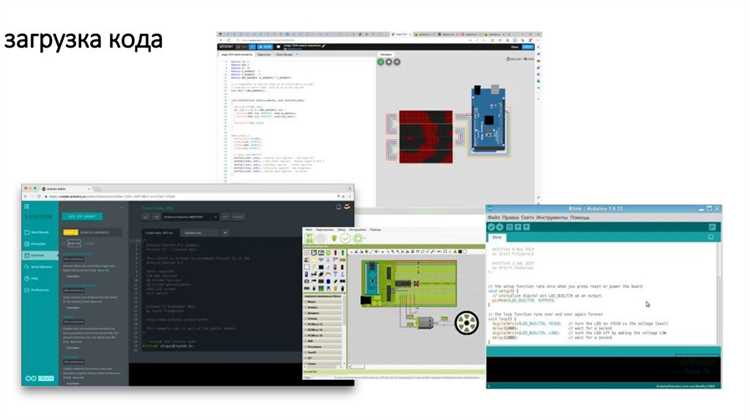
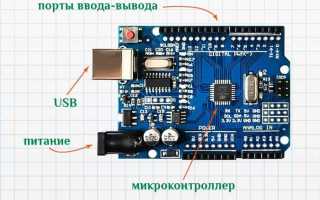
Все официальные платы Ардуино поддерживают язык на основе C/C++, однако различия в аппаратной платформе влияют на доступные библиотеки и функции. Например, Arduino Uno, основанная на микроконтроллере ATmega328P, ограничена 2 КБ SRAM и 32 КБ флеш-памяти, что делает рациональным использование легких библиотек без сложных графических интерфейсов.
Платы серии Mega 2560 имеют 8 КБ SRAM и 256 КБ флеш-памяти, что позволяет применять более сложные библиотеки, включая работу с Ethernet, TFT-дисплеями и многопоточными таймерами. При этом синтаксис языка остается идентичным, но использование дополнительных библиотек требует учета ограничений по памяти.
Ардуино Nano и Nano Every компактны и поддерживают большинство стандартных функций Arduino IDE, но их низкое потребление энергии делает их оптимальными для автономных сенсорных устройств. В этом случае рекомендуется выбирать минимальный набор библиотек и использовать прямую работу с регистрами для повышения быстродействия.
| Модель платы | Микроконтроллер | Объем флеш | Объем SRAM | Рекомендации по языку и библиотекам |
|---|---|---|---|---|
| Arduino Uno | ATmega328P | 32 КБ | 2 КБ | Использовать стандартные библиотеки, минимизировать массивы и буферы |
| Arduino Mega 2560 | ATmega2560 | 256 КБ | 8 КБ | Поддержка сложных библиотек: TFT, Ethernet, многопоточность |
| Arduino Nano | ATmega328 | 32 КБ | 2 КБ | Компактные проекты, минимальный набор библиотек, прямое управление регистрами |
| Arduino Nano Every | ATmega4809 | 48 КБ | 6 КБ | Оптимально для автономных сенсорных модулей, экономия энергии |
Выбор модели и соответствующих библиотек напрямую влияет на скорость выполнения программ и стабильность работы устройств. Перед началом проекта рекомендуется оценить требуемые функции и объем памяти, чтобы избежать перегрузки микроконтроллера и исключить лишние зависимости в коде.
Установка среды Arduino IDE и настройка платы
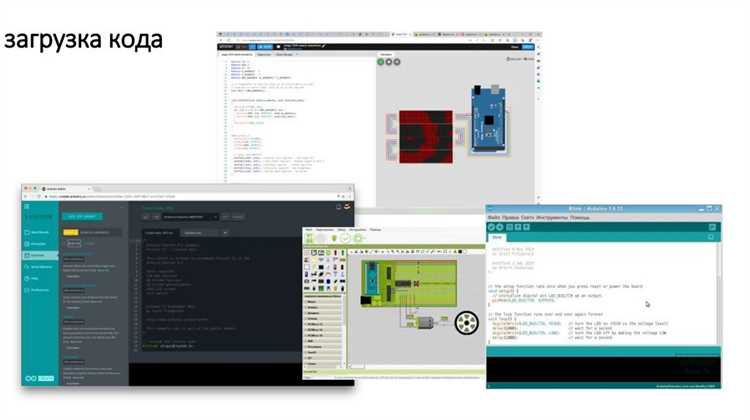
Для работы с Ардуино необходимо скачать последнюю версию Arduino IDE с официального сайта arduino.cc. IDE доступна для Windows, macOS и Linux. Для Windows рекомендуется выбирать установщик .exe, для macOS – .dmg, а для Linux – пакет .tar.xz или установку через менеджер пакетов.
После установки IDE требуется подключить плату к компьютеру через USB и убедиться, что система корректно распознала устройство. Для этого в Windows проверяется наличие COM-порта в «Диспетчере устройств», в macOS – отображение /dev/tty.usbmodem*, в Linux – /dev/ttyACM*.
Настройка платы выполняется через меню Инструменты:
- Плата: выбрать конкретную модель, например, Arduino Uno или Mega 2560.
- Порт: выбрать COM-порт, соответствующий подключенной плате.
- Частота процессора: применимо для некоторых плат с разной тактовой частотой.
Дополнительно рекомендуется проверить наличие и обновление библиотек через менеджер библиотек IDE. Это позволяет использовать совместимые версии и избежать ошибок компиляции.
После выполнения всех настроек можно протестировать соединение, загрузив стандартный скетч Blink. Если светодиод на плате мигает с интервалом 1 секунда, настройка выполнена корректно.
Для регулярной работы с разными платами рекомендуется сохранять настройки каждой модели, что ускоряет переключение между проектами и предотвращает ошибки выбора порта или платы.
Создание и загрузка первой программы на плату
Для создания первой программы откройте Arduino IDE и выберите Файл → Новый. IDE создаст шаблон с двумя обязательными функциями: setup() и loop(). В setup() выполняется начальная инициализация пинов, а loop() содержит повторяющийся код программы.
Простейший пример – мигание встроенным светодиодом на пине 13:
setup() устанавливает пин 13 как выход:
pinMode(13, OUTPUT);
loop() включает и выключает светодиод с задержкой 1000 мс:
digitalWrite(13, HIGH);
delay(1000);
digitalWrite(13, LOW);
delay(1000);
Перед загрузкой программы убедитесь, что выбрана правильная плата и порт в меню Инструменты. Компиляция выполняется кнопкой Проверить, она проверяет синтаксис и наличие подключенных библиотек.
После успешной компиляции нажмите Загрузить. IDE передаст скетч на плату через USB. Индикатор RX/TX на плате моргает во время передачи, а встроенный светодиод начнет мигать с заданным интервалом.
Если загрузка не прошла, проверьте выбранный порт, целевую плату и драйверы USB. В случае появления ошибок компиляции внимательно изучите сообщения IDE – они указывают на строку и тип проблемы.
После успешного запуска первой программы можно постепенно добавлять управление другими пинами, подключать датчики и модули, соблюдая структуру setup() и loop() для организации кода.
Для аналогового ввода применяется функция analogRead(pin), которая возвращает значение от 0 до 1023, отражающее напряжение от 0 до 5 В на соответствующем пине. Для аналогового выхода используется analogWrite(pin, value), где value варьируется от 0 до 255, создавая широтно-импульсную модуляцию (PWM).
Для надежной работы с вводом важно использовать подтягивающие резисторы через pinMode(pin, INPUT_PULLUP), чтобы избежать плавающих состояний пина и некорректных считываний.
Работа с библиотеками для расширения возможностей
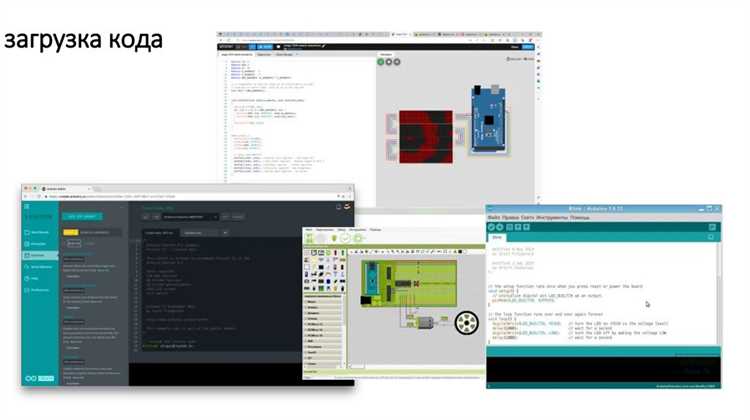
Библиотеки в Arduino предоставляют готовые функции для работы с датчиками, дисплеями, сетевыми модулями и другими компонентами. Их использование ускоряет разработку и упрощает код, особенно при сложных устройствах.
Для подключения библиотеки в проект используется директива #include, например:
#include <Servo.h>
Процесс работы с библиотеками в Arduino IDE:
- Открыть Скетч → Подключить библиотеку → Управление библиотеками.
- В менеджере библиотек найти нужную библиотеку по названию или ключевым словам.
- Установить актуальную версию, проверяя совместимость с моделью платы и версией IDE.
- Подключить библиотеку в скетче с помощью #include.
Примеры популярных библиотек и их назначение:
- Wire.h – работа с шиной I²C для сенсоров и дисплеев.
- Servo.h – управление сервоприводами.
- LiquidCrystal.h – управление ЖК-дисплеями 16×2 и 20×4.
- Ethernet.h – организация сетевых подключений по Ethernet.
- Adafruit_Sensor.h – унифицированный интерфейс для датчиков Adafruit.
При использовании нескольких библиотек важно проверять конфликты имен функций и ограничение памяти микроконтроллера. Для экономии ресурсов рекомендуется подключать только необходимые библиотеки и удалять неиспользуемые файлы из проекта.
Отладка кода и диагностика ошибок на Ардуино

Компиляция кода выявляет синтаксические ошибки. IDE указывает строку и тип ошибки, что позволяет быстро исправлять опечатки, несоответствие типов и пропущенные точки с запятой. Для ошибок компоновки проверяется совместимость библиотек с моделью платы и версией IDE.
int buttonState = digitalRead(2);
Serial.println(buttonState);
Отладка сложных проектов включает пошаговую проверку функций и временные задержки через delay() для локализации ошибок. Также полезно комментировать блоки кода и подключать библиотеки поочередно, чтобы выявить источники конфликтов.
Регулярная проверка схемы, пинов и напряжения питания предотвращает аппаратные ошибки, которые не отображаются в компиляторе. Использование INPUT_PULLUP для кнопок и сенсоров уменьшает количество ложных срабатываний и упрощает диагностику.
Вопрос-ответ:
Какая версия языка используется для программирования плат Ардуино?
Ардуино использует язык на основе C/C++ с упрощённым синтаксисом. Стандартные функции Arduino IDE добавляют прямой доступ к пинам ввода/вывода, работе с таймерами и библиотекам для сенсоров, дисплеев и сетевых модулей. Это позволяет писать программы без глубоких знаний стандартного C++.
Как правильно выбрать плату для проекта с точки зрения объёма памяти и возможностей?
Выбор платы зависит от объёма флеш-памяти и SRAM. Например, Arduino Uno имеет 32 КБ флеш и 2 КБ SRAM, подходит для простых устройств с одним или двумя датчиками. Arduino Mega 2560 с 256 КБ флеш и 8 КБ SRAM позволяет подключать несколько дисплеев, датчиков и модулей одновременно. Для автономных миниатюрных устройств лучше подходят платы Nano и Nano Every с низким энергопотреблением.
Что такое функции setup() и loop() в скетче Ардуино?
Функция setup() выполняется один раз при включении или сбросе платы. Она используется для инициализации пинов, портов и библиотек. Функция loop() выполняется непрерывно, обеспечивая постоянную работу программы, например мигание светодиода, считывание датчиков и управление исполнительными устройствами. Такой подход позволяет структурировать код и отделять инициализацию от основной логики.
Какие способы отладки кода на Ардуино наиболее эффективны?
Основной инструмент отладки — последовательный порт и функции Serial.print(). Они позволяют выводить значения переменных и состояние пинов в реальном времени. Для аппаратной диагностики проверяются соединения, питание и устойчивость сигналов. Разделение кода на блоки и последовательная проверка функций помогает выявлять ошибки в логике и конфликты библиотек.
Как подключать и использовать сторонние библиотеки в проекте Ардуино?
Библиотеки подключаются через #include и управляются через меню Скетч → Подключить библиотеку → Управление библиотеками. В менеджере библиотек выбирается подходящая версия и устанавливается для проекта. После подключения можно использовать готовые функции для работы с датчиками, дисплеями, сервоприводами или сетевыми модулями. Рекомендуется подключать только необходимые библиотеки, чтобы не перегружать память платы.
Как правильно считывать данные с кнопки и управлять светодиодом на Ардуино?
Для работы с кнопкой используется цифровой пин, настроенный как вход с помощью pinMode(pin, INPUT_PULLUP). Такой подход подключает внутренний подтягивающий резистор, предотвращая плавающие состояния. Состояние кнопки считывается функцией digitalRead(pin), которая возвращает HIGH или LOW. Управление светодиодом выполняется через digitalWrite(pin, HIGH/LOW). Пример практического использования: если digitalRead() возвращает LOW, включаем светодиод на пине 13, иначе выключаем. Для проверки работы удобно выводить состояние кнопки в последовательный монитор с помощью Serial.print(), чтобы отследить корректность считывания и реакции платы.

 Загрузка...