Содержание статьи
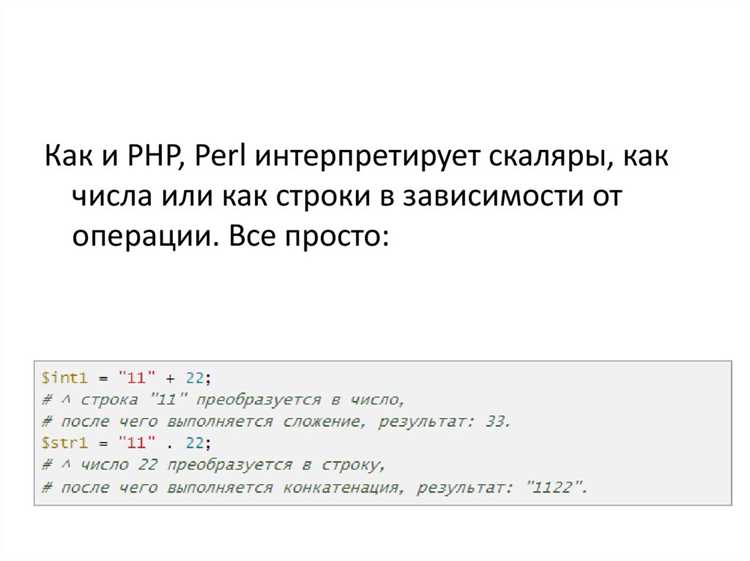
Perl остаётся востребованным языком для обработки текста, автоматизации задач и работы с базами данных. На Windows его запуск требует установки специализированной среды, чаще всего используют Strawberry Perl, которая включает компилятор и основные модули CPAN.
После установки важно проверить доступность интерпретатора через командную строку. Для этого откройте cmd.exe и выполните команду perl -v. Если версия Perl отображается корректно, система готова к запуску скриптов.
В этом руководстве представлены конкретные шаги: от установки среды и настройки переменных окружения до запуска скрипта через командную строку и проводник Windows. Все рекомендации проверены на последних версиях Windows 10 и 11, что позволяет избежать распространённых проблем с совместимостью.
Проверка наличия Perl на Windows и установка при необходимости

Для запуска Perl скриптов необходимо убедиться, что интерпретатор Perl установлен на вашем компьютере. На Windows чаще всего используется Strawberry Perl, который включает компилятор, стандартные модули CPAN и утилиты для работы с Perl.
Проверка установки выполняется через командную строку:
- Откройте cmd.exe через меню «Пуск» или сочетанием клавиш Win + R и вводом cmd.
- Введите команду perl -v и нажмите Enter.
- Если Perl установлен, появится информация о версии, например: Strawberry Perl 5.36.0.
Если команда возвращает сообщение об ошибке, Perl отсутствует и его необходимо установить:
- Перейдите на официальный сайт Strawberry Perl.
- Выберите версию, соответствующую архитектуре вашей системы: x64 для 64-битной Windows или x86 для 32-битной.
- Скачайте установочный файл и запустите его от имени администратора.
- В процессе установки рекомендуется оставить все стандартные параметры, включая добавление Perl в переменную окружения PATH.
- После завершения установки повторите команду perl -v для проверки корректности установки.
Установка Strawberry Perl обеспечивает совместимость с большинством современных скриптов и позволяет использовать CPAN для установки дополнительных модулей без ручной настройки компилятора.
Выбор подходящей версии Strawberry Perl для вашей системы
Strawberry Perl выпускается в двух основных вариантах: x64 для 64-битных систем и x86 для 32-битных. Выбор версии напрямую зависит от архитектуры вашей Windows и совместимости с используемыми модулями.
Для определения архитектуры системы выполните следующие шаги:
- Откройте Панель управления → Система и безопасность → Система и найдите раздел «Тип системы».
- Если указано «64-разрядная операционная система», скачивайте x64 версию Strawberry Perl.
- Если указано «32-разрядная», используйте x86 версию.
При выборе версии также учитывайте совместимость с другими инструментами:
- 64-битная версия Perl позволяет работать с объёмными данными и современными библиотеками, но некоторые старые модули могут поддерживаться только в 32-битной версии.
- 32-битная версия обеспечивает максимальную совместимость со старыми скриптами и сторонними утилитами, интегрированными с Perl.
Рекомендуется скачивать последнюю стабильную сборку с официального сайта Strawberry Perl. Для большинства современных систем оптимальным выбором будет x64 версия с последними обновлениями модулей CPAN.
Настройка переменной окружения PATH для работы Perl из командной строки
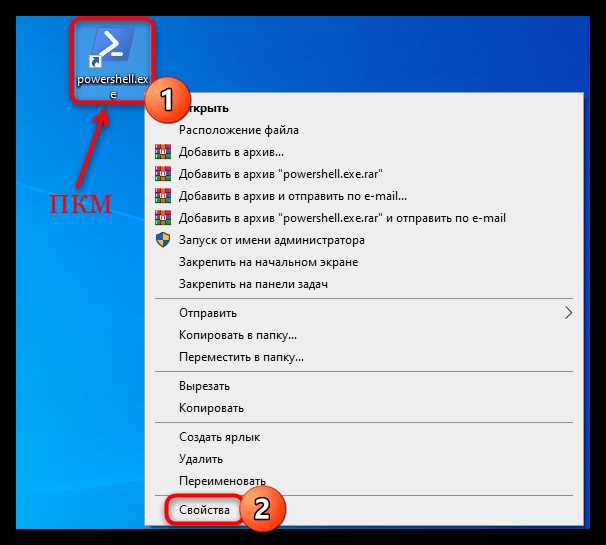
Переменная PATH определяет каталоги, в которых система ищет исполняемые файлы. Для запуска Perl скриптов из любой директории необходимо добавить путь к папке bin установленного Strawberry Perl.
Стандартные пути установки:
- 64-битная версия: C:\Strawberry\perl\bin
- 32-битная версия: C:\Strawberry32\perl\bin
Добавление пути выполняется через системные настройки:
- Откройте Панель управления → Система → Дополнительные параметры системы → Переменные среды.
- В разделе «Системные переменные» найдите Path и нажмите Изменить.
- Нажмите Создать и укажите путь к каталогу bin Perl.
- Подтвердите изменения кнопками ОК и закройте все окна.
Проверить корректность настройки можно через командную строку командой perl -v. Появление информации о версии Perl подтверждает, что PATH настроен правильно.
Создание первого Perl скрипта и сохранение с расширением.pl
Для создания Perl скрипта достаточно любого текстового редактора, поддерживающего кодировку UTF-8 без BOM. Рекомендуется использовать Notepad++, VS Code или стандартный Блокнот Windows.
Пошаговая инструкция создания первого скрипта:
- Откройте выбранный редактор и создайте новый файл.
- Введите минимальный код для проверки работы Perl:
- Сохраните файл с расширением .pl, например, hello.pl.
- При сохранении убедитесь, что кодировка установлена в UTF-8 без BOM, чтобы избежать проблем с русскими символами.
- Разместите файл в удобной директории, например, C:\PerlScripts, чтобы легко запускать его из командной строки.
print "Hello, Perl!\n";
После создания скрипта можно переходить к его запуску через командную строку, что позволит проверить корректность установки Perl и настройки переменной PATH.
Запуск Perl скрипта через командную строку Windows
Для запуска Perl скрипта используется стандартная командная строка Windows cmd.exe. Скрипт можно выполнить из любой директории, если переменная PATH настроена правильно.
Пошаговая инструкция:
- Откройте командную строку: нажмите Win + R, введите cmd и нажмите Enter.
- Перейдите в каталог, где находится скрипт, с помощью команды cd, например:
cd C:\PerlScripts
- Запустите скрипт командой:
perl имя_скрипта.pl
Например:
perl hello.pl
Для проверки корректности работы можно использовать простые скрипты с print. Ошибки синтаксиса будут отображаться в командной строке с указанием строки, где возникла проблема.
Использование параметров командной строки при запуске скрипта
Perl скрипты могут принимать параметры через командную строку, что позволяет управлять поведением программы без изменения кода. Все аргументы доступны внутри скрипта через массив @ARGV.
Пример запуска скрипта с параметрами:
perl script.pl аргумент1 аргумент2
Внутри скрипта их обработка выглядит так:
my $param1 = $ARGV[0];
my $param2 = $ARGV[1];
print "Первый параметр: $param1\n";
print "Второй параметр: $param2\n";
Ниже приведена таблица основных вариантов передачи параметров и их применения:
| Команда | Описание | Пример использования |
|---|---|---|
| perl script.pl arg1 arg2 | Передача обычных аргументов в массив @ARGV | perl hello.pl John 25 |
| perl -w script.pl | Включение предупреждений при выполнении скрипта | perl -w test.pl |
| perl -c script.pl | Проверка синтаксиса без выполнения | perl -c check.pl |
| perl -I путь script.pl | Добавление каталога для поиска модулей | perl -I C:\PerlModules script.pl |
Использование параметров упрощает настройку скриптов под разные задачи и позволяет запускать их в автоматизированных сценариях без изменения исходного кода.
Отладка ошибок и проверка синтаксиса Perl скрипта
Перед выполнением скрипта важно проверить синтаксис, чтобы избежать ошибок во время работы. Для этого используется команда:
perl -c имя_скрипта.pl
При возникновении ошибок Perl указывает номер строки и описание проблемы, например:
syntax error at script.pl line 5, near "print 'Hello'"
Для упрощения отладки рекомендуется:
- Использовать ключ -w при запуске, чтобы включить предупреждения: perl -w script.pl
- Разбивать скрипт на блоки и проверять их по отдельности
- Добавлять временные print или warn для отслеживания значений переменных
- Проверять кодировку файлов, особенно при работе с русским текстом, использовать UTF-8 без BOM
Запуск Perl скриптов двойным щелчком в проводнике Windows

Perl скрипты на Windows можно запускать прямо из проводника, если файлы .pl ассоциированы с интерпретатором Perl. Это позволяет запускать скрипт без использования командной строки.
Для настройки ассоциации выполните следующие шаги:
- Щёлкните правой кнопкой мыши на любом Perl файле .pl и выберите Открыть с помощью → Выбрать другое приложение.
- Укажите путь к perl.exe в папке установки Strawberry Perl, например: C:\Strawberry\perl\bin\perl.exe.
- Установите галочку Всегда использовать это приложение для открытия .pl файлов и нажмите ОК.
print "Нажмите Enter для выхода...\n"; <STDIN>;
Использование двойного щелчка удобно для тестовых скриптов и быстрых проверок, но для сложных задач с параметрами и отладкой рекомендуется запуск через командную строку.
Вопрос-ответ:
Как проверить, установлен ли Perl на Windows?
Откройте командную строку Windows (cmd.exe) и выполните команду perl -v. Если Perl установлен, появится информация о версии, например, Strawberry Perl 5.36.0. Если появляется ошибка, интерпретатор отсутствует и его нужно установить.
Какая версия Strawberry Perl подходит для 64-битной Windows?
Для 64-битной системы необходимо скачивать версию x64 с официального сайта Strawberry Perl. Она поддерживает современные модули CPAN и позволяет работать с большими объёмами данных. Для 32-битной Windows выбирайте версию x86.
Как правильно настроить переменную PATH для Perl?
Перейдите в Панель управления → Система → Дополнительные параметры системы → Переменные среды. В системных переменных найдите Path, нажмите Изменить → Создать и добавьте путь к папке bin установленного Perl, например, C:\Strawberry\perl\bin. После этого перезапустите командную строку и проверьте командой perl -v.
Можно ли запускать Perl скрипты двойным щелчком в проводнике?
Да, для этого необходимо связать файлы с расширением .pl с интерпретатором Perl. Щёлкните правой кнопкой по файлу, выберите Открыть с помощью → Выбрать другое приложение и укажите путь к perl.exe. Чтобы видеть вывод, добавьте в конце скрипта строку:
print "Нажмите Enter для выхода...\n"; <STDIN>;
Как передавать параметры в Perl скрипт через командную строку?
Аргументы передаются через пробел после имени скрипта и доступны в массиве @ARGV. Например, команда
perl script.pl имя 25
передаст два параметра: имя и 25. В скрипте их можно получить через
$ARGV[0]
и
$ARGV[1]
. Для проверки синтаксиса используйте ключ -c, а для включения предупреждений ключ -w.

 Загрузка...