Содержание статьи
Удаление модели в Roblox Studio может потребоваться при оптимизации сцены или исправлении ошибок сборки. Каждая модель в проекте представлена объектом в дереве Explorer, и правильная навигация по нему позволяет находить нужные элементы без риска случайного удаления других объектов.
Для точного удаления важно сначала выделить всю модель целиком. Roblox Studio позволяет выбирать объекты как мышью, так и через поиск по имени в панели Explorer. После выделения клавиша Delete удаляет модель мгновенно, а через контекстное меню можно воспользоваться командой Delete для подтверждения действия.
При работе с крупными сценами рекомендуется проверять вложенные объекты модели, так как некоторые части могут оставаться в проекте после удаления главного элемента. Использование фильтров в Explorer и проверка панели Properties помогают убедиться, что все компоненты модели удалены полностью и не влияют на производительность игры.
Поиск нужной модели в дереве объектов
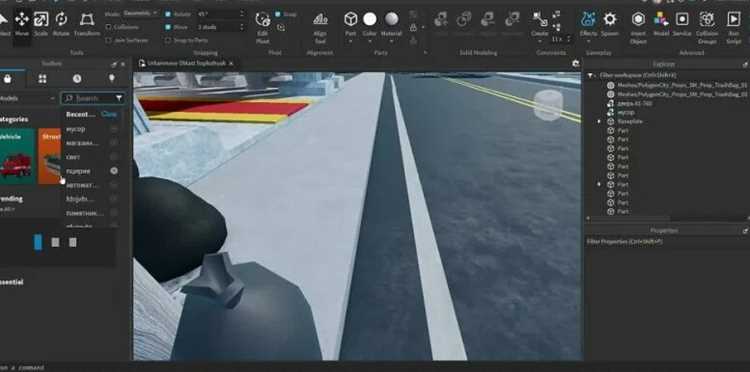
В Roblox Studio все элементы сцены отображаются в дереве объектов Explorer. Чтобы быстро найти нужную модель, используйте строку поиска в верхней части панели. Ввод точного имени объекта позволяет фильтровать список и сразу выделить нужный элемент.
Если название модели неизвестно, можно ориентироваться на иконки и типы объектов. Модели обозначены значком папки с кубиком, а отдельные детали – иконкой блока. Разворачивая вложенные папки, можно проверить дочерние элементы и убедиться, что выбран полный объект для удаления.
Для крупных проектов с множеством объектов удобно применять фильтры по типу или свойствам. Например, отображение только моделей через контекстное меню Explorer сокращает время поиска и снижает риск случайного удаления других элементов сцены.
Выделение модели для удаления
Для точного удаления необходимо выделить всю модель целиком, включая все вложенные объекты. В панели Explorer кликните на название модели левой кнопкой мыши, чтобы выделить её полностью. Если модель содержит несколько частей, убедитесь, что папка модели развернута, и дочерние элементы подсвечены.
Для выбора нескольких моделей одновременно используйте клавишу Ctrl при клике на каждый объект. Это позволяет удалить несколько моделей за один шаг без риска оставить отдельные части в сцене.
Также возможно выделение объектов напрямую в рабочей области с помощью инструмента Select. Клик и протягивание рамки вокруг модели подсвечивает все элементы, входящие в её состав, что особенно удобно при удалении моделей с большим количеством деталей.
Использование клавиши Delete для мгновенного удаления
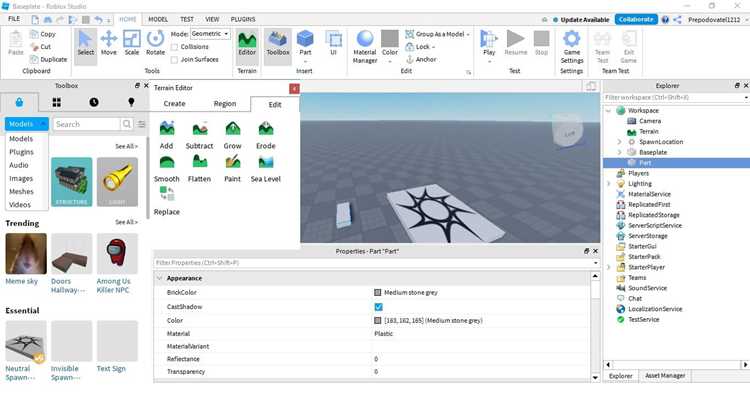
После выделения модели в Roblox Studio удаление выполняется нажатием клавиши Delete на клавиатуре. Это удаляет выделенный объект вместе со всеми вложенными элементами без необходимости дополнительных подтверждений.
При работе с крупными моделями важно убедиться, что все дочерние объекты выделены. Если часть элементов не подсвечена, они останутся в сцене после нажатия Delete, что может вызвать ошибки в сборке или визуальные артефакты.
Для моделей, которые используются в нескольких местах проекта, стоит проверить панель Explorer перед удалением. Это помогает избежать случайного удаления экземпляров модели, которые нужны в других частях сцены.
Удаление модели через контекстное меню

Контекстное меню в Roblox Studio позволяет удалить модель без использования клавиатуры. Для этого выполните следующие действия:
- Выделите модель в панели Explorer или в рабочей области.
- Щёлкните правой кнопкой мыши по названию модели.
- В открывшемся меню выберите команду Delete.
Контекстное меню удобно использовать при работе на устройствах без полноразмерной клавиатуры или при удалении нескольких моделей с разным расположением в дереве объектов.
Если модель содержит вложенные объекты, команда Delete удаляет их автоматически вместе с родительским элементом. Для проверки полного удаления рекомендуется свернуть и развернуть соответствующую папку в Explorer после операции.
Удаление нескольких моделей одновременно

Для удаления нескольких моделей одновременно в Roblox Studio можно использовать комбинации клавиш и панель Explorer. Ниже приведены основные методы:
| Метод | Действия | Особенности |
|---|---|---|
| Выделение через Ctrl | Удерживая клавишу Ctrl, кликать по каждой модели в Explorer или рабочей области. | Позволяет выбрать отдельные модели, расположенные в разных папках, и удалить их одной командой Delete. |
| Выделение через Shift | Кликнуть на первую модель, затем удерживать Shift и выбрать последнюю модель в последовательном списке. | Удаляются все модели между первой и последней выбранной, удобно при последовательном расположении объектов. |
| Контекстное меню | Выделить несколько моделей, щёлкнуть правой кнопкой мыши и выбрать Delete. | Работает как альтернатива клавиатуре, полезно при использовании сенсорных устройств или планшетов. |
После удаления нескольких моделей рекомендуется проверить панель Explorer, чтобы убедиться, что все дочерние объекты также удалены и не остаются в сцене.
Проверка и очистка оставшихся частей модели
После удаления модели в Roblox Studio иногда остаются отдельные детали или вложенные объекты. Для проверки откройте панель Explorer и разверните папку, в которой находилась модель. Все остаточные элементы будут видны и подсвечены, если их ещё не удалили.
Удаление оставшихся частей выполняется так же, как основной модели: выделите объекты и нажмите Delete или используйте контекстное меню. Для ускорения поиска можно фильтровать объекты по типу, например, отображать только Parts или Meshes.
После очистки рекомендуется провести тестовую сборку сцены, чтобы убедиться, что удалённые части не влияют на функциональность игры и не вызывают ошибок при запуске.
Вопрос-ответ:
Можно ли удалить модель в Roblox Studio, не затронув дочерние объекты?
Да, это возможно, если сначала развернуть папку модели в панели Explorer и выделить только необходимые элементы. Выделение отдельных объектов позволяет удалять их по частям, оставляя другие элементы модели нетронутыми.
Как быстро найти нужную модель в проекте с большим количеством объектов?
Для ускоренного поиска используйте строку поиска в верхней части панели Explorer. Ввод точного имени модели сразу подсветит её в дереве объектов. Если имя неизвестно, ориентируйтесь на тип объекта и иконку модели, чтобы быстро определить нужный элемент.
Можно ли удалить несколько моделей одновременно в Roblox Studio?
Да, для этого выделите несколько моделей в панели Explorer с помощью клавиши Ctrl для выбора отдельных объектов или Shift для последовательного выбора. После выделения нажмите Delete или используйте контекстное меню для удаления всех выбранных моделей одновременно.
Что делать, если после удаления модели остаются отдельные детали?
Проверьте папку модели в Explorer, чтобы выявить оставшиеся части. Отдельные детали можно удалить вручную, выделив их и нажав Delete. Для ускорения поиска используйте фильтры по типу объектов, например, Parts или Meshes.
Можно ли удалить модель через контекстное меню, а не клавишу Delete?
Да, щёлкните правой кнопкой мыши по выделенной модели в панели Explorer и выберите команду Delete. Этот метод удобен при работе на устройствах без полноразмерной клавиатуры или при необходимости удалить сразу несколько объектов.
Как правильно удалить модель, чтобы не остались лишние детали в сцене?
Перед удалением разверните папку модели в панели Explorer и убедитесь, что все дочерние объекты подсвечены. После этого используйте клавишу Delete или контекстное меню. Если после удаления остаются отдельные части, выделите их вручную и удалите повторно.
Можно ли удалить несколько моделей одновременно и не потерять другие объекты сцены?
Да, выделите нужные модели с помощью клавиши Ctrl для отдельных объектов или Shift для последовательного выбора. Остальные объекты останутся нетронутыми. После выделения нажмите Delete или воспользуйтесь контекстным меню для удаления всех выбранных моделей сразу.

 Загрузка...