Содержание статьи
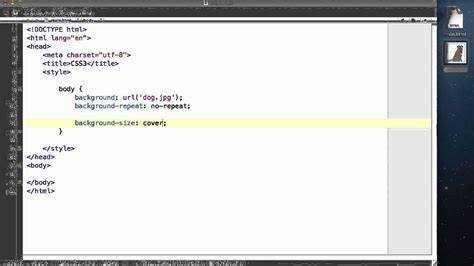
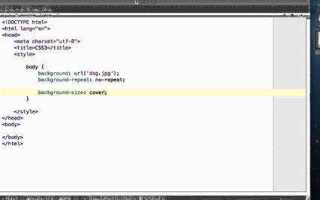
Файл index.html является основной страницей любого веб-сайта и определяет его начальную структуру. Корректное редактирование этого файла позволяет добавлять новые разделы, изменять содержимое и управлять ссылками на другие страницы или внешние ресурсы.
Перед внесением изменений рекомендуется создать резервную копию оригинального index.html, чтобы при ошибках можно было быстро восстановить исходную версию. Для редактирования подходят любые текстовые редакторы, поддерживающие UTF-8 кодировку, например Notepad++, VS Code или Sublime Text.
При работе с содержимым страницы важно сохранять правильную структуру HTML: открывающие и закрывающие теги должны совпадать, вложенность элементов соблюдаться, а атрибуты прописываться корректно. Неправильная структура может привести к некорректному отображению в браузере.
Изменение ссылок и подключение изображений требует точного указания путей к файлам. Для локальных ресурсов используйте относительные пути, а для внешних – абсолютные URL. Проверка всех ссылок после редактирования предотвращает появление «битых» ссылок на сайте.
Редактирование стилей через встроенные теги <style> или подключение внешних CSS-файлов позволяет контролировать оформление элементов, цвета, шрифты и расположение блоков. После внесения изменений страницу необходимо сохранять и открывать в браузере для визуальной проверки корректности работы всех элементов.
Поиск и открытие файла index.html на компьютере
Файл index.html обычно находится в корневой папке проекта веб-сайта. В среде разработки это может быть каталог с названием проекта или папка public / www. На локальном компьютере используйте поиск по имени файла через проводник Windows или Finder на macOS, указав точное название index.html.
Для проектов, развернутых через системы контроля версий, например Git, файл хранится в рабочей ветке репозитория. Перед открытием убедитесь, что последняя версия синхронизирована с репозиторием, чтобы редактировать актуальный файл.
Открывать index.html рекомендуется в текстовых редакторах, поддерживающих подсветку HTML-кода. В Windows это могут быть Notepad++ или VS Code, на macOS – Sublime Text или Atom. Для открывания через редактор достаточно выбрать Файл → Открыть и указать путь к файлу.
При редактировании в IDE, например Visual Studio Code, можно открыть весь проект, что позволяет видеть структуру папок и быстро переходить к index.html. Это удобно при работе с подключенными CSS и JS-файлами, так как все ссылки отображаются в редакторе.
Создание резервной копии перед редактированием
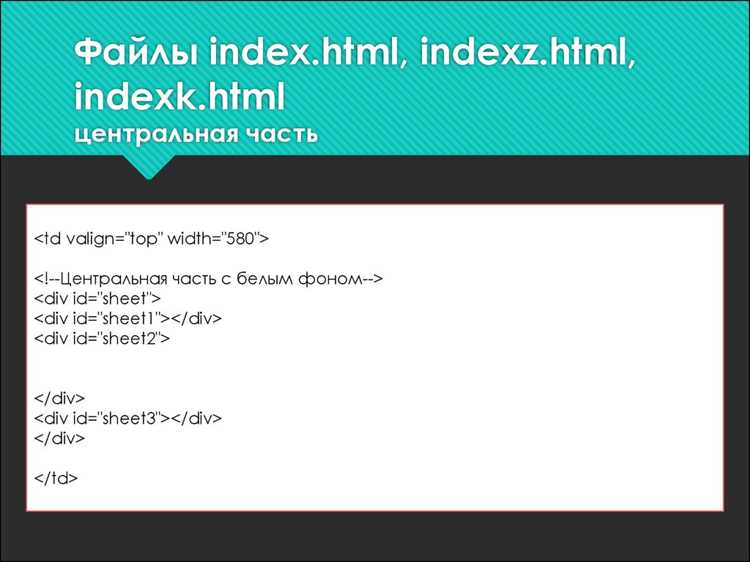
Перед внесением изменений в файл index.html создайте резервную копию, чтобы можно было восстановить исходную версию в случае ошибок. На Windows скопируйте файл в отдельную папку и добавьте к имени дату или версию, например «index_backup_20251119.html».
На macOS используйте комбинацию клавиш Command+C и Command+V для копирования файла в другую директорию проекта или на внешний носитель. Можно также использовать встроенную функцию Time Machine для автоматического создания резервных копий.
Для проектов, находящихся под системой контроля версий Git, перед редактированием выполните коммит текущего состояния репозитория. Это позволяет откатить все изменения, если внесенные корректировки нарушат работу страницы.
Храните резервные копии в отдельной папке, отличной от рабочей, чтобы избежать случайного перезаписывания. Регулярное создание копий особенно важно при работе с крупными проектами, где структура index.html включает многочисленные ссылки и внешние ресурсы.
Редактирование текста и структуры страницы

Изменение содержимого файла index.html начинается с корректировки текста внутри тегов <p>, <h1>-<h6> и списков <ul>/<ol>. Убедитесь, что открывающие и закрывающие теги совпадают, чтобы браузер корректно отображал страницу.
Для изменения структуры используйте вложенные блоки <div> или семантические элементы <section>, <article>. Правильная вложенность позволяет управлять расположением контента и облегчает подключение CSS.
Для создания таблиц используйте тег <table> с обязательными вложениями <tr> для строк и <td> или <th> для ячеек. Например:
| Элемент | Описание |
|---|---|
| <table> | Создает таблицу |
| <tr> | Определяет строку в таблице |
| <td> | Создает ячейку с данными |
| <th> | Создает заголовочную ячейку |
При редактировании таблиц сохраняйте одинаковое количество ячеек в каждой строке, чтобы структура оставалась корректной. Для больших таблиц можно разбивать контент на несколько <tbody> блоков для удобного управления данными.
Добавление и изменение ссылок и изображений
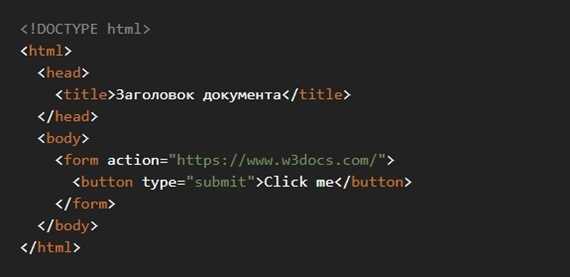
Для добавления ссылки используйте тег <a> с атрибутом href, указывающим путь к странице или внешнему ресурсу. Пример: <a href=»about.html»>О компании</a>. Для внешних сайтов используйте полный URL, например https://example.com.
Изменение существующих ссылок требует корректировки значения href. Проверьте, чтобы путь был относительным для локальных файлов или абсолютным для внешних ресурсов. При работе с вложенными папками используйте «../» для перехода на уровень выше.
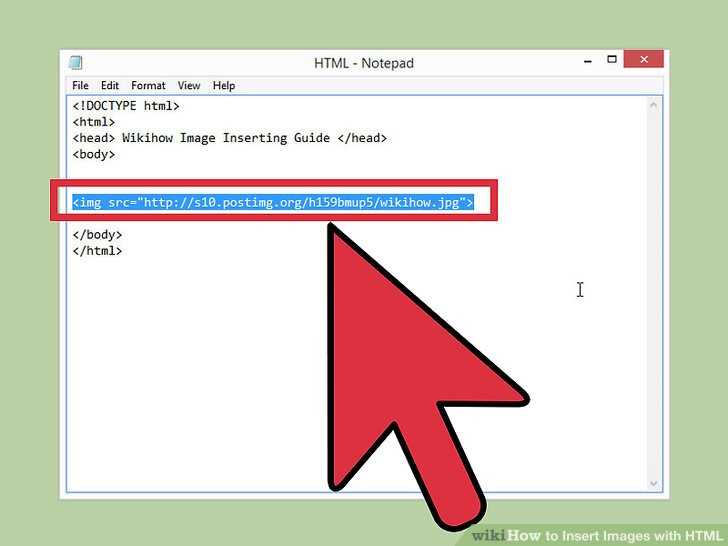
Для вставки изображения применяйте тег <img> с атрибутами src и alt. Атрибут src указывает путь к файлу, а alt описывает изображение для SEO и доступности. Пример: <img src=»images/logo.png» alt=»Логотип компании»>.
При изменении изображения убедитесь, что новый файл сохранен в той же директории или укажите корректный путь. Размер и формат изображения лучше подбирать заранее, чтобы избежать искажений и долгой загрузки страницы.
Изменение стилей через встроенные и внешние CSS
Для изменения оформления элементов в index.html можно использовать встроенные стили через атрибут style. Пример: <h1 style=»color: #1a73e8; font-size: 24px;»>Заголовок</h1>. Такой метод удобен для единичных изменений, но не подходит для масштабного редизайна.
Подключение внешнего CSS-файла осуществляется через тег <link> в разделе <head>. Пример: <link rel=»stylesheet» href=»styles/main.css»>. Это позволяет централизованно управлять стилями всех страниц проекта.
Внутри внешнего файла CSS используйте селекторы по тегам, классам и идентификаторам для точного применения стилей. Например, для изменения всех абзацев с классом «text» применяется запись: .text { line-height: 1.5; color: #333; }.
При редактировании CSS важно учитывать каскадирование и приоритеты стилей. Стили, указанные в атрибуте style, имеют приоритет над внешними файлами, поэтому их использование следует ограничивать до конкретных случаев.
Сохранение изменений и проверка работы страницы в браузере
После редактирования файла index.html важно корректно сохранить изменения и убедиться, что страница отображается правильно. Для этого выполняются следующие шаги:
- Нажмите Сохранить в текстовом редакторе или используйте сочетание клавиш Ctrl+S (Windows) / Command+S (macOS).
- Закройте файл и повторно откройте его в браузере, чтобы исключить кэшированные версии.
- Для обновления страницы используйте сочетание клавиш Ctrl+F5 (Windows) / Command+Shift+R (macOS) для полной перезагрузки без кэша.
Проверку работы страницы рекомендуется проводить в нескольких браузерах, чтобы убедиться в совместимости:
- Google Chrome – проверка актуальной поддержки HTML и CSS.
- Mozilla Firefox – выявление различий в отображении блоков и таблиц.
- Microsoft Edge – оценка работы ссылок и встроенных скриптов.
Особое внимание уделяйте проверке:
- Работы всех ссылок и переходов между страницами.
- Корректного отображения таблиц, изображений и блоков контента.
- Применения стилей из встроенных и внешних CSS.
При выявлении ошибок внесите исправления в файл index.html, сохраните изменения и повторите проверку до полного соответствия страницы требуемому виду.
Вопрос-ответ:
Как найти файл index.html на компьютере для редактирования?
Файл index.html обычно находится в корне веб-проекта. На Windows откройте проводник, перейдите в папку проекта и воспользуйтесь строкой поиска. На macOS используйте Finder с фильтром по имени файла. В средах разработки, таких как VS Code или PyCharm, файл отображается в структуре проекта.
Зачем создавать резервную копию index.html перед изменениями?
Резервная копия позволяет быстро восстановить исходный файл в случае ошибок при редактировании. На Windows достаточно скопировать файл в отдельную папку и добавить дату к имени, например «index_backup_20251119.html». В Git можно сделать коммит текущего состояния репозитория, что позволяет откатить изменения при необходимости.
Как правильно редактировать текст и структуру страницы в index.html?
Редактируйте содержимое внутри тегов <p>, <h1>-<h6> и списков <ul>/<ol>. Для структуры используйте блоки <div> и семантические элементы <section> или <article>. Таблицы создаются через <table>, строки <tr> и ячейки <td> или <th>. Соблюдайте правильную вложенность тегов, чтобы избежать ошибок отображения.
Какие правила нужно соблюдать при добавлении ссылок и изображений?
Для ссылок используйте тег <a> с атрибутом href. Для локальных файлов применяйте относительные пути, для внешних сайтов – абсолютные URL. Для изображений используйте <img> с атрибутами src и alt. Путь к файлу должен быть корректным, а размеры изображений оптимальными, чтобы страница загружалась быстро и без искажений.
Как проверить корректность изменений после редактирования index.html?
Сохраните файл и откройте его в браузере. Для обновления используйте Ctrl+F5 (Windows) или Command+Shift+R (macOS), чтобы исключить кэш. Проверьте работу ссылок, отображение таблиц и изображений, а также применение стилей из встроенного и внешнего CSS. Проверку лучше выполнять в нескольких браузерах, таких как Chrome, Firefox и Edge, чтобы убедиться в совместимости.
Как правильно подготовить файл index.html к редактированию, чтобы избежать ошибок при изменении структуры и стилей страницы?
Перед редактированием index.html рекомендуется создать резервную копию текущего файла, чтобы можно было восстановить исходную версию при необходимости. Затем откройте файл в текстовом редакторе с поддержкой подсветки синтаксиса HTML, например VS Code или Sublime Text. При редактировании соблюдайте правильную вложенность тегов, корректно закрывайте все открытые элементы и следите за сохранением относительных путей к изображениям и другим ресурсам. Для стилей используйте либо встроенные атрибуты style для единичных изменений, либо подключение внешнего CSS-файла для комплексного оформления. После внесения изменений сохраняйте файл и проверяйте работу страницы в браузере, обновляя кэш с помощью Ctrl+F5 (Windows) или Command+Shift+R (macOS). Такой подход минимизирует ошибки и позволяет быстро восстановить рабочую версию при необходимости.

 Загрузка...