Содержание статьи
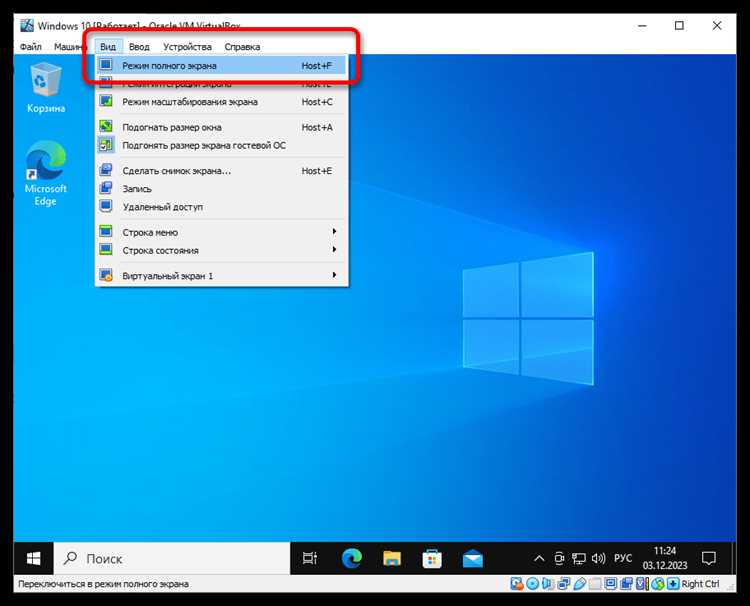
Режим полного экрана в VMware позволяет работать с виртуальной машиной так, как если бы она запускалась на отдельном компьютере. Для его активации в VMware Workstation и Player достаточно нажать комбинацию Ctrl+Alt+Enter, после чего окно гостевой системы развернется на весь экран хоста. Настройка разрешения гостевой ОС под экран хоста позволяет избежать растянутого изображения и черных полос.
Автоматическое масштабирование окна особенно полезно при работе на мониторах с нестандартными разрешениями, например 2560×1440 или 4K. Включение этой функции в настройках VMware гарантирует корректное отображение интерфейса и сохранение пропорций экранов без ручного изменения параметров гостевой ОС.
Для пользователей с несколькими мониторами оптимально настроить полноэкранный режим на отдельный дисплей. VMware позволяет закреплять виртуальные машины на выбранном мониторе и автоматически адаптировать разрешение при переключении между экранами. Это уменьшает количество конфликтов между хостовой и гостевой системой при одновременном использовании разных рабочих областей.
Использование горячих клавиш для быстрого включения и отключения режима полного экрана ускоряет рабочий процесс. Дополнительно рекомендуется сохранять настройки отдельных виртуальных машин, чтобы не повторять конфигурацию при каждом запуске, особенно если виртуальные машины различаются по разрешению и количеству мониторов.
Полный экран в VMware: настройка и управление
Для включения полного экрана в VMware Workstation и Player используется комбинация Ctrl+Alt+Enter. При активации режима виртуальная машина занимает весь экран хоста, а панель инструментов автоматически скрывается. Для корректного отображения интерфейса важно проверить разрешение гостевой системы и разрешение монитора хоста.
Настройка масштабирования позволяет подстроить изображение под разные разрешения экранов. В VMware Workstation это делается через меню View → Autosize → Fit Guest Now. Если разрешение гостевой ОС значительно отличается от хостового, рекомендуется включить опцию Stretch Guest, чтобы избежать черных полос и искажений.
Для удобного управления настройками экрана можно использовать таблицу соответствия разрешений гостевой ОС и экрана хоста:
| Разрешение хоста | Рекомендованное разрешение гостя | Рекомендации по масштабированию |
|---|---|---|
| 1920×1080 | 1920×1080 | Включить автоматическое масштабирование |
| 2560×1440 | 2560×1440 | Fit Guest Now, отключить Stretch Guest |
| 3840×2160 (4K) | 3840×2160 | Включить Stretch Guest, проверить DPI хоста |
Для многомониторной конфигурации виртуальную машину можно закрепить на конкретном экране через настройки VMware → Display. При этом гостевая система будет автоматически адаптироваться к разрешению выбранного монитора, а переход на другой экран сохранит корректные пропорции окна.
Включение режима полного экрана в VMware Workstation и Player

Для активации полного экрана в VMware Workstation и Player используется стандартная комбинация клавиш Ctrl+Alt+Enter. После этого окно виртуальной машины занимает весь экран, скрывая панель инструментов и рамки окна хоста.
Пошаговая инструкция для настройки режима полного экрана:
- Запустите виртуальную машину и дождитесь загрузки гостевой ОС.
- Нажмите Ctrl+Alt+Enter для перехода в полноэкранный режим.
- Для выхода из полного экрана нажмите ту же комбинацию или наведите курсор в верхнюю часть экрана и используйте кнопку Exit Full Screen.
Рекомендации для оптимального отображения:
- Перед включением полного экрана убедитесь, что разрешение гостевой ОС соответствует разрешению экрана хоста.
- В VMware Workstation через меню View → Autosize → Fit Guest Now можно подстроить гостя под текущий экран.
- Для экранов с высоким разрешением (2560×1440 и выше) включите Stretch Guest, чтобы изображение не растягивалось и сохраняло пропорции.
- Если используется несколько мониторов, закрепите виртуальную машину на основном дисплее через настройки VMware → Display, чтобы полноэкранный режим корректно отображался на выбранном мониторе.
Настройка разрешения гостевой системы под экран хоста
Для корректного отображения виртуальной машины в полноэкранном режиме важно согласовать разрешение гостевой ОС с разрешением экрана хоста. Несоответствие приводит к черным полосам или искажению интерфейса.
В VMware Workstation разрешение гостя настраивается через меню VM → Settings → Display. Включите опцию Autofit Guest, чтобы гостевая система автоматически подстраивала размеры окна под экран хоста при изменении разрешения.
Рекомендуемые действия для ручной настройки:
- Определите разрешение экрана хоста через параметры операционной системы (например, 1920×1080, 2560×1440 или 3840×2160).
- В гостевой ОС откройте настройки экрана и выставьте идентичное разрешение или максимально приближенное к разрешению хоста.
- При работе с экранами высокого DPI (4K) увеличьте масштаб интерфейса в гостевой ОС на 150–200%, чтобы элементы были читаемыми.
- Если гость использует Linux, убедитесь, что установлены VMware Tools или Open VM Tools для поддержки автоматического масштабирования и изменения разрешения в реальном времени.
После настройки разрешения рекомендуется проверить полноэкранный режим и при необходимости воспользоваться View → Autosize → Fit Guest Now для подстройки гостя под текущий экран.
Использование горячих клавиш для переключения в полноэкранный режим

В VMware Workstation и Player для быстрого перехода в полноэкранный режим используется комбинация клавиш Ctrl+Alt+Enter. Она позволяет мгновенно развернуть виртуальную машину на весь экран без обращения к меню.
Для выхода из режима полного экрана используется та же комбинация Ctrl+Alt+Enter или кнопка Exit Full Screen, появляющаяся при наведении курсора на верхнюю часть экрана.
Дополнительные горячие клавиши для управления окнами виртуальной машины:
- Ctrl+Alt – освобождает курсор мыши из гостевой ОС, возвращая его хосту.
- Ctrl+Alt+Insert – имитация нажатия Ctrl+Alt+Del в гостевой ОС.
- Ctrl+Alt+Tab – переключение между приложениями гостя без выхода из полноэкранного режима.
Рекомендуется закрепить комбинации клавиш и настроить их под конкретные задачи, чтобы ускорить работу с несколькими виртуальными машинами и исключить случайное выход из полноэкранного режима.
Автоматическое масштабирование окна при изменении размера экрана
В VMware Workstation и Player функция автоматического масштабирования позволяет гостевой ОС подстраиваться под размеры окна хоста без ручного изменения разрешения. Она особенно полезна при работе с мониторами разных размеров и разрешений.
Для включения масштабирования откройте меню View → Autosize и активируйте опции:
- Autofit Window – автоматически подстраивает размер окна виртуальной машины при изменении размеров окна хоста.
- Autofit Guest – изменяет разрешение гостевой ОС в реальном времени, чтобы интерфейс соответствовал текущему размеру окна.
Рекомендации по использованию:
- Для мониторов с разрешением выше 1920×1080 включайте Stretch Guest, чтобы избежать черных полос.
- На виртуальных машинах с Linux установите VMware Tools или Open VM Tools для корректной работы автоматического масштабирования.
- После изменения размера окна виртуальной машины используйте View → Autosize → Fit Guest Now, чтобы интерфейс гостя мгновенно адаптировался к новым размерам.
Устранение проблем с растягиванием или черными рамками
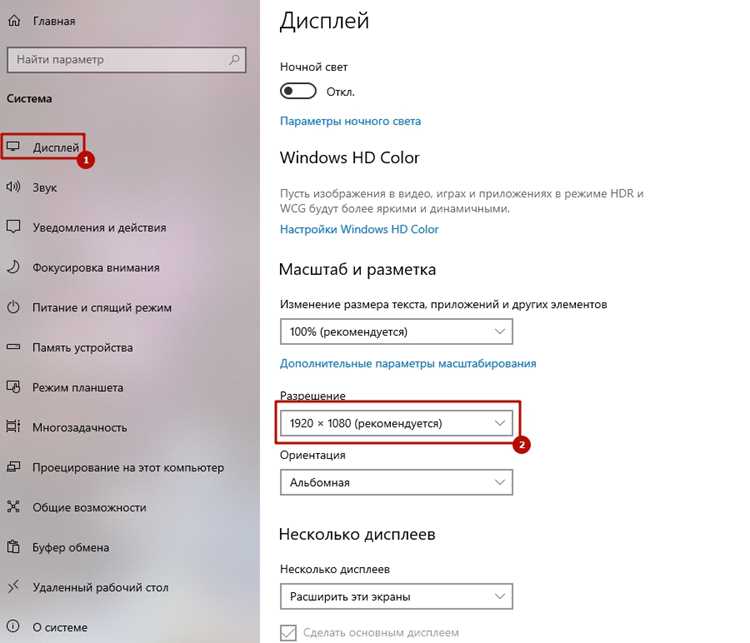
Черные рамки и искажение изображения в полноэкранном режиме чаще всего возникают из-за несоответствия разрешений гостевой и хостовой систем. Для исправления этого откройте меню VM → Settings → Display и включите опции Autofit Guest и Autofit Window.
Если изображение растягивается:
- Проверьте, что разрешение гостевой ОС соответствует разрешению экрана хоста.
- Для экранов с высоким DPI активируйте Stretch Guest и настройте масштаб интерфейса в гостевой ОС на 150–200%.
- Перезапустите виртуальную машину после изменения параметров для корректного применения настроек.
При появлении черных полос вокруг окна:
- Используйте View → Autosize → Fit Guest Now, чтобы гостевая система мгновенно подстроилась под размеры экрана.
- Установите VMware Tools или Open VM Tools для Linux, чтобы включить поддержку динамического изменения разрешения.
- Для многомониторных конфигураций закрепите виртуальную машину на основном экране через Settings → Display → Use host settings for monitors, чтобы исключить несоответствие пропорций.
Сохранение настроек для нескольких виртуальных машин

Чтобы ускорить настройку полноэкранного режима на нескольких виртуальных машинах, можно сохранять и переносить параметры экрана и масштабирования между ними. Это позволяет использовать одинаковые разрешения и конфигурации без повторной ручной настройки.
Пошаговая инструкция по сохранению настроек:
- Откройте VM → Settings → Display в виртуальной машине, где настроен полный экран и масштабирование.
- Сохраните конфигурацию в файл .vmx, используя команду File → Export Settings или вручную скопировав параметры display и autofit.
- Для каждой новой виртуальной машины импортируйте сохраненные параметры через File → Import Settings или замените соответствующие строки в файле .vmx.
Рекомендации для корректного применения:
- Убедитесь, что разрешение хоста и гостя одинаково для всех машин, иначе масштабирование может работать некорректно.
- При использовании Linux-гостей установите VMware Tools или Open VM Tools на каждой машине для поддержки динамического изменения разрешения.
- Регулярно проверяйте работу полноэкранного режима после переноса настроек, чтобы избежать черных полос или растягивания интерфейса.
Совместная работа полноэкранного режима с несколькими мониторами
VMware поддерживает использование нескольких мониторов в полноэкранном режиме, позволяя распределять гостевую ОС на два и более экранов. Для корректного отображения важно правильно настроить параметры дисплея виртуальной машины.
Настройка многомониторного режима:
- Откройте VM → Settings → Display и активируйте опцию Use host settings for monitors.
- Выберите количество мониторов, соответствующее числу экранов на хосте, через Number of Monitors.
- Включите Autofit Guest и Autofit Window для автоматического подстраивания разрешения гостя под выбранные мониторы.
Рекомендации при работе с несколькими мониторами:
- Основной экран выбирайте с максимальным разрешением для корректного масштабирования интерфейса гостевой ОС.
- Для Linux-гостей установите VMware Tools или Open VM Tools для поддержки динамического изменения разрешения на всех мониторах.
- Если гостевая ОС не растягивается на все экраны, воспользуйтесь View → Stretch Guest для ручной подстройки интерфейса.
- Для мониторов с разными разрешениями рекомендуется установить одинаковую ориентацию и масштаб на уровне хоста, чтобы избежать черных полос и искажений.
Вопрос-ответ:
Как включить полноэкранный режим в VMware Workstation и Player?
Для включения полноэкранного режима используйте комбинацию клавиш Ctrl+Alt+Enter или выберите пункт View → Full Screen в меню программы. В некоторых случаях требуется установить VMware Tools или Open VM Tools, чтобы гостевая система автоматически подстраивалась под размер экрана хоста.
Почему появляются черные полосы вокруг окна виртуальной машины в полноэкранном режиме?
Черные полосы появляются, когда разрешение гостевой ОС не совпадает с разрешением хоста. Чтобы устранить проблему, активируйте Autofit Guest и Autofit Window в настройках дисплея виртуальной машины. Также убедитесь, что установлены VMware Tools или Open VM Tools для поддержки динамического изменения разрешения.
Можно ли использовать несколько мониторов в полноэкранном режиме?
Да, VMware поддерживает несколько мониторов. Для этого откройте VM → Settings → Display и активируйте опцию Use host settings for monitors. Выберите количество мониторов, равное числу экранов хоста, и включите Autofit Guest для подстройки разрешения гостевой ОС на всех мониторах. При разной плотности пикселей на мониторах рекомендуется выравнивать масштаб интерфейса на уровне хоста.
Как автоматически подстраивать разрешение гостевой системы при изменении размера окна?
Для автоматического масштабирования включите в меню View → Autosize → Autofit Window и Autofit Guest. Эти опции изменяют размер окна и разрешение гостя в реальном времени. На Linux-гостях для корректной работы функции потребуется установить VMware Tools или Open VM Tools. Если изображение не подстраивается, используйте Fit Guest Now для немедленной коррекции.
Как перенести настройки полноэкранного режима на несколько виртуальных машин?
Сохраните параметры экрана и масштабирования из файла .vmx виртуальной машины с настроенным полноэкранным режимом. Для каждой новой машины импортируйте эти параметры через File → Import Settings или замените соответствующие строки в .vmx-файле. Это позволяет быстро применить одинаковые настройки разрешения, масштабирования и работы с несколькими мониторами без повторной ручной конфигурации.
Почему виртуальная машина не растягивается на весь экран после включения полноэкранного режима?
Чаще всего это связано с отсутствием VMware Tools или Open VM Tools в гостевой системе. Без них ОС не получает данные о разрешении хоста, и изображение остаётся в фиксированном размере. Для исправления установите инструменты VMware, затем включите в меню View → Autofit Guest. Если проблема сохраняется, проверьте настройки разрешения хоста и гостевой ОС — они должны быть совместимы.
Можно ли сохранить настройки полноэкранного режима для нескольких виртуальных машин сразу?
Да, параметры можно экспортировать из файла .vmx виртуальной машины с настроенным полноэкранным режимом. Скопируйте строки, отвечающие за дисплей и масштабирование, в конфигурационные файлы других виртуальных машин. Также можно использовать File → Export Settings и импортировать их на новых машинах. Это ускоряет настройку одинакового разрешения и работы с несколькими мониторами без ручной корректировки каждого гостя.

 Загрузка...