Содержание статьи
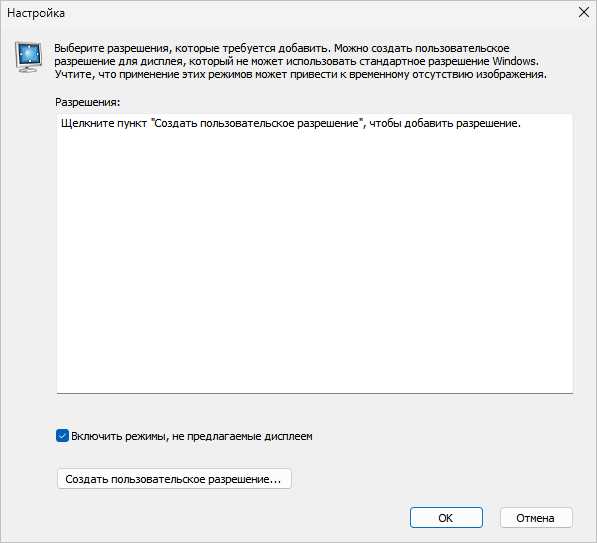
Герои 3, выпущенные в 1999 году, изначально поддерживают только стандартное разрешение 800×600. На современных мониторах это вызывает растянутую картинку и черные полосы по краям. Изменение разрешения позволяет увеличить четкость и комфорт при игре.
Основной способ изменить разрешение – редактировать файл конфигурации Heroes3.ini, который находится в папке с игрой. Параметры ScreenWidth и ScreenHeight отвечают за ширину и высоту экрана в пикселях. В HD-версии игры доступны разрешения до 1920×1080.
Если игра запускается с ярлыка, можно добавить параметры командной строки -windowed или -width 1280 -height 720 для быстрого тестирования разных разрешений без изменения ini-файла. Это полезно для подбора оптимального формата под конкретный монитор.
Для более старых версий Heroes 3 можно использовать сторонние HD-патчи. Они расширяют список доступных разрешений, корректируют масштаб интерфейса и улучшают совместимость с современными видеокартами. Перед применением патча рекомендуется создать резервную копию оригинальных файлов игры.
Проверка текущего разрешения игры
Чтобы узнать текущее разрешение Герои 3, откройте файл Heroes3.ini в папке с игрой. В секции [Graphics] обратите внимание на параметры ScreenWidth и ScreenHeight. Они показывают точное количество пикселей по горизонтали и вертикали.
Если ini-файл отсутствует или параметры не указаны, игра использует стандартное разрешение 800×600. Это можно проверить, запустив игру и наблюдая за масштабом интерфейса и размером игровых объектов. Растянутые элементы укажут на несоответствие между разрешением экрана и нативным форматом монитора.
На системах Windows 10 и 11 можно дополнительно проверить разрешение, щелкнув правой кнопкой мыши по ярлыку игры, выбрав Свойства → Совместимость → Изменить параметры высокого DPI. Параметр масштабирования позволяет выявить, как ОС интерпретирует текущие настройки экрана.
Изменение разрешения через файл конфигурации
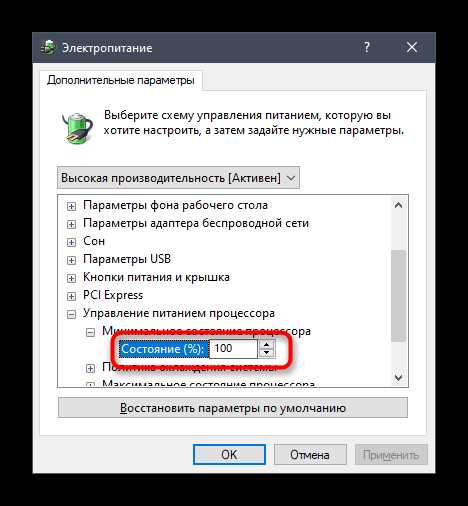
Файл Heroes3.ini управляет основными настройками графики игры. Чтобы изменить разрешение, откройте его в текстовом редакторе и найдите секцию [Graphics]. Измените значения параметров ScreenWidth и ScreenHeight на нужные. Например, для 1280×720 установите ScreenWidth=1280 и ScreenHeight=720.
После внесения изменений сохраните файл и убедитесь, что игра не запущена, иначе настройки не применятся. Для HD-версии поддерживаются разрешения до 1920×1080, старые версии ограничены 800×600 или 1024×768.
Если интерфейс или карты отображаются некорректно после изменения, верните параметры к стандартным или используйте совместимость с современными мониторами через свойства ярлыка игры. Резервное копирование ini-файла перед редактированием предотвращает потерю исходных настроек.
Настройка разрешения через ярлык игры

Чтобы изменить разрешение через ярлык, щелкните правой кнопкой мыши на ярлык Герои 3 и выберите Свойства. В поле Объект добавьте параметры командной строки после пути к игре. Например: -width 1280 -height 720 для запуска в 1280×720 пикселей.
Для тестирования разных разрешений можно использовать параметр -windowed, который открывает игру в окне. Это позволяет проверить масштаб интерфейса и корректность отображения карт без постоянного редактирования ini-файла.
После внесения изменений нажмите Применить и ОК. При повторном запуске игры новые значения будут применены. Этот метод удобен для быстрого подбора оптимального разрешения под монитор с нестандартным соотношением сторон.
Использование совместимости для современных мониторов
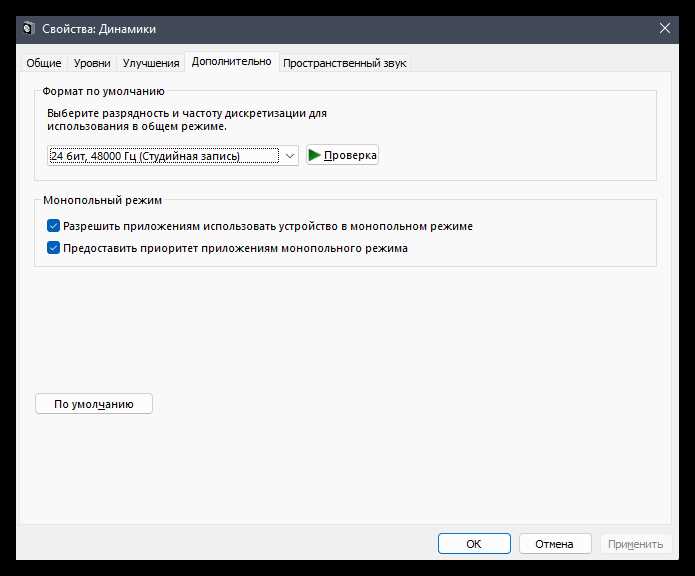
Старые версии Герои 3 могут некорректно масштабироваться на современных мониторах с высоким разрешением. Настройка совместимости позволяет исправить растянутую картинку и корректно отобразить интерфейс.
Щелкните правой кнопкой мыши на ярлык игры, выберите Свойства → Совместимость. В разделе Режим совместимости установите Windows XP (Service Pack 3) или Windows 7. Включите опцию Запустить в режиме 640×480, если интерфейс слишком мелкий.
Дополнительно можно настроить масштабирование высокого DPI, чтобы игра занимала весь экран без растягивания. Рекомендуется протестировать несколько комбинаций параметров, чтобы выбрать оптимальное отображение для вашего монитора.
| Параметр | Назначение | Рекомендация |
|---|---|---|
| Режим совместимости | Эмуляция старой версии Windows | Windows XP SP3 или Windows 7 |
| 640×480 | Фиксированное низкое разрешение для интерфейса | Использовать при мелких элементах интерфейса |
| Масштабирование высокого DPI | Исправление растянутого изображения на больших мониторах | Включить и тестировать варианты: «Исправление масштабирования», «Приложение» или «Система» |
Применение сторонних патчей для HD-версии
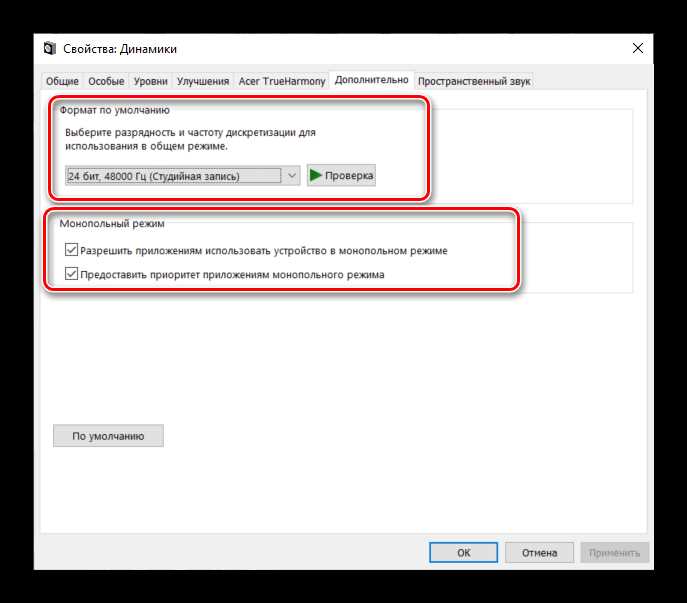
Для расширения списка доступных разрешений и улучшения графики в Героях 3 используют сторонние HD-патчи. Они корректируют масштаб интерфейса, повышают четкость текстур и устраняют проблемы с совместимостью на современных видеокартах.
Рекомендации по использованию патчей:
- Скачивайте патчи только с проверенных источников, чтобы избежать вредоносного ПО.
- Создайте резервную копию папки с игрой перед установкой, чтобы можно было вернуться к оригинальным файлам.
- Проверяйте совместимость патча с вашей версией игры: классическая, Complete или HD-мод.
Процесс установки:
- Закройте игру и антивирус временно отключите, если патч требует модификации файлов.
- Распакуйте файлы патча в папку с игрой, заменяя оригинальные только после создания резервной копии.
- Запустите патч и выберите разрешение экрана из списка доступных вариантов.
- Сохраните изменения и проверьте корректность отображения интерфейса и карт.
После установки HD-патча игра поддерживает разрешения до 1920×1080 и выше, интерфейс масштабируется автоматически, а элементы меню остаются читаемыми.
Исправление проблем с растянутым изображением
Растянутое изображение в Героях 3 возникает при несоответствии разрешения игры и нативного разрешения монитора. Основной способ исправления – корректировка параметров ScreenWidth и ScreenHeight в файле Heroes3.ini под пропорции монитора.
Для широкоформатных экранов можно использовать HD-патчи, которые автоматически масштабируют интерфейс и карты без искажений. При их отсутствии применяйте совместимость через свойства ярлыка, включая параметры масштабирования высокого DPI.
Если после изменения разрешения интерфейс выглядит мелким или элементы перекрываются, рекомендуется:
- Использовать оконный режим с параметром -windowed для тестирования пропорций.
- Возвращать разрешение к стандартному и постепенно увеличивать, проверяя корректность отображения.
- Применять сторонние патчи, которые поддерживают пропорции 16:9 и выше, сохраняя читаемость текста и элементов меню.
Сохранение изменений и запуск игры
После настройки разрешения через ini-файл, ярлык или патч важно правильно сохранить изменения, чтобы игра корректно отобразила новые параметры.
Рекомендации по сохранению и запуску:
- Убедитесь, что игра полностью закрыта перед внесением изменений.
- Сохраните ini-файл после редактирования, проверив, что значения ScreenWidth и ScreenHeight соответствуют выбранному разрешению.
- Если используется ярлык с командной строкой, нажмите Применить и ОК для сохранения параметров.
- При применении стороннего патча убедитесь, что все файлы скопированы в папку с игрой и настройки разрешения сохранены в конфигурационном окне патча.
Запуск игры:
- Дважды щелкните ярлык или запускайте exe-файл напрямую.
- Проверьте отображение интерфейса, карт и меню на выбранном разрешении.
- При некорректном отображении вернитесь к предыдущему шагу и скорректируйте параметры или используйте режим совместимости.
Восстановление оригинальных настроек при ошибках
Если после изменения разрешения игра отображается неправильно или вылетает, верните исходные настройки, чтобы восстановить стабильность.
Пошаговые действия:
- Закройте игру и сделайте резервную копию текущего ini-файла.
- Откройте Heroes3.ini и восстановите стандартные значения: ScreenWidth=800 и ScreenHeight=600.
- Если использовался ярлык с параметрами командной строки, удалите добавленные -width и -height.
- При применении стороннего патча переустановите оригинальные файлы игры из резервной копии или установочного диска/архива.
После восстановления стандартных настроек запустите игру и проверьте, что интерфейс, карты и меню отображаются корректно. Это гарантирует стабильную работу без искажений и вылетов.
Вопрос-ответ:
Как узнать текущее разрешение экрана в Героях 3?
Текущее разрешение игры можно проверить в файле Heroes3.ini в папке с игрой. В секции [Graphics] параметры ScreenWidth и ScreenHeight показывают ширину и высоту экрана в пикселях. Если этих параметров нет, игра использует стандартное разрешение 800×600.
Можно ли изменить разрешение без редактирования ini-файла?
Да, это возможно через свойства ярлыка игры. В поле Объект добавьте командную строку с параметрами -width и -height, например: -width 1280 -height 720. Для тестирования можно включить -windowed, чтобы открыть игру в окне и проверить масштаб интерфейса.
Что делать, если изображение растягивается после изменения разрешения?
Растянутое изображение возникает при несоответствии пропорций игры и монитора. Можно вернуть стандартные значения в ini-файле или применить HD-патч, который масштабирует интерфейс и карты. Также помогает настройка совместимости через свойства ярлыка с включением масштабирования высокого DPI.
Какие разрешения поддерживает HD-патч для Героев 3?
Сторонние HD-патчи расширяют стандартные возможности и позволяют запускать игру в разрешениях до 1920×1080 и выше. Они автоматически корректируют масштаб интерфейса, сохраняют читаемость текста и меню, устраняя растяжение и черные полосы на широких мониторах.
Как восстановить оригинальные настройки при ошибках после изменения разрешения?
Закройте игру и откройте Heroes3.ini. Восстановите стандартные параметры: ScreenWidth=800 и ScreenHeight=600. Если использовался ярлык с командной строкой, удалите параметры -width и -height. При применении патча замените измененные файлы на резервную копию или установочные файлы игры.

 Загрузка...