PyCharm предоставляет встроенные инструменты для установки и управления библиотеками Python, что позволяет быстро добавлять необходимые пакеты без использования командной строки. Для работы с библиотеками используется встроенный менеджер пакетов, доступ к которому осуществляется через File → Settings → Python Interpreter. Здесь отображается список всех установленных библиотек и версии интерпретатора.
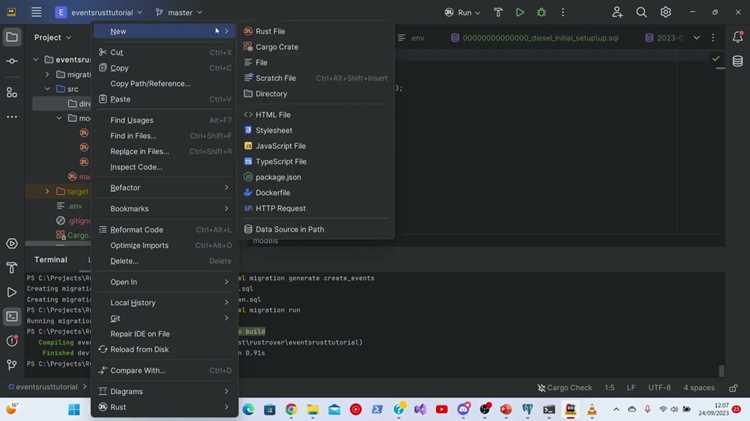 . Здесь отображается список всех установленных библиотек и версии интерпретатора.»>
Для установки новой библиотеки достаточно нажать + в правом верхнем углу окна интерпретатора, ввести название пакета и выбрать подходящую версию. PyCharm автоматически загрузит пакет с PyPI и установит его в виртуальное окружение проекта. Рекомендуется использовать виртуальные окружения для каждого проекта, чтобы избежать конфликтов версий библиотек.
Управление библиотеками также включает обновление и удаление пакетов. Выбор библиотеки и нажатие Upgrade позволяет установить последнюю доступную версию, а Uninstall – удалить пакет из окружения. Для проектов с требованиями к определённым версиям библиотек удобно использовать файл requirements.txt, который PyCharm поддерживает автоматически при установке пакетов.
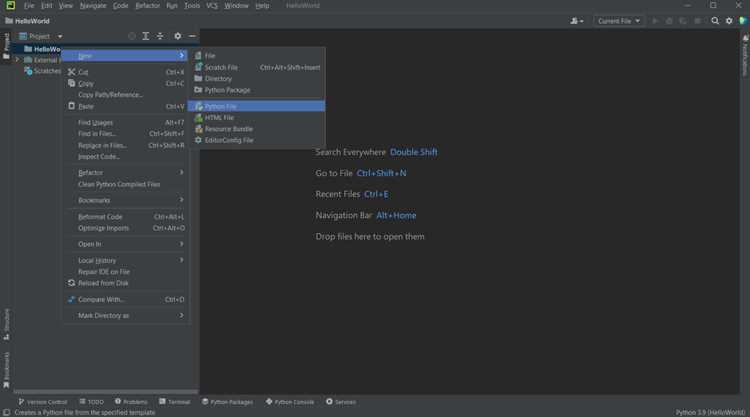 позволяет установить последнюю доступную версию, а Uninstall – удалить пакет из окружения. Для проектов с требованиями к определённым версиям библиотек удобно использовать файл requirements.txt, который PyCharm поддерживает автоматически при установке пакетов.»>
PyCharm поддерживает интеграцию с дополнительными репозиториями и приватными индексами пакетов. В настройках менеджера пакетов можно добавить URL репозитория, что позволяет подключать корпоративные или сторонние библиотеки. Такой подход обеспечивает контроль версий и удобное масштабирование зависимостей проекта.
Вопрос-ответ:
Как установить библиотеку в PyCharm для конкретного проекта?
Чтобы установить библиотеку, откройте File → Settings → Python Interpreter, нажмите +, введите название пакета и выберите версию. PyCharm автоматически установит библиотеку в виртуальное окружение проекта. Для разных проектов рекомендуется использовать отдельные виртуальные окружения, чтобы версии библиотек не конфликтовали.
Можно ли обновить библиотеку в PyCharm без удаления старой версии?
Да, в окне Python Interpreter выберите установленную библиотеку и нажмите Upgrade. PyCharm скачает и установит последнюю версию, сохранив настройки проекта. Если проект требует конкретной версии, её можно указать вручную при установке или через requirements.txt.
Как удалить ненужную библиотеку в PyCharm?
В Python Interpreter выберите библиотеку, которую нужно удалить, и нажмите Uninstall. Это удалит пакет из текущего виртуального окружения. После удаления рекомендуется проверить зависимости проекта, чтобы исключить ошибки при запуске.
Что делать, если библиотека не устанавливается через PyCharm?
Если установка не проходит, проверьте доступ к интернету и актуальность репозитория PyPI. Можно использовать команду pip install в терминале PyCharm, указав нужный пакет. Также убедитесь, что выбран правильный интерпретатор и виртуальное окружение проекта.
Можно ли использовать приватные репозитории для установки библиотек в PyCharm?
Да, PyCharm позволяет добавлять дополнительные репозитории через настройки менеджера пакетов. Введите URL приватного репозитория, после чего установка и обновление библиотек будет происходить напрямую из указанного источника, что удобно для корпоративных проектов или тестовых пакетов.
Как создать и настроить виртуальное окружение для проекта в PyCharm?
В PyCharm виртуальное окружение создается автоматически при создании проекта, но его можно настроить вручную через File → Settings → Python Interpreter → Add. Здесь можно выбрать тип окружения (Virtualenv, Conda), указать путь для хранения и версию Python. Отдельное окружение для каждого проекта позволяет управлять библиотеками независимо, избегая конфликтов версий и проблем с зависимостями.
Как использовать файл requirements.txt для установки библиотек в PyCharm?
Файл requirements.txt содержит список всех библиотек и их версий, необходимых для проекта. В PyCharm его можно открыть и нажать Install requirements, после чего все указанные пакеты будут установлены в текущее виртуальное окружение. Этот метод удобен для синхронизации библиотек между разными разработчиками или при переносе проекта на другой компьютер.

 Загрузка...