Содержание статьи

Добавление изображений внутрь полей ввода повышает удобство интерфейса и визуально выделяет элементы формы. Основной способ реализации – использование свойства background или background-image в CSS, которое позволяет задать картинку внутри input без изменения HTML-разметки.
Изображение можно разместить слева или справа от текста, регулируя позицию через background-position и масштаб через background-size. Важно учитывать отступы текста с помощью padding, чтобы текст не перекрывал иконку.
Для интерактивных элементов, таких как кнопки очистки или поиска, рекомендуют использовать прозрачные PNG или SVG. Это обеспечивает четкость изображения на любом фоне и поддерживает адаптивность на мобильных устройствах.
Использование CSS для вставки картинок исключает необходимость добавления дополнительных тегов в HTML, упрощает поддержку кода и позволяет быстро менять иконки, подстраивая их под дизайн без вмешательства в структуру страницы.
Добавление иконки через background-image
Для вставки иконки внутрь input используется свойство background-image в CSS. Оно позволяет задать изображение, которое будет отображаться в поле ввода без необходимости добавления дополнительных элементов.
Основные шаги:
- Выберите подходящую иконку в формате
SVGилиPNGс прозрачным фоном. - Добавьте свойство
background-imageк вашемуinput:
input { background-image: url('icon.svg'); }
- Настройте положение иконки с помощью
background-position:
input { background-position: right 10px center; } – иконка будет выровнена по правому краю и по центру по вертикали.
- Установите
background-repeat: no-repeat;, чтобы изображение не дублировалось. - При необходимости добавьте отступы через
padding, чтобы текст не перекрывал иконку:
input { padding-right: 30px; }
- Используйте
background-sizeдля масштабирования иконки:
input { background-size: 16px 16px; } – задает фиксированный размер иконки.
Для адаптивного дизайна рекомендуется использовать em или rem для padding и background-size, чтобы иконка корректно масштабировалась вместе с шрифтом.
Комбинируя эти свойства, можно создавать input с аккуратными иконками, полностью управляя их размером, позицией и визуальной интеграцией в форму.
Настройка размера и положения изображения в input
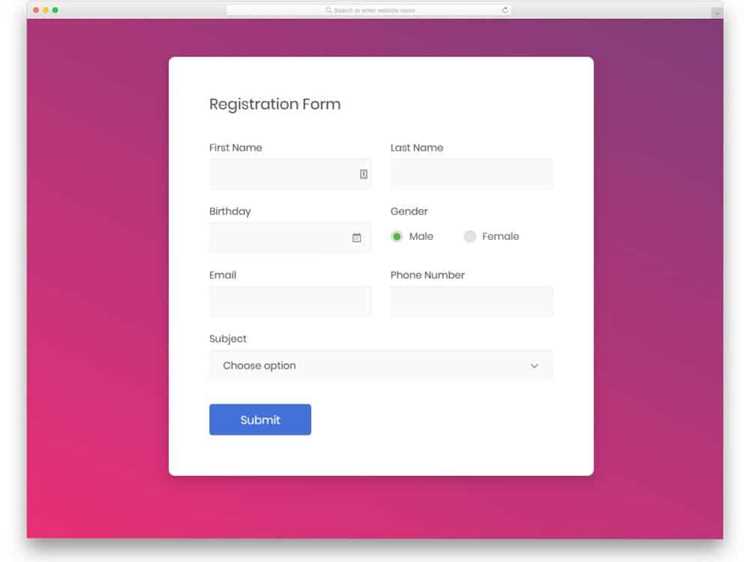
Для точной подгонки иконки в поле ввода используется свойство background-size. Значения могут быть в пикселях, процентах или ключевых словах. Например, background-size: 20px 20px; устанавливает фиксированный размер 20 на 20 пикселей. Для адаптивного масштабирования используют background-size: contain; или cover, которые сохраняют пропорции.
Положение изображения регулируется через background-position. Можно задать конкретные координаты, например background-position: 10px center; – 10 пикселей от левого края и по вертикали по центру. Для правого края используют right 10px center, для верхнего – center top.
Комбинирование размера и позиции позволяет размещать иконку так, чтобы текст не перекрывал изображение. Обычно применяют отступ через padding-left или padding-right, соответствующий ширине иконки.
| Свойство | Пример значения | Описание |
|---|---|---|
| background-size | 20px 20px | Фиксированный размер изображения |
| background-size | contain | Изображение масштабируется, сохраняя пропорции |
| background-position | 10px center | Смещение от левого края и по вертикали по центру |
| background-position | right 10px center | Смещение от правого края по горизонтали, по центру по вертикали |
| padding-left | 25px | Создает пространство для иконки слева |
| padding-right | 25px | Создает пространство для иконки справа |
Для точного визуального эффекта тестируйте разные сочетания background-size и background-position в зависимости от высоты и ширины input. Минимальные размеры иконок обычно 16–24 пикселя, чтобы не мешать вводу текста.
Использование псевдоклассов для отображения картинки при фокусе

Для отображения изображения только при фокусе на input применяется псевдокласс :focus. Основная техника – установка background-image в сочетании с background-position и background-size.
Пример базового CSS:
input {

  width: 200px;

  padding-left: 30px;

  background-repeat: no-repeat;

  background-position: 5px center;

}

input:focus {

  background-image: url('icon.png');

  background-size: 20px 20px;

}
Рекомендовано использовать внутренние отступы (padding-left) для предотвращения перекрытия текста с изображением.
Чтобы анимация появления выглядела плавно, можно добавить transition для background-image или background-size:
input {

  transition: background-size 0.3s ease;

}

input:focus {

  background-size: 20px 20px;

}
Также можно комбинировать с другими псевдоклассами, например :hover, для смены изображения при наведении и фокусе одновременно.
Замена стандартного крестика в input type=»search» на своё изображение
Стандартный крестик в полях поиска можно скрыть с помощью CSS свойства -webkit-search-cancel-button для браузеров на движке WebKit. Для этого задайте значение display: none;, чтобы убрать встроенный элемент.
После скрытия стандартного крестика можно добавить своё изображение через псевдоэлемент ::after или через background-изображение для контейнера input. Например, используйте background-image, background-position и background-repeat для точного позиционирования вашей иконки.
Чтобы иконка была кликабельной для очистки поля, создайте прозрачную кнопку поверх input с абсолютным позиционированием. Свяжите её с событием click, которое очищает значение поля: input.value = '';.
Для разных состояний, например hover или focus, можно менять изображение с помощью псевдоклассов :hover и :focus, чтобы визуально показать интерактивность кнопки.
Рекомендуется задавать размеры и отступы иконки через width, height и padding, чтобы она не перекрывала текст и оставалась видимой на всех разрешениях экрана.
Применение нескольких изображений в одном input
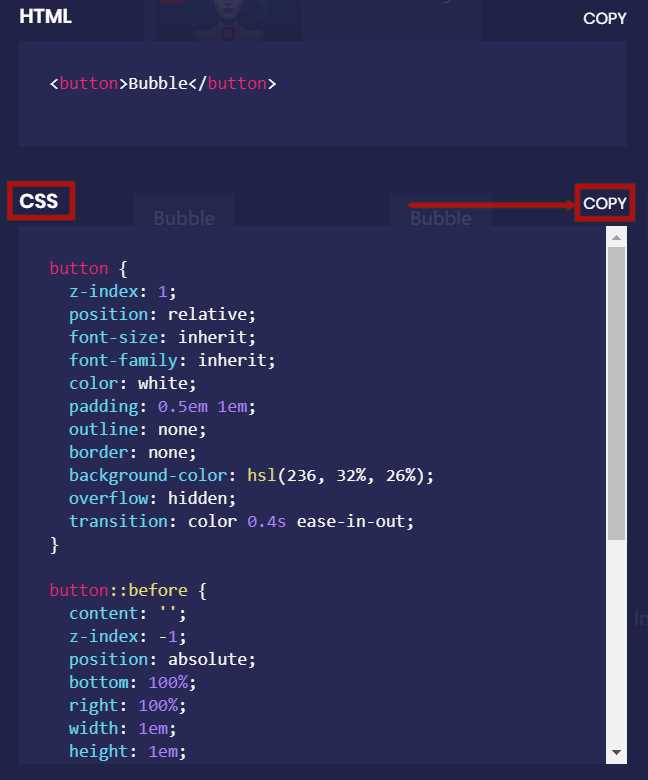
Для добавления нескольких изображений в одно поле ввода используют свойство background с перечислением файлов через запятую. Каждое изображение можно отдельно позиционировать и масштабировать.
Пример синтаксиса CSS: background: url(icon1.png) no-repeat left center, url(icon2.png) no-repeat right center; – первый файл отображается слева, второй справа. Порядок файлов в списке определяет порядок наложения: верхним будет первое изображение.
Для точной настройки положения применяют background-position с указанием координат, например: background-position: 5px center, calc(100% — 20px) center;. Это позволяет корректно размещать иконки относительно границ input.
Размер каждого изображения регулируют с помощью background-size: background-size: 16px 16px, 20px 20px;. Размеры задаются отдельно для каждого изображения, что особенно важно при использовании иконок разной формы.
Чтобы изображения не повторялись, применяют background-repeat: no-repeat, no-repeat;. Для интерактивных элементов можно дополнительно менять изображения через псевдоклассы :focus или :hover.
Комбинация этих свойств позволяет вставлять, позиционировать и масштабировать несколько иконок в одном input без использования дополнительных HTML-элементов.
Совместимость CSS-изображений с разными браузерами
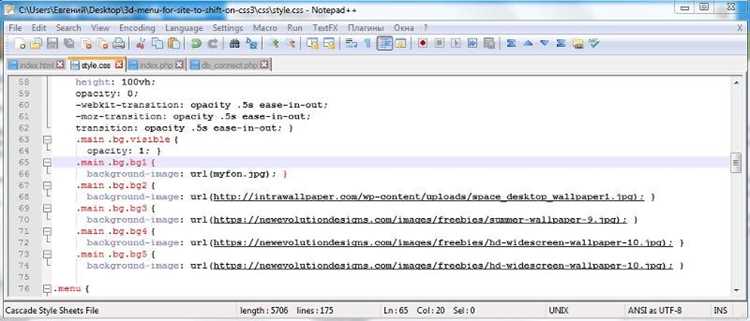
Свойство background-image поддерживается всеми современными браузерами, включая Chrome, Firefox, Edge, Safari и Opera. Основные ограничения касаются форматов: SVG и WebP не поддерживаются в некоторых старых версиях Safari (до 14) и IE. Для PNG, JPEG и GIF проблем с отображением нет.
При использовании нескольких изображений через background-image следует учитывать разное поведение браузеров при наложении слоёв и порядке указания URL. Chrome и Firefox строго следуют стандарту CSS, Edge может интерпретировать порядок немного иначе на версиях до 88.
Свойства background-size и background-position поддерживаются повсеместно, но IE11 требует явного указания единиц измерения для корректного позиционирования. Для старых версий Safari и Edge рекомендуется избегать calc() в значениях размеров.
Использование иконок в input через mask-image или -webkit-mask-image ограничено движками WebKit и Blink, Firefox поддерживает только mask-image с ограничениями на повторение. Для кроссбраузерной совместимости лучше использовать PNG с прозрачностью.
Для проверки совместимости конкретного формата и свойства рекомендуется тестировать на последних версиях Chrome, Firefox, Safari и Edge, а также учитывать полное отсутствие поддержки в IE11 при разработке интерфейсов с графическими элементами внутри input.
Вопрос-ответ:
Как добавить картинку внутрь input через CSS?
Для вставки картинки внутрь input используется свойство background-image. Пример: input { background-image: url('icon.png'); background-repeat: no-repeat; background-position: right center; padding-right: 25px; }. Здесь padding-right создаёт отступ, чтобы текст не накладывался на изображение. Позицию и размер картинки можно настраивать через background-position и background-size.
Можно ли использовать несколько изображений одновременно в одном input?
Да, CSS позволяет задавать несколько фоновых изображений через запятую: background-image: url('icon1.png'), url('icon2.png');. Каждое изображение можно разместить отдельно с помощью background-position и масштабировать через background-size. Такой подход часто используют для отображения иконки поиска и состояния ошибки одновременно.
Как заменить стандартный крестик в input type=»search» на своё изображение?
Стандартный крестик удаляется через appearance: none; или -webkit-appearance: none;. Затем можно добавить своё изображение через background-image и задать позицию справа: input[type="search"] { -webkit-appearance: none; background-image: url('close.png'); background-position: right center; background-repeat: no-repeat; padding-right: 20px; }. Такой подход работает в большинстве современных браузеров.
Как менять изображение при фокусе на input?
Для изменения картинки при фокусе используется псевдокласс :focus. Например: input { background-image: url('icon.png'); } input:focus { background-image: url('icon-active.png'); }. Это позволяет визуально выделять активное поле, не меняя разметку HTML. Можно одновременно менять размер и позицию картинки через background-size и background-position.
Какие ограничения по совместимости CSS-фонов для input существуют в браузерах?
Свойства background-image, background-size, background-position поддерживаются всеми современными браузерами, включая Chrome, Firefox, Edge и Safari. Проблемы могут возникнуть с -webkit-appearance для удаления стандартного крестика в Safari и старых версиях iOS. Также Internet Explorer до версии 11 некорректно обрабатывает несколько фоновых изображений, поэтому для старых браузеров лучше использовать одно изображение или дополнительные элементы поверх input.
Как вставить изображение внутрь поля input через CSS и сохранить корректное отображение при изменении размера окна?
Для вставки картинки внутрь поля input используют свойство background-image. Чтобы изображение оставалось на месте при изменении ширины поля, применяют background-repeat: no-repeat; и background-position для точного позиционирования. Например, для иконки поиска справа: background-position: right 10px center;. Для масштабирования под размер поля можно использовать background-size, задавая конкретные значения в пикселях или процентах, например background-size: 20px 20px;. Такой подход позволяет контролировать расположение и размер изображения независимо от ширины окна.

 Загрузка...