Содержание статьи

PDF-файлы часто используются для документов, где важна неизменяемость содержимого. Вставка изображения в PDF может понадобиться для добавления логотипа, сканированного документа или иллюстрации. Выбор метода зависит от доступного программного обеспечения и формата исходного изображения, например, JPEG, PNG или TIFF.
Adobe Acrobat позволяет вставлять изображения напрямую, поддерживает изменение размера и положения, а также обеспечивает сохранение исходного качества файла. Для онлайн-редакторов важно учитывать ограничения по размеру файла: большинство сервисов работают с документами до 50 МБ.
Использование текстовых редакторов, таких как Microsoft Word или LibreOffice, подходит для подготовки PDF с изображениями заранее. Такой подход упрощает выравнивание и масштабирование, но требует последующего экспорта в PDF. При этом сохраняется возможность редактирования текста и изображений в исходном документе.
Корректное добавление изображения включает проверку формата, разрешения и прозрачности. Для печатных документов рекомендуется использовать картинки с разрешением не ниже 300 dpi. Для документов, предназначенных для просмотра на экране, достаточно 72–150 dpi, что снижает размер файла без потери визуального качества.
Выбор программы для редактирования PDF
Для вставки изображения в PDF важно выбрать программу с поддержкой редактирования графических объектов. Adobe Acrobat Pro DC позволяет добавлять картинки в существующие документы, изменять их размер и положение без потери качества. Программа также поддерживает слои и прозрачные PNG-файлы.
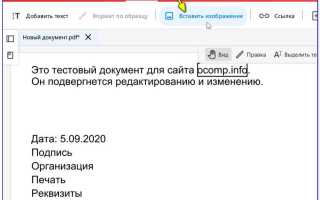
Бесплатные альтернативы, такие как LibreOffice Draw и PDF-XChange Editor, позволяют вставлять изображения в PDF и корректировать их положение, но имеют ограничения по формату и размеру файлов. PDF-XChange Editor сохраняет метаданные и шрифты, что важно для деловых документов.
Онлайн-сервисы, например Smallpdf или ILovePDF, подходят для быстрого добавления изображений без установки программ. Они поддерживают JPEG, PNG и GIF, но ограничены размером загружаемых файлов и скоростью обработки при больших документах.
Выбор программы зависит от объема работы и типа изображений. Для документов с множеством графических вставок предпочтительнее использовать десктопные редакторы, для одноразовых задач подходят онлайн-сервисы. Важно учитывать совместимость форматов и возможность сохранения исходного качества PDF.
Добавление изображения через Adobe Acrobat
Adobe Acrobat Pro DC предоставляет точный контроль над вставкой изображений в PDF. Процесс включает следующие шаги:
- Открыть PDF-файл в Acrobat и перейти в меню Инструменты → Редактирование PDF.
- Выбрать опцию Добавить изображение и указать путь к файлу на компьютере.
- Разместить изображение в нужной позиции на странице с помощью мыши или координатной сетки.
- Использовать маркеры для масштабирования и вращения, сохраняя пропорции и качество.
Дополнительные возможности включают:
- Регулировку прозрачности и обтекания текста.
- Сохранение изображения как отдельного слоя для последующего редактирования.
- Применение базовых эффектов, таких как обводка и тень.
- Проверку разрешения изображения: рекомендуется не ниже 300 dpi для печатных документов.
После вставки важно сохранить PDF через Файл → Сохранить как, чтобы сохранить все изменения и избежать потери качества при повторном открытии.
Вставка картинки с помощью онлайн-сервисов
Онлайн-сервисы позволяют быстро добавить изображение в PDF без установки программ. Основные параметры работы с ними включают формат загружаемого файла, максимальный размер документа и доступные инструменты редактирования.
Популярные сервисы и их особенности представлены в таблице:
| Сервис | Поддерживаемые форматы | Максимальный размер файла | Дополнительные функции |
|---|---|---|---|
| Smallpdf | JPEG, PNG, GIF | 50 МБ | Выравнивание, вращение, обрезка |
| ILovePDF | JPEG, PNG | 100 МБ | Масштабирование, объединение PDF, сжатие |
| PDF24 Tools | JPEG, PNG, BMP | 30 МБ | Вставка нескольких изображений на одну страницу, преобразование форматов |
Для вставки изображения следует загрузить PDF, выбрать опцию добавления картинки, разместить её на странице и сохранить документ. Проверка качества изображения и соответствие размерам страницы помогает избежать искажений при просмотре или печати.
Использование Microsoft Word для создания PDF с изображением
Microsoft Word позволяет подготовить документ с изображениями и экспортировать его в PDF без потери качества. Для этого следует использовать функцию Вставка → Рисунок и выбирать файлы формата JPEG, PNG или TIFF.
Рекомендации по работе с изображениями в Word:
- Использовать Вставка → Положение для точного размещения картинки на странице.
- Применять Размер и положение → Масштабировать пропорционально, чтобы избежать искажений.
- Для многократных изображений использовать таблицы или сетки для ровного выравнивания.
- Проверять разрешение изображений: для печати рекомендуется ≥300 dpi, для экрана 72–150 dpi.
После размещения всех изображений экспорт PDF выполняется через Файл → Сохранить как → PDF. Word сохраняет исходное качество изображений и шрифтов, а также корректно отображает прозрачные PNG-файлы.
Вставка изображения через LibreOffice или OpenOffice
LibreOffice и OpenOffice позволяют редактировать PDF через модуль Draw, обеспечивая контроль над размещением и масштабом изображений. Поддерживаются форматы JPEG, PNG, BMP и TIFF.
Основные параметры работы с изображениями в этих редакторах представлены в таблице:
| Функция | Описание | Рекомендации |
|---|---|---|
| Вставка изображения | Меню Вставка → Рисунок → Из файла | Выбирать изображения с разрешением ≥300 dpi для печати |
| Масштабирование | Регулировка размеров через маркеры или свойства объекта | Сохранять пропорции, чтобы избежать искажения |
| Положение на странице | Использование сетки и направляющих для точного выравнивания | Для многокартинных страниц использовать выравнивание по сетке |
| Экспорт в PDF | Файл → Экспортировать в PDF | Устанавливать качество изображения и разрешение в настройках экспорта |
Изменение размера и положения картинки в PDF
Для точного размещения изображения в PDF важно использовать инструменты редактирования, доступные в выбранной программе. В Adobe Acrobat Pro DC доступны маркеры масштабирования и меню Свойства объекта, позволяющее задать точные координаты и размеры.
Рекомендации по изменению размера:
- Сохранять пропорции изображения, чтобы избежать искажений. В Acrobat включить опцию Сохранять пропорции.
- Проверять разрешение: для печати использовать ≥300 dpi, для экранного просмотра 72–150 dpi.
- При необходимости обрезать изображение через инструменты кадрирования, чтобы вписать его в макет страницы.
Рекомендации по позиционированию:
- Использовать сетку и направляющие для точного выравнивания относительно текста и других элементов.
- Для многокартинных страниц применять группировку объектов, чтобы сохранить одинаковое расстояние между изображениями.
- При вставке нескольких изображений проверять их наложение и прозрачность, чтобы избежать скрытия важных деталей.
После изменения размеров и положения рекомендуется сохранить PDF через Файл → Сохранить как и проверить документ на корректное отображение на разных устройствах и при печати.
Сохранение и проверка PDF после вставки изображения
После добавления изображения важно сохранить PDF в формате, который сохраняет исходное качество и все изменения. В Adobe Acrobat следует использовать Файл → Сохранить как, выбирая опцию Сохранять максимальное качество изображения. Для Word, LibreOffice и OpenOffice необходимо экспортировать документ в PDF через Файл → Сохранить как → PDF с установленными настройками разрешения.
Проверка документа включает следующие шаги:
- Открыть PDF на разных устройствах и в разных просмотрщиках для проверки корректного отображения изображения.
- Проверить разрешение и масштаб картинки, убедившись, что текст и графика не искажены.
- При необходимости увеличить или уменьшить изображение и повторно сохранить файл.
- Проверить прозрачность и цветовую гамму, особенно для PNG и TIFF, чтобы сохранить оригинальный вид.
- Убедиться, что файл не превышает допустимый размер для пересылки или загрузки на онлайн-сервисы.
Своевременная проверка и корректное сохранение обеспечивают совместимость PDF с другими программами и предотвращают потерю качества при печати или просмотре.
Исправление ошибок при добавлении изображения в PDF
Ошибки при вставке изображений в PDF могут проявляться в виде искажений, неправильного размера, смещения или потери прозрачности. Их исправление требует последовательного анализа и корректировки.
Основные шаги устранения ошибок:
- Проверить формат и разрешение изображения. Для печати использовать ≥300 dpi, для экрана 72–150 dpi. Некорректные форматы лучше конвертировать в JPEG или PNG.
- Исправить размер через маркеры масштабирования или свойства объекта, сохраняя пропорции, чтобы избежать искажения.
- Проверить положение картинки и выравнивание относительно текста и других элементов. Использовать сетку, направляющие или координатные значения.
- При проблемах с прозрачностью PNG применить экспорт с поддержкой альфа-канала или добавить фон.
- Сохранить документ с новой версией, чтобы сохранить исходный PDF на случай повторных ошибок.
Для комплексных исправлений рекомендуется использовать десктопные редакторы, такие как Adobe Acrobat, LibreOffice Draw или PDF-XChange Editor, так как они позволяют работать с отдельными слоями и контролировать качество изображения.
Вопрос-ответ:
Какие форматы изображений можно вставлять в PDF?
Для вставки в PDF обычно используют форматы JPEG, PNG и TIFF. JPEG подходит для фотографий с большим количеством цветов, PNG сохраняет прозрачность и лучше для графики с четкими контурами, а TIFF используется для изображений высокого качества, особенно в печатных документах.
Можно ли вставить изображение в PDF без установки специальных программ?
Да, это можно сделать с помощью онлайн-сервисов, таких как Smallpdf или ILovePDF. Достаточно загрузить PDF и изображение, разместить его на нужной странице и скачать готовый файл. Однако такие сервисы ограничены размером файлов и скоростью обработки больших документов.
Как изменить размер изображения в PDF, чтобы оно не искажалось?
Для сохранения пропорций при изменении размера используйте инструменты масштабирования в программе редактирования, например, маркеры в Adobe Acrobat или параметры «Сохранять пропорции» в свойствах объекта. Это позволяет увеличить или уменьшить картинку, не теряя качества и не искажая форму.
Что делать, если после вставки изображения PDF стал слишком большим?
Можно уменьшить размер PDF несколькими способами: сжать изображение до меньшего разрешения (например, 150 dpi для экранного просмотра), использовать встроенные инструменты сжатия в Adobe Acrobat или экспортировать документ через Word или LibreOffice с опцией уменьшения размера файла.
Как проверить корректность вставки изображения перед печатью?
Откройте PDF в нескольких просмотрщиках и на разных устройствах, чтобы убедиться, что изображение отображается правильно. Проверьте положение на странице, прозрачность и цветовую гамму, а также масштаб, чтобы картинка не выходила за границы и не искажалась при печати.
Как правильно вставить изображение в PDF без потери качества?
Чтобы сохранить качество изображения при вставке в PDF, используйте программы, поддерживающие работу с исходным разрешением, например Adobe Acrobat, LibreOffice Draw или PDF-XChange Editor. Выбирайте изображения с достаточным разрешением: для печати не ниже 300 dpi, для экранного просмотра 72–150 dpi. При вставке следите за пропорциями, используя опцию «Сохранять пропорции» или аналогичные инструменты масштабирования. После размещения изображения сохраняйте PDF через «Сохранить как» или «Экспорт в PDF», чтобы избежать повторной компрессии и потери качества. Проверку корректности отображения лучше проводить на нескольких устройствах и в разных просмотрщиках PDF.

 Загрузка...