Содержание статьи
Процесс переноса настроек между роутерами Mikrotik требует точного соблюдения последовательности действий. Все конфигурации, включая IP-адреса, firewall-правила, VPN-сессии и маршруты, можно экспортировать в файл формата .rsc или сделать резервную копию через встроенный инструмент Backup. Правильный выбор метода зависит от версии RouterOS и необходимости сохранения всех настроек без изменений.
Перед началом переноса важно убедиться, что целевое устройство имеет совместимую версию RouterOS. Несовпадение версий может привести к ошибкам при импорте скриптов или полной невозможности применения конфигурации. Рекомендуется обновить оба устройства до последних стабильных версий, сохранив при этом текущие настройки.
Для обеспечения безопасности данных и минимизации простоев сети следует заранее создать локальные копии файлов конфигурации и проверить их целостность. Экспорт через команду /export сохраняет текстовый скрипт настроек, который можно отредактировать перед импортом, а Backup фиксирует полную бинарную копию системы, подходящую только для идентичных моделей устройств.
Точная последовательность действий при переносе настроек позволяет избежать конфликтов IP, дублирования правил firewall и потери подключений. Следующие разделы подробно опишут подготовку устройств, создание резервных копий, передачу и восстановление настроек на новом Mikrotik.
Подготовка устройств к переносу настроек
Перед переносом конфигурации необходимо убедиться, что оба устройства Mikrotik готовы к операции. Подготовка включает проверку аппаратной совместимости, версии RouterOS и наличия стабильного подключения к сети.
Рекомендуемые шаги подготовки:
- Проверить модель и аппаратные параметры целевого устройства. Некоторые функции, например, аппаратное шифрование VPN или поддержка VLAN, зависят от модели.
- Сравнить версии RouterOS на исходном и целевом устройствах. Для корректного импорта .rsc скрипта рекомендуется использовать одинаковые версии или обновить устройство до совместимой.
- Установить стабильное подключение к устройствам через Winbox, WebFig или SSH, чтобы минимизировать риск прерывания передачи конфигурации.
- Очистить тестовую конфигурацию на целевом устройстве. Любые существующие настройки, особенно IP-адреса и firewall-правила, могут конфликтовать с импортируемыми данными.
- Создать локальные резервные копии текущих настроек на обоих устройствах. Это можно сделать через команды /export file=backup_name или System → Backup, чтобы иметь возможность восстановить систему в случае ошибок.
Только после выполнения всех этих шагов можно переходить к экспорту конфигурации с исходного Mikrotik. Такая подготовка обеспечивает корректность переноса и снижает риск потери сетевых соединений и правил безопасности.
Экспорт конфигурации с исходного Mikrotik

Для переноса настроек необходимо создать экспорт конфигурации исходного устройства. На Mikrotik доступны два основных метода: текстовый скрипт .rsc и бинарная резервная копия через System → Backup. Каждый метод имеет свои особенности и ограничения.
Экспорт с помощью текстового скрипта выполняется командой:
/export file=имя_файла
Этот метод сохраняет все настройки в читаемом формате, включая IP-адреса, маршруты, firewall-правила, VPN-конфигурации и пользовательские скрипты. Скрипт можно открыть и при необходимости скорректировать перед импортом на другом устройстве.
Бинарная резервная копия создается через:
System → Backup → Backup
Файл .backup сохраняет полную конфигурацию устройства, включая системные параметры, но подходит только для идентичных моделей Mikrotik с одинаковой версией RouterOS. Импорт на несовместимое устройство может вызвать ошибки или блокировку системы.
После создания файла рекомендуется проверить размер и дату создания, убедиться в его целостности и перенести на безопасное хранилище или на компьютер для последующего импорта. Использование стабильного FTP, Winbox или SCP обеспечивает надежную передачу без повреждения конфигурации.
Сохранение резервной копии настроек

Создание резервной копии обеспечивает возможность восстановления исходного состояния Mikrotik при ошибках переноса. Для этого можно использовать бинарный файл .backup или экспорт в текстовый скрипт .rsc, в зависимости от целей и совместимости устройств.
Рекомендованная последовательность действий:
- Войдите в устройство через Winbox, WebFig или SSH с правами администратора.
- Для создания текстового скрипта выполните команду: /export file=имя_файла. Этот файл сохраняет все активные настройки и может быть отредактирован вручную перед импортом.
- Для полной бинарной копии откройте System → Backup → Backup и укажите имя файла. Бинарная резервная копия фиксирует все системные параметры и подходит для идентичных моделей RouterOS.
- Скопируйте резервную копию на внешний носитель или компьютер через SCP, FTP или Winbox. Проверяйте размер файла и дату создания, чтобы исключить повреждение при передаче.
- Храните резервные файлы отдельно от рабочей сети, чтобы минимизировать риск случайного удаления или повреждения данных.
Правильное сохранение резервных копий позволяет не только восстановить устройство в исходное состояние, но и безопасно экспериментировать с импортом настроек на новом Mikrotik, снижая вероятность потери данных.
Передача конфигурационного файла на новое устройство
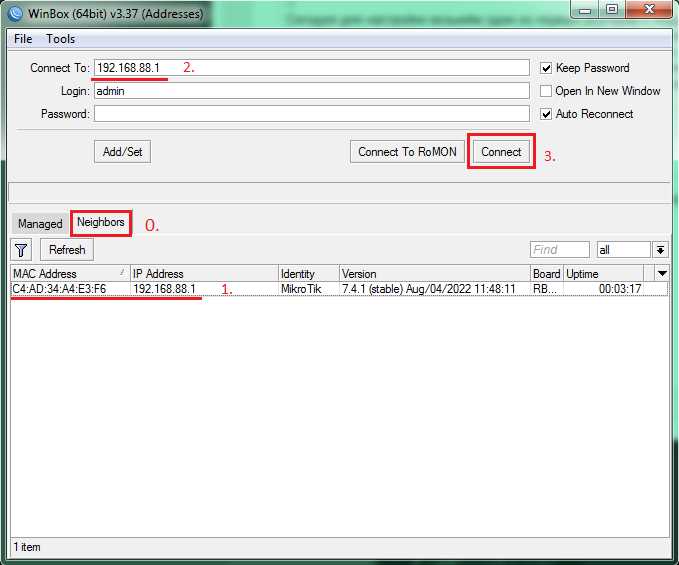
После создания резервной копии или текстового скрипта необходимо перенести файл на целевой Mikrotik. Для этого можно использовать Winbox, FTP, SCP или WebFig. Выбор метода зависит от доступности сети и размера файла.
Рекомендуемые варианты передачи:
| Метод | Описание | Особенности |
|---|---|---|
| Winbox | Используется вкладка Files для перетаскивания файла с компьютера на устройство. | Простая передача для небольших файлов, не требует дополнительных настроек. |
| FTP | Подключение к Mikrotik через FTP-клиент и загрузка конфигурационного файла. | Подходит для сетей с ограниченным доступом к Winbox, требует включенного FTP-сервера. |
| SCP | Используется для защищенной передачи через SSH. | Обеспечивает шифрование и надежность при передаче больших файлов. |
| WebFig | Вкладка Files → Upload позволяет загрузить файл напрямую через браузер. | Удобно для локальной сети, не требует установки дополнительных программ. |
После передачи файла рекомендуется проверить его присутствие в списке файлов целевого Mikrotik и убедиться, что размер совпадает с исходным. Это исключает ошибки при последующем импорте и гарантирует корректность восстановления конфигурации.
Импорт настроек на целевой Mikrotik

После передачи конфигурационного файла на новое устройство необходимо выполнить импорт. Для текстового скрипта .rsc используется команда:
/import file=имя_файла.rsc
Импорт выполняет последовательное применение всех настроек, включая IP-адреса, маршруты, firewall-правила и VPN-конфигурации. Перед запуском команды рекомендуется убедиться, что файл корректен и совпадает по размеру с исходным.
Если используется бинарная резервная копия .backup, восстановление выполняется через:
System → Backup → Restore
Этот метод подходит только для идентичных моделей и версий RouterOS. При несовпадении моделей устройство может загрузиться некорректно или заблокироваться.
После завершения импорта необходимо:
- Проверить сетевые интерфейсы и IP-адреса на соответствие исходной конфигурации.
- Убедиться, что все firewall-правила и маршруты активны и не вызывают конфликтов.
- Тестировать VPN и маршрутизацию, особенно если используются сложные схемы или NAT.
- Перезагрузить устройство, если изменения включают системные параметры или пакеты, требующие перезапуска.
Точный импорт и проверка каждой группы настроек гарантируют, что целевой Mikrotik функционирует так же, как исходное устройство, без потери соединений и нарушений безопасности сети.
Проверка работоспособности и устранение ошибок

После импорта настроек необходимо убедиться, что целевой Mikrotik функционирует корректно и повторяет конфигурацию исходного устройства. Проверка включает тестирование сетевых интерфейсов, маршрутизации, firewall-правил и служб VPN.
Рекомендуемые действия по проверке:
- Проверить доступность всех интерфейсов и назначенные IP-адреса с помощью команд /ip address print и /ping.
- Сверить таблицу маршрутизации через /ip route print с исходным устройством, чтобы исключить конфликты или пропущенные маршруты.
- Протестировать firewall-правила, используя /ip firewall filter print и контроль доступа к ключевым сервисам, чтобы убедиться в отсутствии блокировок.
- Проверить работу VPN, если настроены туннели, через /interface vpn print и подключение с клиентской стороны.
- При обнаружении ошибок в скрипте .rsc или конфликтах параметров использовать редактирование файла перед повторным импортом или корректировку настроек вручную.
Если после проверки сохраняются проблемы с сетью или доступом, рекомендуется восстановить резервную копию исходного устройства и повторить процедуру импорта с корректировкой конфигурационного файла. Такой подход минимизирует риск потери данных и нарушений работы сети.
Вопрос-ответ:
Какие методы существуют для переноса настроек между двумя Mikrotik?
Существует два основных метода: экспорт текстового скрипта .rsc и создание бинарной резервной копии .backup. Скрипт .rsc сохраняет настройки в читаемом виде и позволяет редактировать конфигурацию перед импортом на новое устройство. Бинарная резервная копия фиксирует все параметры системы, но подходит только для идентичных моделей с одинаковой версией RouterOS.
Можно ли импортировать конфигурацию на Mikrotik с другой моделью?
Импорт текстового скрипта .rsc обычно возможен между разными моделями, так как он применяет настройки по командам. Бинарная резервная копия .backup подходит только для идентичных моделей. При попытке восстановить .backup на несовместимом устройстве возможны ошибки загрузки или некорректная работа некоторых функций, например, VPN или VLAN.
Как проверить корректность переноса настроек после импорта?
После импорта необходимо проверить интерфейсы и IP-адреса через команду /ip address print, сверить таблицу маршрутизации /ip route print, убедиться в работе firewall-правил /ip firewall filter print и протестировать VPN-туннели. Любые несоответствия следует исправлять вручную или повторным импортом скорректированного скрипта.
Как безопасно передавать конфигурационный файл на новое устройство?
Передачу можно выполнить через Winbox, WebFig, FTP или SCP. Winbox удобен для небольших файлов и локальной сети. FTP подходит для клиентов с ограниченным доступом к интерфейсу устройства. SCP обеспечивает шифрование при передаче больших файлов через защищённое соединение. Перед импортом рекомендуется сверить размер и дату файла, чтобы исключить повреждение.
Нужно ли обновлять RouterOS перед переносом настроек?
Да, версии исходного и целевого устройств должны быть совместимы. Несовпадение версий может вызвать ошибки при импорте скрипта .rsc или сделать невозможным восстановление .backup. Обычно рекомендуется обновить оба устройства до последней стабильной версии, совместимой с настройками, которые будут перенесены.
Как правильно подготовить два Mikrotik для переноса настроек, чтобы избежать конфликтов IP и ошибок при импорте?
Перед переносом настроек необходимо проверить версии RouterOS на обоих устройствах и при необходимости обновить их до совместимых. Очистите целевой Mikrotik от существующих конфигураций, особенно IP-адресов и firewall-правил, чтобы исключить конфликты. Создайте резервные копии исходного устройства через /export или System → Backup. Убедитесь в стабильном подключении к обоим устройствам через Winbox, WebFig или SSH. Если используете текстовый скрипт .rsc, проверьте его на наличие ошибок и корректность команд перед импортом. Такой подход позволяет перенести настройки без потери сетевых соединений и нарушений маршрутизации.

 Загрузка...