Содержание статьи
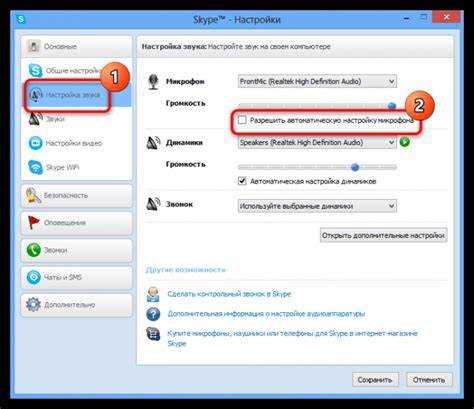
Перенаправление звука на микрофон позволяет использовать системные или сторонние аудиосигналы в приложениях для записи, стриминга и онлайн-конференций. Одним из самых доступных методов является стереомикшер, встроенный в Windows. Его активация в панели управления звуком дает возможность передавать все звуки с компьютера напрямую на вход микрофона без дополнительных устройств.
Для более сложных конфигураций применяются виртуальные аудиокабели, такие как VB-Audio Cable или VoiceMeeter. Эти инструменты создают программные каналы, по которым можно маршрутизировать звук из конкретных приложений, например из медиаплееров или DAW, напрямую в микрофонный вход. В таких системах легко управлять балансом громкости и разделять источники.
В профессиональной записи и стриминге часто используют аудиоинтерфейсы и внешние микшеры. Они позволяют объединять несколько сигналов – от инструментов, микрофонов и компьютера – и направлять их на один микрофонный канал. В комбинации с виртуальными кабелями это дает полное управление потоками звука и исключает шумы и задержки.
Некоторые программы, например OBS Studio или Zoom, поддерживают встроенное перехватывание аудио с конкретных приложений. Это позволяет направлять звук игры или медиаплеера прямо на микрофонный вход без лишних устройств и настроек в системе. Важно проверять поддержку форматов и битрейтов, чтобы избежать искажений при передаче сигнала.
Выбор метода зависит от конкретной задачи: простое перенаправление системного звука не требует дополнительных программ, тогда как многоканальное микширование и интеграция нескольких источников лучше реализуются через виртуальные кабели и аудиоинтерфейсы. Оптимальная настройка включает проверку уровней громкости, исключение обратной связи и корректное распределение потоков между программами.
Использование стереомикшера для передачи системного звука
При использовании стереомикшера важно контролировать уровни громкости системных уведомлений, музыки и видео, чтобы не перегрузить микрофонный канал. В панели управления звуком можно настроить баланс и задать громкость каждой программы через вкладку «Свойства устройства» и «Дополнительно». Это позволяет избежать искажений и шумов при передаче сигнала.
Стереомикшер совместим с большинством аудиопрограмм, включая OBS Studio, Discord и Zoom. В OBS его можно выбрать в разделе «Источник аудио» как Desktop Audio, что позволяет захватывать все системные звуки без дополнительных настроек. Для работы с отдельными приложениями рекомендуется комбинировать стереомикшер с виртуальными аудиокабелями, чтобы направлять сигнал только от нужного источника.
Ограничением стереомикшера является невозможность маршрутизации отдельных потоков на разные каналы. Если нужно разделять звук нескольких программ или инструментов, лучше использовать внешние микшеры или виртуальные кабели. При этом стереомикшер остается быстрым и простым способом передачи всего системного звука на микрофонный вход.
Подключение внешнего микшера для микширования нескольких источников

Внешний микшер позволяет объединять сигналы от нескольких устройств и направлять их на один микрофонный вход. Для подключения нужно соединить выходы компьютера, музыкальных инструментов и микрофонов с входами микшера через линейные или XLR-разъемы. На выходе микшера используется линейный выход или USB-интерфейс для передачи комбинированного сигнала в программу записи или стриминга.
На каждом канале микшера регулируются уровни громкости, панорама и эквализация. Это дает возможность балансировать звук разных источников и предотвращать перегрузку сигнала. Рекомендуется проверять индикаторы пиков, чтобы избежать клиппинга и искажений при микшировании.
При работе с компьютерным звуком лучше использовать стереовыход аудиокарты и подключать его к линейному входу микшера. В комбинации с микрофонным входом это позволяет одновременно записывать голос и системный звук без задержек. Для стриминга удобнее применять USB-микшеры, которые автоматически распознаются как аудиоустройство в OBS Studio, Zoom или Discord.
Важно правильно настроить маршрутизацию каналов: голосовой микрофон должен иметь отдельный канал и минимальную задержку, а фоновые источники – общий канал с регулировкой громкости. Такая схема обеспечивает чистый звук без наложения и эхо, что особенно важно при записи подкастов и онлайн-конференций.
Настройка виртуальных аудиокабелей для программного перенаправления
Виртуальные аудиокабели создают программные аудиоканалы, которые позволяют направлять звук из отдельных приложений на микрофонный вход без использования физического оборудования. Популярные решения включают VB-Audio Cable и VoiceMeeter.
Для настройки виртуального кабеля выполните следующие шаги:
- Установите выбранное программное обеспечение и перезагрузите компьютер для регистрации драйверов.
- В панели управления звуком Windows откройте вкладку «Запись» и убедитесь, что виртуальный кабель отображается как активное устройство.
- В приложении, из которого нужно перенаправить звук (например, медиаплеер или DAW), выберите виртуальный кабель в качестве выходного устройства.
- В программе записи или стриминга укажите тот же виртуальный кабель как входной источник звука.
Для контроля качества сигнала используйте следующие рекомендации:
- Регулируйте уровни громкости на стороне источника, чтобы избежать перегрузки виртуального кабеля.
- Используйте встроенный микшер VoiceMeeter для балансировки нескольких потоков и добавления базовой эквализации.
- Проверяйте отсутствие задержки и эхо, включая мониторинг в реальном времени через виртуальный канал.
- При необходимости создавайте несколько виртуальных кабелей для отдельных приложений, чтобы направлять их на разные микрофонные входы.
Настройка виртуальных кабелей позволяет полностью контролировать поток звука, изолировать отдельные приложения и интегрировать их в стриминговые или конференц-системы без физических соединений.
Применение программных усилителей для передачи звука в микрофон
Программные усилители позволяют увеличивать громкость отдельных источников и направлять их на микрофонный вход без изменения физического оборудования. Популярные приложения включают VoiceMeeter, Equalizer APO и Soundpad.
Для работы с программным усилителем выполните следующие шаги:
1. Установите выбранное ПО и настройте его на использование вашего микрофонного или виртуального аудиовхода.
2. Включите усиление сигнала для нужного источника, например медиаплеера или игры, и отрегулируйте уровень так, чтобы избежать клиппинга.
3. Если используется виртуальный кабель, направьте усиленный сигнал на него, а затем выберите кабель в качестве входа в программе записи или стриминга.
Программные усилители полезны при работе с тихими сигналами, такими как звонки в мессенджерах или системные уведомления. Важно контролировать пиковые уровни, так как чрезмерное усиление приводит к искажениям и шумам на выходе.
Для оптимизации передачи звука рекомендуется сочетать программное усиление с эквализацией и фильтрацией низких частот. Это уменьшает шум и позволяет направлять чистый сигнал на микрофон без необходимости дополнительного оборудования.
Перехват звука из конкретных приложений через виртуальные устройства
Виртуальные аудиоустройства позволяют направлять звук отдельных программ напрямую на микрофонный вход без захвата всех системных звуков. Наиболее популярные инструменты – VB-Audio Cable, VoiceMeeter и Loopback.
Алгоритм настройки перехвата выглядит следующим образом:
- Установите виртуальное аудиоустройство и убедитесь, что оно активно в списке устройств записи Windows.
- В приложении, из которого нужно перехватывать звук (например, медиаплеер, DAW или игра), выберите виртуальное устройство в качестве выходного аудиоустройства.
- В программе для записи или стриминга укажите то же виртуальное устройство как источник звука.
- При необходимости добавьте программный микшер для регулировки громкости и балансировки нескольких приложений на одном виртуальном канале.
Для улучшения качества сигнала рекомендуется:
- Контролировать уровни громкости источников, чтобы избежать клиппинга.
- Использовать фильтры низких частот для уменьшения шумов и помех.
- Создавать отдельные виртуальные каналы для каждого приложения при необходимости раздельной обработки.
- Проверять совместимость форматов и битрейтов, чтобы избежать искажений при передаче сигнала.
Такой подход позволяет направлять звук только от нужного приложения на микрофон, исключая лишние системные уведомления и фоновый шум.
Использование аудиоинтерфейсов для маршрутизации сигналов на микрофон
Аудиоинтерфейсы позволяют подключать несколько источников звука и направлять их на микрофонный вход компьютера с минимальной задержкой. Они поддерживают XLR, TRS и линейные входы, а также часто имеют встроенный микшер для управления потоками сигнала.
Простейшая схема маршрутизации выглядит следующим образом:
| Источник | Вход на аудиоинтерфейсе | Настройка уровня | Выход на ПК |
|---|---|---|---|
| Микрофон | XLR или TRS | Gain регулируется на интерфейсе | USB/ASIO канал в программе записи |
| Медиаплеер | Линейный вход | Volume на интерфейсе или ПК | USB/ASIO канал |
| Инструмент (гитара, синтезатор) | Инструментальный вход (Hi-Z) | Gain и эквалайзер на интерфейсе | USB/ASIO канал |
Для корректной маршрутизации следует:
- Использовать отдельные каналы для каждого источника для предотвращения наложений и искажений.
- Регулировать уровни входного сигнала, контролируя индикаторы пиков на аудиоинтерфейсе.
- При необходимости применять внутренний микшер интерфейса для балансировки громкости и панорамы перед подачей на микрофонный вход.
- Выбирать ASIO-драйверы для минимизации задержки при записи и стриминге.
Такое использование аудиоинтерфейса позволяет объединять голос, системный звук и инструменты в одном микрофонном потоке без потери качества и с контролем всех уровней сигнала.
Настройка звуковых драйверов для одновременной записи нескольких источников

Звуковые драйверы определяют, как операционная система взаимодействует с аудиоустройствами. Для одновременной записи нескольких источников требуется поддержка многоканального режима или ASIO-драйверов, которые создают независимые потоки для каждого устройства.
Для настройки выполните следующие действия:
2. В панели управления звуком Windows или в настройках драйвера активируйте режим многоканальной записи.
3. Назначьте каждому источнику отдельный входной канал: микрофон, линейный вход и виртуальные аудиоканалы.
4. В программе записи или стриминга укажите все активные каналы как отдельные входы, чтобы они записывались параллельно.
Рекомендации по оптимизации:
- Проверяйте индикаторы уровня сигнала на каждом канале, чтобы избежать клиппинга.
- Используйте ASIO-драйверы для минимизации задержки и синхронизации потоков.
- При подключении нескольких приложений через виртуальные кабели контролируйте их громкость, чтобы не перегрузить общий поток.
- Для долгих сессий записи проверяйте стабильность драйверов и своевременно обновляйте их до последней версии.
Правильная настройка драйверов позволяет направлять каждый аудиопоток на отдельный канал, сохранять качество сигнала и интегрировать все источники в одну программу без потери синхронизации.
Создание многоканального микширования для стриминга и конференций
Многоканальное микширование позволяет направлять различные аудиопотоки на отдельные выходы для стриминга, конференций или записи. Используются аудиоинтерфейсы с несколькими входами, виртуальные кабели и программные микшеры, такие как VoiceMeeter или OBS Studio.
Основные шаги настройки:
1. Подключите все источники звука: микрофон, системные уведомления, музыкальные приложения и инструменты к аудиоинтерфейсу или виртуальным кабелям.
2. Назначьте каждому источнику отдельный канал в микшере, чтобы управлять уровнем громкости, панорамой и фильтрацией независимо.
3. В стриминговом ПО выберите многоканальный вход для передачи отдельных потоков на разные аудиотреки, что позволяет регулировать звук после захвата.
4. Применяйте фильтры шумоподавления и эквализацию на каждом канале, чтобы устранить фоновые шумы и сбалансировать тональный диапазон.
Рекомендации по оптимизации:
- Следите за индикаторами пиков на каждом канале, чтобы предотвратить искажения.
- Для голосового микрофона используйте отдельный канал с минимальной задержкой, чтобы сохранить синхронизацию с видео.
- Разделяйте музыкальные и системные источники, чтобы управлять громкостью отдельных потоков во время трансляции.
- Тестируйте микширование перед стримом или конференцией, чтобы убедиться, что все источники корректно маршрутизируются.
Многоканальное микширование обеспечивает точное управление всеми аудиопотоками и позволяет создавать чистый, сбалансированный звук для онлайн-трансляций и конференций без смешивания ненужных сигналов.
Вопрос-ответ:
Можно ли использовать стереомикшер для передачи только звука игры без системных уведомлений?
Да, это возможно, но встроенный стереомикшер Windows передает весь системный звук, включая уведомления. Чтобы выделить звук только игры, потребуется дополнительное программное обеспечение, например виртуальный аудиокабель, который позволяет направлять звук конкретного приложения на отдельный канал. В таком случае игра будет поступать на микрофонный вход без фоновых уведомлений.
Как правильно настроить виртуальные аудиокабели для стриминга нескольких источников одновременно?
Для одновременной работы нескольких источников нужно создать столько виртуальных кабелей, сколько приложений планируется направлять на микрофон. Каждое приложение выбирается как источник вывода на отдельный виртуальный кабель, а в программе стриминга или записи кабель выбирается как входной канал. После этого можно регулировать громкость каждого потока через встроенные микшеры кабелей, чтобы избежать перегрузки и искажений.
В чем преимущество использования внешнего микшера по сравнению с программными методами перенаправления звука?
Внешний микшер позволяет объединять несколько физических источников — микрофоны, инструменты и линейные сигналы — в одном устройстве без задержки. Он дает физический контроль над громкостью, панорамой и эквализацией каждого канала, что упрощает балансировку звука. В отличие от программных решений, микшер минимизирует нагрузку на компьютер и уменьшает вероятность искажений при работе с живым аудио.
Какие ошибки чаще всего возникают при маршрутизации системного и микрофонного звука через аудиоинтерфейс?
Наиболее распространенные ошибки связаны с неправильной настройкой входных каналов и уровней громкости. Например, если микрофон и системный звук направлены на один канал без регулировки, может возникнуть перегрузка и искажения. Также часто забывают выбрать ASIO-драйвер для минимизации задержки, что приводит к рассинхронизации аудио и видео в стримах или записях. Еще одна ошибка — неразделение потоков, когда звуки нескольких приложений смешиваются на одном канале, затрудняя контроль громкости отдельных источников.

 Загрузка...