Содержание статьи

Отзеркаливание изображения необходимо при создании термотрансферов, наклеек и печати на текстиле, где рисунок должен быть перевернут для корректного переноса. Для лазерных и струйных принтеров горизонтальное отражение влияет на точность воспроизведения деталей и читаемость текста. Пропуск этого шага приводит к смазанным элементам и зеркально перевернутым надписям после переноса.
Процесс начинается с выбора правильного формата файла. Растровые изображения в PNG или TIFF сохраняют прозрачность и резкость контуров, что критично для тонких линий и мелкого текста. Векторные форматы, такие как SVG или PDF, позволяют масштабировать изображение без потери качества и точнее отражают логотипы и шрифты.
Следующий шаг – корректная настройка графического редактора. Инструменты Photoshop, GIMP или CorelDRAW предлагают опцию «Flip Horizontal», но важно учитывать, какие слои и элементы будут зеркально отражены. Неотраженные слои с направленным текстом создают несоответствие после печати. Для текстильной печати рекомендуется сначала создавать отдельный слой с зеркальным текстом, а затем объединять слои перед сохранением.
Контроль размеров и ориентации изображения перед печатью предотвращает перерасход материалов и искажения рисунка. Даже 1–2 мм смещения могут изменить положение надписи на футболке или наклейке. Использование предварительного просмотра печати позволяет выявить ошибки отражения, избежать перекоса элементов и правильно настроить плотность печати.
::contentReference[oaicite:0]{index=0}
Как правильно отзеркалить изображение для печати на принтере

Для точного зеркального отражения изображения важно учитывать тип принтера и конечное применение. В Photoshop или GIMP используйте команду Flip Horizontal для всего слоя, чтобы текст и графика сохраняли пропорции. Если изображение содержит несколько слоев, каждый слой с направленным элементом необходимо отражать отдельно, чтобы избежать несоответствий после объединения.
Перед зеркалированием проверьте разрешение исходного файла. Для термотрансферной печати на ткани оптимально использовать изображения с разрешением не ниже 300 dpi, чтобы линии оставались четкими после переноса. Для больших наклеек и баннеров лучше работать с векторными файлами (SVG, PDF), которые не теряют качество при масштабировании и отражении.
Для текстовых элементов создайте отдельный слой с зеркальным текстом, а не отражайте весь слой вместе с графикой. Это позволяет сохранить читаемость и корректно разместить надписи. После зеркального отражения проверьте размер изображения в сантиметрах или миллиметрах, чтобы итоговая печать соответствовала макету и не выходила за границы материала.
Перед отправкой на печать обязательно используйте функцию предварительного просмотра. Она показывает точное расположение элементов на листе и позволяет проверить, что все надписи и логотипы правильно отражены. При работе с термотрансферной бумагой учтите направление волокон или текстуры материала – зеркальное изображение должно совпадать с ориентацией носителя для ровного переноса.
::contentReference[oaicite:0]{index=0}
Выбор подходящего формата файла для зеркальной печати
Для зеркальной печати важно выбирать форматы, которые сохраняют качество линий и прозрачность. Растровые форматы PNG и TIFF подходят для изображений с мелкими деталями, так как поддерживают высокое разрешение и альфа-канал. JPEG использовать можно только для фотографий, но он ухудшает четкость текста и тонких контуров из-за сжатия с потерями.
Для масштабируемых элементов и логотипов предпочтительнее векторные форматы SVG и PDF. Они позволяют отражать изображение без потери резкости, а размеры можно корректировать под любые носители – от наклеек 5×5 см до баннеров 1×2 м. Векторные файлы особенно удобны при работе с текстом, поскольку шрифты остаются четкими после зеркального переворота.
Если планируется печать на текстиле с термотрансферной бумагой, выбирайте формат, совместимый с программным обеспечением принтера. Для большинства струйных моделей поддерживаются PNG и PDF, а для лазерных – TIFF и PDF. Проверка совместимости заранее предотвращает ошибки при конвертации и снижает риск смещения элементов после зеркалирования.
При подготовке файлов учитывайте цветовую модель: для печати используйте CMYK или профиль принтера. RGB оставляет точность оттенков на экране, но после зеркальной печати на материале цвета могут отличаться. Конвертация перед зеркалированием помогает сохранить правильную цветопередачу и избежать несоответствия макета и конечного отпечатка.
::contentReference[oaicite:0]{index=0}
Настройка графического редактора для горизонтального отражения
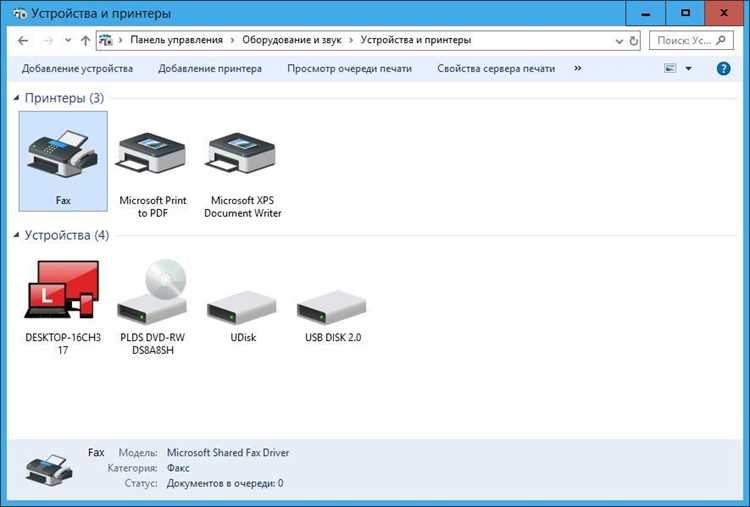
Для зеркального отражения изображения откройте файл в графическом редакторе и убедитесь, что разрешение не ниже 300 dpi для печати на текстиле или мелких деталях. В Photoshop используйте команду Image → Image Rotation → Flip Canvas Horizontal для всего холста или Edit → Transform → Flip Horizontal для отдельного слоя. В GIMP аналогично применяется Layer → Transform → Flip Horizontally.
Если изображение состоит из нескольких слоев, отражайте слои с текстом и логотипами отдельно, чтобы сохранить читаемость и точное позиционирование элементов. Для сложных макетов создайте дубликаты слоев перед зеркальным отражением, чтобы можно было откатить изменения без потери исходного качества.
При работе с векторными файлами (SVG, PDF) используйте инструменты Flip Horizontal в CorelDRAW или Illustrator. После отражения проверьте, что все текстовые объекты преобразованы в кривые, иначе шрифты могут искажаться при печати. Обязательно сохраните итоговый файл в формате, поддерживающем прозрачность и высокое разрешение, например PNG для растровых или PDF для векторных изображений.
Перед отправкой на принтер настройте цветовую модель на CMYK или профиль конкретного устройства. Это гарантирует, что зеркально отраженные элементы сохранят правильные оттенки и контраст на материале, особенно при работе с темными или яркими фонами.
::contentReference[oaicite:0]{index=0}
Как подготовить текст и логотипы к зеркальному перевороту
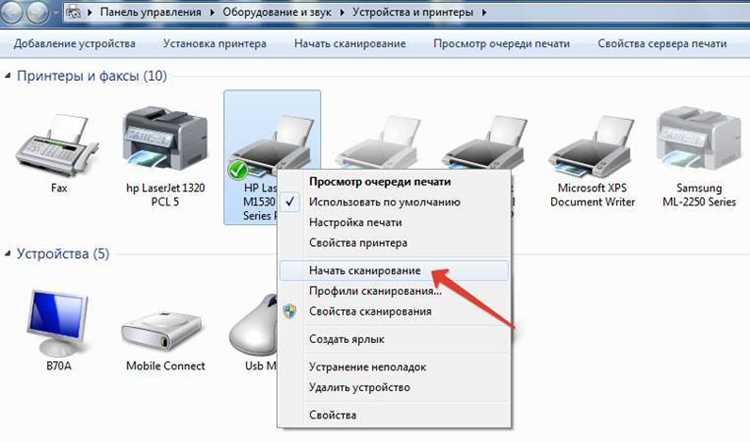
Для корректного зеркального отражения текста и логотипов соблюдайте следующие рекомендации:
- Разделите текст и графические элементы на отдельные слои, чтобы избежать искажения при отражении всего изображения.
- Для текста преобразуйте шрифты в кривые (векторные контуры), чтобы после зеркального переворота буквы не теряли форму и читаемость.
- Проверяйте направление стрелок, значков и символов – элементы с направленностью необходимо корректировать вручную после отражения.
- Для логотипов, содержащих мелкие детали, используйте векторные форматы (SVG, PDF) или растровые с разрешением не ниже 300 dpi, чтобы линии оставались четкими после отражения.
- Если надписи планируются на текстиле, создавайте отдельный слой зеркального текста перед объединением всех элементов, чтобы сохранить точное позиционирование на материале.
После подготовки элементов выполните зеркальное отражение и обязательно:
- Проверьте визуально, что все надписи читаемы и не перевернуты отдельно стоящие элементы.
- Сравните размеры логотипов и текста с исходным макетом, чтобы отражение не изменило пропорции.
- Сделайте пробную печать на черновой бумаге или тестовом материале, чтобы убедиться в корректности зеркального расположения перед основной печатью.
::contentReference[oaicite:0]{index=0}
Проверка размеров и ориентации изображения перед печатью
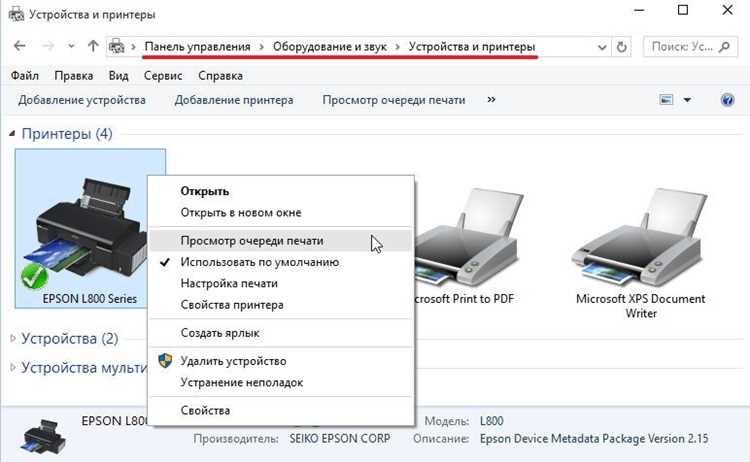
Перед зеркальной печатью убедитесь, что размеры изображения точно соответствуют размеру носителя. Измеряйте ширину и высоту в сантиметрах или миллиметрах, а не в пикселях, чтобы избежать искажения при печати на тканях, наклейках или термотрансферной бумаге. Для печати мелких деталей используйте разрешение не ниже 300 dpi, для крупных баннеров достаточно 150–200 dpi, но пропорции должны оставаться точными.
Ориентация изображения имеет критическое значение. Для горизонтального переноса на текстиль или бумагу проверьте, что зеркальное отражение совпадает с направлением волокон материала или расположением готового изделия. Элементы, ориентированные строго вертикально или с текстом, должны быть выровнены с учетом края носителя, иначе надписи будут смещены после печати.
Используйте функцию предварительного просмотра печати в графическом редакторе или драйвере принтера. Она позволяет проверить расположение всех слоев, отступы и равномерность зеркального отражения. Пробная печать на черновой бумаге помогает выявить смещение текста или графики и корректировать масштаб и позицию до финального отпечатка.
Для точного контроля создайте шаблон макета с линиями границ и точками ориентировки. Это особенно полезно при печати нескольких копий на одном листе или для крупноформатных материалов, где каждая миллиметровая неточность влияет на итоговый результат.
::contentReference[oaicite:0]{index=0}
Использование функции предварительного просмотра зеркального отпечатка

Функция предварительного просмотра позволяет увидеть, как зеркально отраженное изображение будет располагаться на носителе перед печатью. В драйверах принтера и графических редакторах эта опция отображает точные границы, масштаб и ориентацию элементов. Для термотрансферной печати важно убедиться, что текст и логотипы не перекрывают края или швы изделия.
Проверка в предварительном просмотре помогает выявить смещение слоев, несоответствие размеров и неправильное направление отдельных объектов. Особенно полезно проверять пробные макеты с несколькими элементами, где каждая надпись или значок должны точно совпадать с контуром носителя.
Для увеличения точности используйте масштабирование до 100% и включайте сетку или линейки в редакторе. Это позволяет выровнять слои по центру и проверить равномерность зеркального отражения. После подтверждения расположения можно сохранять файл в формате, поддерживающем высокое разрешение и прозрачность, чтобы исключить искажения при финальной печати.
Пробная печать через предварительный просмотр снижает риск ошибок на основном материале. Даже отклонение на 1–2 мм может сместить надписи или изменить внешний вид логотипа после переноса. Использование этой функции экономит расходные материалы и позволяет скорректировать макет до начала основной печати.
::contentReference[oaicite:0]{index=0}
Выбор правильного типа бумаги и настройки принтера
Для зеркальной печати тип бумаги напрямую влияет на качество переноса изображения и четкость деталей. Термотрансферная бумага для светлых тканей требует более плотного покрытия для сохранения яркости цветов, а для темных тканей используется бумага с белым подложкой для предотвращения просвечивания фона. Стандартная офисная бумага не подходит для переноса, так как чернила плохо фиксируются и размазываются.
Настройки принтера необходимо адаптировать под выбранный тип бумаги, чтобы избежать искажения зеркального изображения и смещения слоев. В таблице приведены рекомендации для популярных носителей и принтеров:
| Тип бумаги | Рекомендуемая настройка принтера | Особенности для зеркальной печати |
|---|---|---|
| Термотрансферная для светлых тканей | Высокое качество печати, профиль CMYK, плотность чернил максимум | Сохраняет яркость цветов, требуется предварительный просмотр масштаба |
| Термотрансферная для темных тканей | Высокое качество, включение белого слоя, профиль CMYK | Обеспечивает непрозрачность, зеркальное отображение текста критично |
| Глянцевая фотобумага | Режим фото, разрешение ≥300 dpi, без двусторонней печати | Подходит для наклеек, требует аккуратного выравнивания изображения |
| Матовая самоклеящаяся бумага | Высокое качество, плотность чернил средняя, профиль CMYK | Сохраняет четкость линий и текста, проверка ориентации обязательна |
Перед основной печатью выполните пробный отпечаток на черновой бумаге того же типа. Это позволяет проверить зеркальное расположение элементов, плотность чернил и точность цветопередачи, а также убедиться, что выбранные настройки принтера соответствуют конкретному носителю.
::contentReference[oaicite:0]{index=0}
Пошаговая печать пробного отпечатка и корректировка ошибок

Пробная печать позволяет выявить ошибки зеркального отражения и подготовить изображение к финальной печати. Следуйте следующей последовательности действий:
- Подготовьте файл с зеркальным изображением, убедившись, что все слои с текстом и логотипами отражены отдельно при необходимости.
- Выберите тип бумаги для пробного отпечатка – желательно тот же, что будет использоваться для финальной печати.
- Настройте принтер под выбранный носитель, включая профиль CMYK, плотность чернил и разрешение не ниже 300 dpi для мелких деталей.
- Распечатайте пробный лист на черновой или тестовой бумаге, чтобы проверить точное позиционирование элементов и масштаб.
- Визуально сравните отпечаток с макетом: проверьте читаемость текста, правильность направления стрелок, значков и других ориентированных объектов.
- При обнаружении смещений или искажений внесите корректировки в графическом редакторе: выровняйте слои, исправьте размер или ориентацию элементов.
- Повторите пробную печать до тех пор, пока все элементы не совпадут с макетом и не будут правильно отражены.
Дополнительно для точного контроля используйте линейки и сетку в редакторе. Это позволяет убедиться, что края и центр изображения совпадают с границами носителя. Пробная печать экономит расходные материалы и гарантирует, что финальный отпечаток будет четким, без перекосов и ошибок в зеркальном отражении.
::contentReference[oaicite:0]{index=0}
Вопрос-ответ:
Почему после зеркального отражения текста на термотрансферной бумаге буквы становятся нечитаемыми?
Частая причина — преобразование текста не в кривые перед отражением. Если шрифты остаются как редактируемый текст, принтер может изменить их масштаб или сгладить линии, что делает буквы размытыми после переноса. Решение — создать отдельный слой для текста, преобразовать его в контуры и только потом применять зеркальное отражение.
Как выбрать подходящий формат файла для печати наклейки с мелкими деталями?
Для мелких деталей лучше использовать PNG или TIFF с разрешением не ниже 300 dpi. Эти форматы сохраняют резкость линий и прозрачность фона. Если наклейка содержит векторные элементы, например логотипы или текст, оптимально использовать SVG или PDF, поскольку они масштабируются без потери четкости и после зеркального отражения сохраняют пропорции.
Можно ли зеркально отражать изображение вместе со всеми слоями сразу?
Можно, но это подходит только если все слои одинаково ориентированы. Если на изображении есть текст, стрелки или элементы с направлением, их лучше отражать отдельно. Это предотвращает искажения и смещение деталей. Для сложных макетов создают дубликаты слоев перед отражением, чтобы можно было откатить изменения без потери исходного качества.
Как убедиться, что зеркально отраженное изображение совпадет с границами носителя?
Для точного совмещения используйте функцию предварительного просмотра печати. Включите сетку или линейки в редакторе и проверьте, чтобы края и центр изображения совпадали с границами бумаги или ткани. Также полезно сделать пробный отпечаток на черновой бумаге, чтобы визуально оценить положение элементов и при необходимости скорректировать макет.
Какие настройки принтера важны для зеркальной печати на темной ткани?
Для темной ткани используют термотрансферную бумагу с белым подложкой. В принтере включают высокий профиль CMYK, максимальную плотность чернил и высокое разрешение печати. Белый слой обеспечивает непрозрачность цветов и делает текст и логотипы читаемыми после переноса. После печати пробный лист помогает убедиться, что зеркальное изображение расположено точно, без смещений.

 Загрузка...