Содержание статьи
В Windows 11 встроенная защита реализована через Microsoft Defender, который включает антивирус, облачную проверку, контроль приложений и защиту от подмены настроек. В ряде задач – установка специализированного ПО, запуск скриптов администрирования, отладка драйверов или тестирование корпоративных решений – активная защита может блокировать файлы или процессы. Перед временным отключением важно понимать, какой именно модуль требуется деактивировать, чтобы не снижать безопасность системы сильнее необходимого.
Антивирус в Windows 11 работает на уровне служб и политик, поэтому простого «выключателя» недостаточно. Для корректного результата потребуется последовательно отключить защиту в реальном времени, при необходимости – облачную проверку и функцию «Защита от подмены», которая автоматически возвращает параметры к исходным значениям. Эти действия выполняются через приложение «Безопасность Windows» и занимают несколько минут при точном следовании шагам.
Перед изменением параметров рекомендуется создать точку восстановления и временно отключить доступ к сети, если запускается неподписанное ПО. Это снижает риск заражения во время работы без активной защиты. Также стоит учитывать, что при установке стороннего антивируса Microsoft Defender отключается автоматически, а при его удалении – включается обратно, что влияет на выбор метода.
Далее приведена пошаговая инструкция, учитывающая актуальные ограничения Windows 11, различия между временным и постоянным отключением, а также типичные ошибки, из-за которых защита продолжает работать в фоновом режиме.
Открытие приложения «Безопасность Windows» через настройки системы
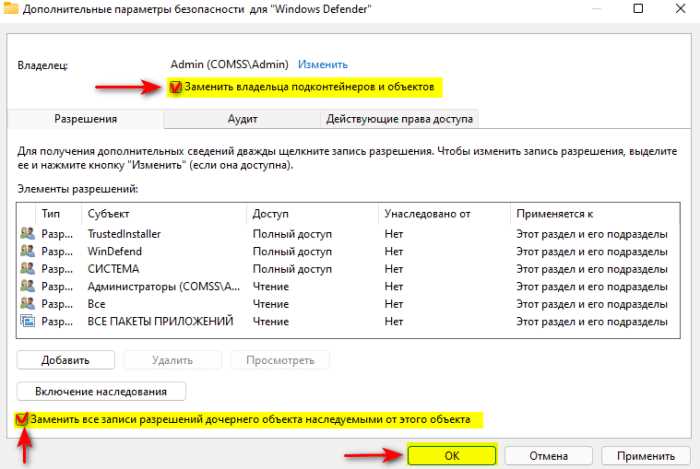
Доступ к встроенному антивирусу Windows 11 осуществляется через системные настройки, что исключает использование сторонних ярлыков и снижает риск перехода в устаревшие компоненты панели управления.
-
Нажмите сочетание клавиш Win + I для открытия приложения «Параметры Windows».
-
В левой колонке выберите раздел Конфиденциальность и безопасность. Этот раздел содержит все инструменты защиты системы, актуальные для Windows 11.
-
Перейдите в пункт Безопасность Windows. Здесь отображается статус антивируса Microsoft Defender, брандмауэра и других защитных модулей.
-
Нажмите кнопку Открыть безопасность Windows. Откроется отдельное системное приложение с доступом к настройкам защиты.
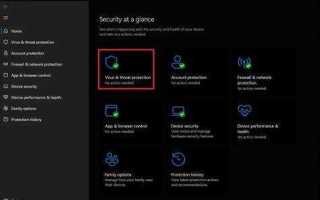
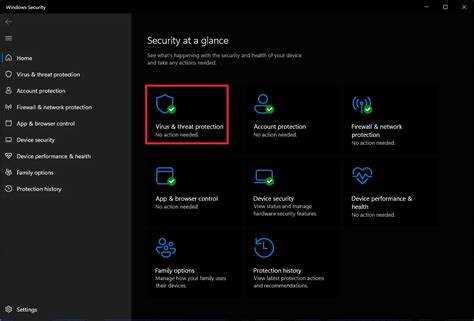
После открытия приложения «Безопасность Windows» вы получаете прямой доступ к разделу Защита от вирусов и угроз, где находятся параметры временного или постоянного отключения антивирусной защиты. Переход через настройки гарантирует, что изменения применяются к текущей версии системы, а не к устаревшим интерфейсам.
-
Метод работает во всех редакциях Windows 11, включая Home и Pro.
-
Не требует прав администратора до момента изменения параметров защиты.
-
Исключает конфликты с отключёнными или скрытыми системными ярлыками.
Переход в раздел «Защита от вирусов и угроз»

Откройте меню «Пуск» и нажмите на значок шестерёнки, чтобы запустить приложение «Параметры» Windows 11. Альтернативный способ – использовать сочетание клавиш Win + I, которое открывает нужное окно напрямую.
В левой панели выберите раздел «Конфиденциальность и безопасность». Этот блок содержит все инструменты, связанные с системной защитой, включая встроенный антивирус Microsoft Defender.
В центральной части окна нажмите «Безопасность Windows». После открытия нового экрана отобразится панель управления средствами защиты системы.
Выберите пункт «Защита от вирусов и угроз». Именно здесь находятся параметры антивируса, включая управление защитой в реальном времени, облачной проверкой и другими компонентами Microsoft Defender.
Перед изменением настроек убедитесь, что вы вошли в систему с учётной записью администратора, иначе доступ к параметрам защиты будет ограничен.
Временное отключение защиты в реальном времени
Защита в реальном времени в Windows 11 управляется встроенным компонентом «Безопасность Windows» и по умолчанию активна сразу после запуска системы. Временное отключение подходит для установки драйверов, запуска редкого ПО или диагностики конфликтов, так как параметр автоматически включается обратно.
Откройте «Параметры» через сочетание клавиш Win + I, перейдите в раздел «Конфиденциальность и безопасность» и выберите пункт «Безопасность Windows». Далее откройте «Защита от вирусов и угроз» и нажмите «Управление настройками» в блоке параметров защиты.
Найдите переключатель «Защита в реальном времени» и переведите его в положение «Откл.». Система запросит подтверждение через контроль учетных записей (UAC). После подтверждения мониторинг файлов, процессов и загрузок будет остановлен.
Отключение действует ограниченное время: после перезагрузки компьютера или через несколько минут бездействия Windows автоматически активирует защиту снова. Это поведение встроено на уровне системы и не требует ручного возврата параметра.
Рекомендуется отключать защиту только на период выполнения конкретной задачи и не открывать браузер, почту и внешние носители до повторного включения. Для более длительных операций безопаснее использовать исключения, а не полное отключение мониторинга.
Отключение защиты от подделки для изменения параметров
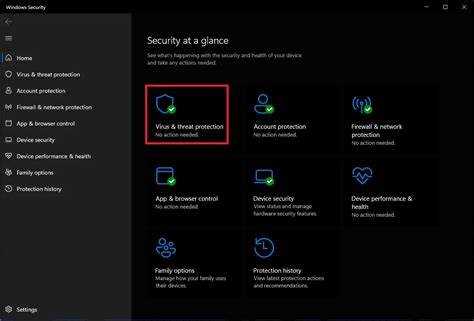
Защита от подделки (Tamper Protection) в Windows 11 блокирует изменение ключевых параметров Microsoft Defender, включая отключение антивируса через системные службы, реестр и групповые политики. Пока эта функция активна, большинство способов деактивации защиты не сработают.
Для доступа к параметрам необходимо открыть Безопасность Windows → Защита от вирусов и угроз → Управление настройками. В списке параметров найдите пункт Защита от подделки. По умолчанию переключатель установлен в положение «Вкл.».
Отключение выполняется только от имени пользователя с правами администратора. При попытке изменить параметр без соответствующих прав система запросит подтверждение через UAC. После перевода переключателя в положение «Выкл.» изменения применяются мгновенно, перезагрузка не требуется.
После деактивации защиты от подделки становятся доступными следующие действия: отключение антивируса через редактор локальных групповых политик, изменение параметров Defender в реестре, остановка связанных служб. Без этого шага любые изменения будут автоматически отменяться системой.
Важно: защита от подделки автоматически включается после крупных обновлений Windows. Если настройки антивируса снова блокируются, необходимо повторно проверить состояние данного параметра перед дальнейшими изменениями.
Выключение облачной защиты и автоматической отправки образцов
Откройте Безопасность Windows через меню «Пуск» и перейдите в раздел Защита от вирусов и угроз. Нажмите Управление настройками в блоке параметров защиты.
Для отключения облачной защиты переведите переключатель Облачная защита в положение «Выкл». После этого Defender перестаёт использовать облачные сигнатуры и эвристический анализ, опираясь только на локальные базы.
Ниже отключите параметр Автоматическая отправка образцов. Это предотвратит передачу подозрительных файлов и фрагментов кода на серверы Microsoft, включая исполняемые файлы и архивы, которые система считает потенциально опасными.
Изменения вступают в силу немедленно, но могут быть автоматически восстановлены системой при перезагрузке или обновлении Windows. Для временного отключения этих функций дополнительных действий не требуется; для длительного отключения необходимо учитывать политику защиты системы.
Рекомендация: после завершения нужных операций включите оба параметра обратно, так как их отключение повышает риск пропуска новых и модифицированных угроз.
Проверка статуса антивируса после изменений
После отключения антивируса важно убедиться, что система действительно не защищена. Для точной проверки выполните следующие шаги:
- Откройте Параметры Windows → Конфиденциальность и безопасность → Безопасность Windows.
- Выберите раздел Защита от вирусов и угроз. Состояние должно отображаться как Отключено для всех активных компонентов: «Защита в реальном времени», «Облачная защита» и «Автоматическая отправка образцов».
- RealTimeProtectionEnabled: False
- AntispywareEnabled и AntivirusEnabled: False
- AMServiceEnabled: False
- Проверьте журнал событий Windows: Просмотр событий → Журналы Windows → Система. Должны отсутствовать записи о включении защиты или автоматическом сканировании.
- Опционально используйте сторонние утилиты, такие как Windows Security Center Checker, для подтверждения статуса всех защитных модулей.
Регулярная проверка статуса критична: отключённый антивирус увеличивает риск заражения вредоносными программами. Для безопасного тестирования можно временно отключить антивирус и сразу проверить работу доверенных приложений.
Что происходит после перезагрузки и как вернуть защиту обратно

После перезагрузки Windows 11 автоматически включает встроенный антивирус Windows Defender, если сторонние решения не установлены или не активны. Любые временные отключения, выполненные через интерфейс или через настройки реестра, сбрасываются, и защита возвращается в исходное состояние. Это предотвращает длительное нахождение системы без базовой защиты.
Если отключение проводилось для выполнения конкретной задачи, например установки ПО, важно восстановить защиту сразу после завершения. Для этого откройте «Параметры» → «Конфиденциальность и безопасность» → «Безопасность Windows» → «Защита от вирусов и угроз» и убедитесь, что переключатели в разделе «Защита в реальном времени» и «Облачная защита» активированы.
Для проверки состояния защиты используйте команду в PowerShell:
| Команда | Описание |
|---|
Если вы использовали сторонний антивирус, после перезагрузки убедитесь, что его службы запущены, а базовые модули обновлены. Для большинства программ достаточно открыть интерфейс антивируса и проверить статус «Защита включена».
При восстановлении защиты важно сразу обновить базы данных вирусных сигнатур через «Обновления защиты от вирусов и угроз», чтобы минимизировать риск заражения во время отключения.
Таким образом, после перезагрузки Windows 11 автоматически возвращает базовую защиту, но для полного восстановления уровня безопасности следует проверить все модули антивируса и актуальность сигнатур.
Вопрос-ответ:
Можно ли отключить встроенную защиту Windows 11 на постоянной основе?
Да, встроенную защиту Windows 11 можно отключить, но полностью постоянное отключение требует изменения параметров в настройках системы и часто связано с ограничениями безопасности. Обычно пользователи временно отключают защиту для установки программ или тестирования, после чего рекомендуется включить её снова. Полное отключение включает переход в «Параметры безопасности Windows», выбор раздела «Защита от вирусов и угроз» и отключение соответствующих функций, таких как реальное время сканирования.
Можно ли отключить антивирус, если у меня нет прав администратора?
Нет, отключить защиту системы без прав администратора невозможно. Windows 11 защищает системные настройки, поэтому любые действия по отключению встроенной защиты требуют учетной записи с правами администратора. Если у вас обычная учетная запись, появится уведомление о необходимости ввода учетных данных администратора для внесения изменений.
Что происходит с компьютером после отключения защиты в Windows 11?
После отключения защиты компьютер перестает проверять файлы и программы на наличие угроз в режиме реального времени. Это увеличивает риск заражения вредоносным ПО. Некоторые функции, например автоматическое обновление баз сигнатур, также могут быть приостановлены. Пользователи должны быть осторожны и по возможности включать защиту сразу после выполнения нужных действий.
Можно ли временно приостановить защиту без её полного отключения?
Да, Windows 11 позволяет временно приостановить защиту. В разделе «Защита от вирусов и угроз» есть опция «Приостановить действия защиты в реальном времени» на определенное время, например на 15 минут или до следующего перезапуска системы. Это безопаснее, чем полностью отключать защиту, и позволяет выполнить необходимые действия без риска постоянной уязвимости.
Как отключение антивируса влияет на сторонние программы?
Некоторые программы могут требовать отключения встроенной защиты для установки или корректной работы. При этом Windows 11 может выдавать предупреждения о рисках. После включения защиты большинство программ продолжает работать без проблем, но в редких случаях файлы, которые антивирус считал потенциально опасными, могут быть помещены в карантин. Рекомендуется проверять настройки сторонних приложений и при необходимости добавлять их в список исключений.
Можно ли временно отключить защиту Windows 11 без удаления антивируса?
Да, в Windows 11 есть возможность временно приостановить работу встроенного защитника. Для этого нужно открыть «Параметры» → «Конфиденциальность и безопасность» → «Безопасность Windows» → «Защита от вирусов и угроз». В разделе «Параметры защиты от вирусов и других угроз» можно отключить защиту в реальном времени на определённое время. Это удобно, если нужно установить программу или выполнить действие, которое блокируется системой, но после перезагрузки или по истечении времени защита снова включится автоматически.
После отключения антивируса система становится уязвимой?
Да, временное отключение антивируса повышает риск заражения вредоносными программами. Защитник Windows 11 обеспечивает фильтрацию угроз в реальном времени, поэтому при его выключении файлы и загрузки не проверяются автоматически. Чтобы снизить риск, лучше загружать программы только с официальных сайтов, избегать неизвестных ссылок и не открывать подозрительные вложения в письмах. После завершения работы, требующей отключения защиты, рекомендуется сразу включить защитник снова.

 Загрузка...