Содержание статьи

Откат версии BIOS на ноутбуках Lenovo требуется в ситуациях, когда обновление привело к нестабильной работе системы, проблемам с запуском, некорректному определению оборудования или снижению производительности. Особенно часто это встречается после установки новых версий BIOS на модели серий ThinkPad, IdeaPad и Legion, где обновления могут изменять параметры управления питанием, микрокод процессора или политику безопасности UEFI Secure Boot.
Перед началом процедуры важно точно определить текущую и предыдущую версию BIOS, а также модель материнской платы, так как Lenovo использует разные схемы прошивки (InsydeH2O, Phoenix, AMI). Откат возможен только при наличии официального файла прошивки и включённой опции BIOS Back Flash или Rollback Prevention, если она не была заблокирована производителем в последних ревизиях.
Процесс отката требует стабильного питания, полностью заряженного аккумулятора и отключённых внешних устройств. Использование неподходящей версии BIOS или прерывание прошивки может привести к неработоспособности ноутбука. Поэтому важно заранее подготовить загрузочный носитель или фирменную утилиту Lenovo, а также сохранить текущие настройки BIOS, включая режим загрузки UEFI/Legacy и конфигурацию дисков.
В статье подробно разобран безопасный алгоритм возврата к предыдущей версии BIOS на ноутбуках Lenovo с учётом актуальных ограничений производителя, типичных ошибок и способов их избежать без обращения в сервисный центр.
::contentReference[oaicite:0]{index=0}
Откат BIOS на ноутбуке Lenovo: пошаговая инструкция
Откат BIOS на ноутбуках Lenovo применяется при нестабильной работе устройства после обновления, проблемах с загрузкой системы, некорректной инициализации оборудования или конфликте с драйверами. Процедура требует строгого соблюдения последовательности действий, так как ошибка может привести к полной неработоспособности ноутбука.
Перед началом необходимо определить текущую и предыдущую версию BIOS. Для этого нажмите Win + R, введите msinfo32 и откройте «Сведения о системе». В поле «Версия BIOS» зафиксируйте установленную версию и дату выпуска.
Зайдите на официальный сайт поддержки Lenovo и выберите точную модель ноутбука. В разделе «Драйверы и ПО» откройте категорию BIOS/UEFI. Найдите предыдущую стабильную версию BIOS, выпущенную до проблемного обновления. Загрузка сторонних или модифицированных прошивок недопустима.
Перед откатом отключите BitLocker (если используется), подключите ноутбук к сети питания и убедитесь, что уровень заряда аккумулятора превышает 50%. Закройте все запущенные программы и временно отключите антивирусное ПО, чтобы избежать блокировки прошивальщика.
Запустите загруженный файл BIOS с расширением .exe от имени администратора. Если утилита сообщает о запрете понижения версии, перезагрузите ноутбук и войдите в BIOS, нажав F2 или Fn + F2 при старте. В разделе Security или Configuration найдите параметр BIOS Back Flash или Allow BIOS Downgrade и установите значение Enabled.
Сохраните настройки клавишей F10 и повторно запустите установщик BIOS. Во время прошивки не выключайте ноутбук, не закрывайте крышку и не нажимайте клавиши. Процесс занимает от 2 до 5 минут и сопровождается автоматической перезагрузкой.
После завершения отката снова войдите в BIOS и выполните загрузку параметров по умолчанию через пункт Load Setup Defaults. Это устранит возможные конфликты настроек. Сохраните изменения и загрузите операционную систему.
Для проверки результата повторно откройте «Сведения о системе» и убедитесь, что версия BIOS соответствует установленной. Если проблемы сохраняются, рекомендуется сброс CMOS или установка промежуточной версии BIOS, а не возврат к слишком старой ревизии.
::contentReference[oaicite:0]{index=0}
Проверка текущей версии BIOS и модели ноутбука Lenovo

Перед откатом BIOS необходимо точно определить установленную версию прошивки и модель ноутбука. Ошибка на этом этапе может привести к установке несовместимого BIOS и неработоспособности устройства.
Определение версии BIOS через встроенные средства Windows:
-
Нажмите сочетание клавиш Win + R.
-
Введите команду msinfo32 и нажмите Enter.
-
В окне «Сведения о системе» найдите строки Версия BIOS и Дата BIOS.
Для ноутбуков Lenovo версия обычно указывается в формате: LENOVO x.xx или JxCNxxWW. Этот идентификатор критически важен при выборе файла для отката.
Проверка версии BIOS при загрузке:
-
Полностью выключите ноутбук.
-
Включите его и сразу нажимайте F1 или Fn + F1 (в зависимости от модели).
-
В главном окне BIOS найдите поле BIOS Version или UEFI BIOS Version.
Определение точной модели ноутбука Lenovo:
-
В окне msinfo32 найдите поле Модель или SKU системы.
-
Проверьте наклейку на нижней крышке ноутбука – модель указывается в формате IdeaPad 5-15ALC05, ThinkPad T14 Gen 2 и т.д.
-
При наличии кнопки Novo (малое отверстие рядом с корпусом) нажмите её – модель часто отображается в стартовом меню.
Дополнительная проверка через сайт Lenovo:
-
Перейдите на официальный сайт поддержки Lenovo.
-
Введите серийный номер ноутбука (S/N), указанный на корпусе.
-
Сверьте модель и доступные версии BIOS с текущей установленной.
Перед продолжением убедитесь, что модель ноутбука и версия BIOS совпадают с документацией прошивки, предназначенной именно для вашего устройства. Для разных ревизий одной модели Lenovo BIOS может отличаться.
::contentReference[oaicite:0]{index=0}
Поиск и загрузка предыдущей версии BIOS на официальном сайте Lenovo

Откройте официальный сайт поддержки Lenovo и перейдите в раздел поддержки по адресу support.lenovo.com. В поле поиска введите точную модель ноутбука, включая серию и индекс (например, ThinkPad T14 Gen 2). Использование только линейки без поколения часто приводит к отображению несовместимых прошивок.
После перехода на страницу модели выберите раздел «Драйверы и программное обеспечение». В фильтрах операционной системы укажите ту ОС, под которую выпускался нужный BIOS, даже если она уже не используется. Для старых версий BIOS это критично, так как список прошивок напрямую зависит от выбранной ОС.
В категории «BIOS / UEFI» нажмите «Показать все» или «Другие версии». Lenovo по умолчанию отображает только последнюю прошивку, а предыдущие версии скрыты в архиве. Обратите внимание на номер версии и дату выпуска – они указаны в названии файла и в описании.
Перед загрузкой откройте файл «Readme» или описание версии. Проверьте список изменений и ограничения на откат. Некоторые версии BIOS содержат пометку «Rollback disabled» или указывают минимально допустимую версию для обновления, ниже которой прошивка невозможна.
Скачивайте BIOS только в формате, рекомендованном для ручного обновления – чаще всего это ISO-образ или исполняемый файл для DOS/UEFI. Версии, предназначенные исключительно для обновления из-под Windows, могут блокировать установку более старой прошивки.
После загрузки сверьте контрольную сумму файла, если она указана на сайте Lenovo. Несовпадение контрольной суммы – основание повторно загрузить файл, так как повреждённый BIOS-образ может привести к неработоспособности ноутбука.
::contentReference[oaicite:0]{index=0}
Отключение защиты от отката BIOS в настройках UEFI
На ноутбуках Lenovo защита от отката BIOS реализована на уровне UEFI и препятствует установке прошивки с более низкой версией. Для успешного отката необходимо временно изменить ряд параметров безопасности.
Вход в UEFI выполняется при включении ноутбука нажатием клавиши F1, F2 или кнопки Novo (в зависимости от модели). После загрузки интерфейса UEFI требуется перейти в раздел настроек безопасности.
Ключевым параметром является Secure Boot. Пока он активен, UEFI блокирует запуск неподписанных или устаревших образов BIOS. Для отключения:
– откройте вкладку Security → Secure Boot
– установите значение Disabled
– при запросе подтверждения согласитесь на изменение
После этого необходимо проверить режим загрузки. Некоторые версии BIOS Lenovo скрывают опции отката, если активен чистый UEFI-режим.
Перейдите в раздел Boot и измените параметр Boot Mode или UEFI/Legacy Boot на значение, допускающее Legacy-компоненты (например, Legacy Support или Both).
На части моделей Lenovo (ThinkPad, Legion) дополнительно используется механизм защиты от понижения версии – BIOS Back Flash или Rollback Prevention. Если такой пункт присутствует, его необходимо отключить вручную.
| Параметр UEFI | Рекомендуемое значение | Назначение |
|---|---|---|
| Secure Boot | Disabled | Снятие криптографической защиты прошивки |
| Boot Mode / UEFI Legacy | Legacy Support / Both | Разрешение загрузки альтернативных механизмов прошивки |
| BIOS Back Flash | Enabled | Разрешение установки более старой версии BIOS |
После изменения параметров сохраните настройки через F10 → Yes и выполните перезагрузку. Только после этого утилита прошивки Lenovo сможет принять файл BIOS с пониженной версией.
По завершении отката рекомендуется вернуть Secure Boot и стандартный режим загрузки для восстановления штатного уровня защиты системы.
::contentReference[oaicite:0]{index=0}
Подготовка ноутбука Lenovo к процедуре отката BIOS

Определите точную модель ноутбука и его серийный номер. Эти данные указаны на нижней крышке устройства и в разделе BIOS Information. Использование BIOS от другой модели приведёт к неработоспособности системной платы.
Проверьте текущую версию BIOS. Зайдите в BIOS клавишей F1, F2 или Fn+F2 при включении ноутбука и зафиксируйте версию и дату прошивки. Это позволит корректно выбрать более раннюю, совместимую версию.
Скачайте файл BIOS исключительно с официального сайта Lenovo для конкретной модели и ревизии устройства. Убедитесь, что версия действительно ниже установленной и поддерживает функцию отката (Rollback или Downgrade).
Подключите ноутбук к оригинальному сетевому адаптеру и убедитесь, что аккумулятор заряжен не менее чем на 50%. При отключении питания в процессе прошивки восстановление устройства может быть невозможно.
Отключите внешние устройства: USB-накопители, док-станции, внешние мониторы, карты памяти. Оставьте подключёнными только питание и, при необходимости, проводную клавиатуру.
Войдите в BIOS и отключите параметры Secure Boot и BIOS Back Flash Protection (если присутствуют). Также проверьте, что параметр BIOS Downgrade установлен в значение Enabled.
Сделайте резервную копию важных данных с системного диска. Несмотря на то что откат BIOS не затрагивает данные напрямую, возможные сбои могут потребовать переустановки системы.
Закройте все запущенные программы и временно отключите антивирусное ПО в Windows, если прошивка будет выполняться из-под операционной системы. Антивирус может блокировать процесс записи BIOS.
::contentReference[oaicite:0]{index=0}
Запуск процесса отката BIOS через фирменный установщик Lenovo

Для отката BIOS на ноутбуках Lenovo рекомендуется использовать официальные утилиты Lenovo, такие как Lenovo Vantage или BIOS Update Utility, поставляемые вместе с системой или доступные на сайте поддержки Lenovo. Процесс выполняется строго по шагам:
-
Скачайте последнюю версию установщика BIOS для вашей модели с официального сайта Lenovo: pcsupport.lenovo.com. Убедитесь, что загружаете версию, поддерживающую откат или «Recovery BIOS». Проверяйте точное обозначение модели ноутбука.
-
Закройте все приложения и временно отключите антивирусное ПО, чтобы исключить конфликт при перепрошивке.
-
Запустите загруженный установщик с правами администратора. Обычно он имеет расширение .exe и автоматически определяет текущую версию BIOS.
-
В интерфейсе установщика выберите опцию «Rollback BIOS» или «Restore Previous Version», если она доступна. Если такой опции нет, используйте пункт «Recovery from BIOS Backup».
-
Следуйте инструкциям установщика: он предложит перезагрузку системы и автоматически запустит процесс восстановления. Во время выполнения отката ноутбук не должен быть отключен от питания.
-
После завершения процедуры система перезагрузится, и на экране BIOS появится предыдущая версия прошивки. Проверьте дату и версию прошивки для подтверждения успешного отката.
Рекомендации:
- Перед началом процедуры создайте резервную копию важных данных и настроек BIOS.
- Для ноутбуков с несъёмной батареей используйте подключение к сети переменного тока, чтобы исключить внезапное отключение питания.
- Не прерывайте процесс отката – это может вывести BIOS из строя.
- Если установщик сообщает об отсутствии предыдущей версии, используйте официальные архивные файлы BIOS, совместимые с вашей моделью.
::contentReference[oaicite:0]{index=0}
Проверка результата отката BIOS и восстановление пользовательских настроек
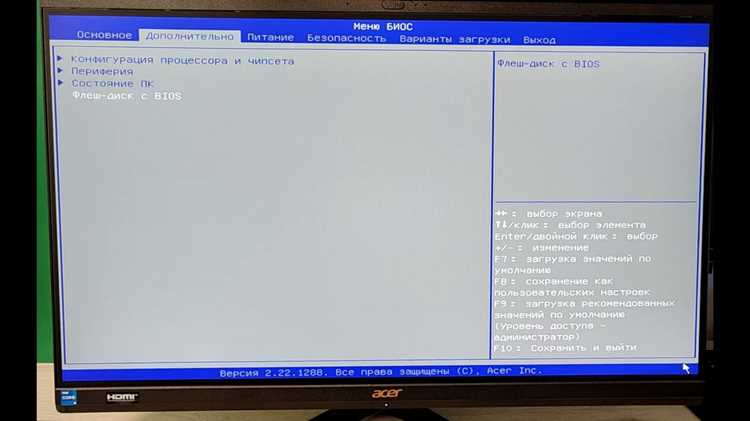
После завершения процедуры отката BIOS необходимо убедиться в успешности операции. Сначала перезагрузите ноутбук и войдите в BIOS, используя комбинацию клавиш F2 или Fn+F2, в зависимости от модели Lenovo. Проверьте версию прошивки в верхней части экрана – она должна соответствовать версии, на которую выполнялся откат.
Проверьте базовые параметры: дата и время, порядок загрузки устройств, режим SATA (AHCI/RAID), включение/отключение Secure Boot и TPM. Если какие-либо значения сбились, установите их согласно предыдущей конфигурации.
После восстановления основных параметров сохраните изменения с помощью пункта Save & Exit. Перезагрузите ноутбук и убедитесь, что система загружается без ошибок, проверив работу загрузочного диска и доступ к разделам ОС.
Для восстановления пользовательских настроек BIOS, таких как профили вентиляторов, приоритеты сети или специфические режимы работы процессора, используйте функцию Load Custom Settings, если она доступна. В противном случае настройте параметры вручную по ранее сохраненной схеме.
Дополнительно рекомендуется протестировать стабильность системы: откройте диспетчер устройств, проверьте корректность распознавания всех компонентов, запустите тесты оперативной памяти и дисков. Любые сбои могут указывать на неполный откат BIOS или необходимость дополнительной настройки.
По завершении всех проверок создайте резервную копию текущих настроек BIOS через пункт Save Profile. Это позволит ускорить восстановление в случае будущих обновлений или изменений конфигурации.
::contentReference[oaicite:0]{index=0}
Вопрос-ответ:
Можно ли откатить BIOS на ноутбуке Lenovo без потери данных?
Да, откат BIOS на ноутбуке Lenovo обычно не затрагивает файлы на жестком диске. Процесс влияет только на системное ПО, управляющее аппаратной частью. Однако перед началом рекомендуется создать резервную копию важных документов, на случай непредвиденных сбоев или ошибок при обновлении.
Какие шаги нужно выполнить, чтобы откатить BIOS на Lenovo с помощью встроенных средств?
Сначала нужно перезагрузить ноутбук и войти в BIOS, нажав клавишу F2 или Novo-кнопку при старте. Далее найти раздел с обновлением BIOS или настройкой версии, выбрать предыдущую версию и подтвердить действие. После этого система перезагрузится и применит изменения. Важно следить, чтобы ноутбук был подключен к сети, чтобы избежать выключения во время процесса.
Что делать, если после отката BIOS ноутбук не загружается?
Если устройство не включается, первым шагом стоит проверить подключение к источнику питания и попытаться выполнить сброс BIOS, извлекая батарею CMOS на несколько минут, если это возможно. На некоторых моделях Lenovo есть специальная кнопка восстановления BIOS — её удерживают определенное время для возврата к заводским настройкам. Если эти методы не помогают, стоит обратиться в сервисный центр для безопасного восстановления системы.
Нужно ли обновлять BIOS перед откатом на старую версию?
Нет, обновление перед откатом не требуется. Напротив, иногда откат осуществляется именно после неудачного обновления. Важно иметь установочный файл старой версии BIOS и точно следовать инструкции производителя, чтобы не повредить прошивку. Перед началом процесса стоит убедиться, что текущая версия поддерживает возврат к предыдущей без специальных утилит.

 Загрузка...