Содержание статьи

Зеркальное отражение одной буквы в Canva требуется при создании логотипов, псевдосимметричных надписей и визуальных акцентов в обложках, сторис и баннерах. В отличие от отражения всего текстового блока, работа с отдельным символом требует перевода его в самостоятельный графический объект, иначе инструменты трансформации применяются ко всей строке. Этот нюанс определяет весь дальнейший процесс и влияет на качество результата.
Canva не предоставляет кнопки «Отзеркалить букву» для текста как типографского объекта, поэтому используется связка из разделения текста и функций отражения в панели трансформации. Правильная последовательность действий позволяет сохранить форму шрифта, не разрушив кернинг и не сместив базовую линию строки, что особенно важно при работе с геометрическими и рукописными гарнитурами.
При зеркальном развороте символа меняется не только направление штрихов, но и визуальный баланс слова. Например, перевёрнутая «R» или «Я» может создавать оптический перекос, если её не выровнять по высоте и интерлиньяжу. Поэтому в процессе требуется дополнительная ручная коррекция позиции, которая выполняется через инструменты позиционирования и привязки к сетке внутри Canva.
В статье разобраны конкретные шаги: от извлечения нужной буквы из текстового поля до её отражения по горизонтали или вертикали и последующего совмещения с исходной строкой. Такой подход подходит как для веб-версии Canva, так и для мобильного приложения, где элементы управления отличаются расположением, но работают по тем же принципам.
::contentReference[oaicite:0]{index=0}
Как отзеркалить букву в Canva пошагово
Выдели текстовый блок и дважды кликни по нужной букве, затем скопируй её сочетанием клавиш Ctrl+C и вставь как отдельный объект через Ctrl+V. После вставки символ перестаёт быть частью строки и становится самостоятельным элементом, доступным для трансформаций.
С выделенной буквой нажми кнопку Преобразовать в графику или Разгруппировать, если Canva автоматически вставила её как текст. Это переводит символ в векторный объект, к которому применяется инструмент отражения без искажения формы шрифта.
Открой верхнюю панель и нажми Отразить, затем выбери направление: по горизонтали для зеркала слева направо или по вертикали для переворота сверху вниз. Canva мгновенно меняет ориентацию выбранной буквы, не затрагивая остальные элементы макета.
Перетащи отражённый символ на место исходной буквы, ориентируясь по базовой линии текста. Для точной подгонки используй стрелки на клавиатуре и включённую привязку к направляющим, чтобы символ встал строго в строку без смещения по высоте.
Если буква визуально выбивается из слова, открой Позиция и выровняй её по вертикальному центру соседних символов. При необходимости уменьши или увеличь масштаб через угловые маркеры, удерживая Shift, чтобы сохранить пропорции.
Сгруппируй отражённую букву с остальным текстом через Группировать, чтобы при дальнейшем перемещении или масштабировании надпись сохраняла целостность. После этого макет готов к экспорту в PNG, JPG или PDF без потери геометрии символа.
::contentReference[oaicite:0]{index=0}
Где в интерфейсе Canva найти инструмент отражения для отдельной буквы
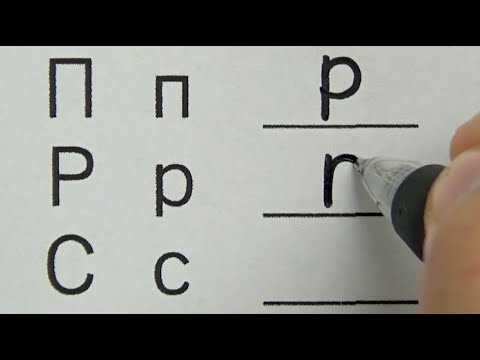
Кнопка Отразить располагается справа от инструментов поворота и обрезки. В мобильной версии она скрыта в нижнем меню под пунктом Преобразование, где доступны те же направления отражения, что и в браузере.
При нажатии на Отразить открываются два режима: горизонтальный и вертикальный. Они применяются только к выделенной букве и не влияют на соседние текстовые элементы, если те не включены в группу.
| Платформа Canva | Путь к инструменту отражения | Название кнопки |
|---|---|---|
| Веб-версия | Выделить объект → верхняя панель → блок трансформаций | Отразить |
| Мобильное приложение | Выделить объект → нижнее меню → Преобразование | Отразить |
Если кнопка не отображается, значит выбран текстовый блок, а не графический объект. В этом случае необходимо либо скопировать букву отдельно, либо применить команду преобразования в форму, чтобы инструмент отражения стал доступным.
::contentReference[oaicite:0]{index=0}
Как превратить текст в отдельный элемент для зеркального разворота
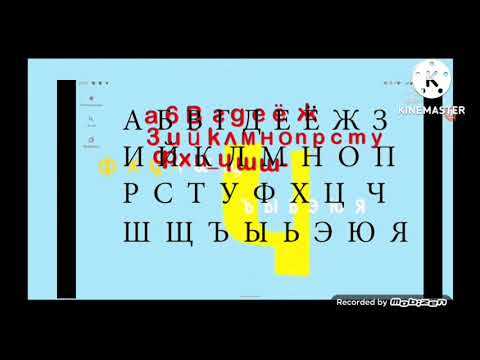
Выдели текстовый блок и выдели конкретную букву, которую нужно отразить. Скопируй её сочетанием клавиш Ctrl+C и вставь как новый объект через Ctrl+V. В результате буква перестаёт быть частью строки и становится отдельным элементом, доступным для трансформаций.
Если буква остаётся частью текстового блока, используй функцию Разгруппировать или Преобразовать в графику, которая превращает символ в векторный объект. После этого активируются все инструменты трансформации, включая зеркальное отражение.
Для букв, находящихся в длинных словах, можно дублировать текстовый блок, удалить все лишние символы, оставив только нужный символ, и работать с ним как с отдельным объектом. Этот способ сохраняет исходный шрифт и размеры, но позволяет применять отражение без влияния на остальной текст.
После превращения буквы в самостоятельный элемент убедись, что активирована привязка к сетке и направляющим. Это позволяет точно позиционировать перевёрнутый символ в строке и сохранять равномерное расстояние между соседними буквами.
При необходимости масштабируй букву через угловые маркеры, удерживая Shift, чтобы пропорции остались неизменными. Только после этих действий зеркальное отражение будет выглядеть корректно и не искажать макет.
::contentReference[oaicite:0]{index=0}
Какие кнопки отвечают за горизонтальное и вертикальное отражение символа
Для точного управления используются следующие элементы:
- Горизонтальное отражение: кнопка с иконкой стрелок, направленных слева направо. Применяется для создания зеркального эффекта по горизонтали, когда левая часть символа становится правой.
- Вертикальное отражение: кнопка с иконкой стрелок, направленных сверху вниз. Применяется для переворота символа по вертикали, что особенно полезно для симметричных букв или дизайнерских эффектов.
В мобильной версии кнопки скрыты в меню Преобразование:
- Выдели букву как отдельный элемент.
- Открой нижнее меню и выбери Преобразование.
- Нажми Отразить горизонтально или Отразить вертикально в зависимости от требуемого эффекта.
Эти кнопки работают только с выделенным объектом. Если буква не выделена или осталась частью текстового блока, кнопки отражения будут неактивны. Для корректного результата важно убедиться, что символ преобразован в графический объект или вставлен отдельно.
::contentReference[oaicite:0]{index=0}
Как отзеркалить только одну букву, не затронув остальной текст
Выдели текстовый блок и скопируй нужную букву отдельным объектом через Ctrl+C и Ctrl+V. Вставленная буква становится самостоятельным элементом и не связана с остальным текстом.
Если буква остаётся частью строки, используй функцию Разгруппировать или Преобразовать в графику, чтобы сделать её доступной для трансформаций. Без этого зеркальное отражение применится ко всему текстовому блоку.
После преобразования выбери инструмент Отразить на панели трансформации и применяй горизонтальное или вертикальное отражение только к выделенному символу. Остальные буквы остаются в исходной ориентации.
Для точного совмещения с остальной строкой включи привязку к направляющим или сетке и подкорректируй позицию отражённой буквы стрелками на клавиатуре. Это сохраняет ровную базовую линию и равномерный интервал между символами.
При необходимости сгруппируй отражённый символ с исходным текстом через команду Группировать, чтобы при дальнейших изменениях макета буква перемещалась вместе с остальной надписью, сохраняя зеркальный эффект.
::contentReference[oaicite:0]{index=0}
Как выровнять перевёрнутую букву относительно строки и макета
После зеркального отражения буквы её положение часто смещается относительно базовой линии текста. Чтобы исправить это, включи сетку и направляющие, чтобы ориентироваться по высоте строки и границам макета.
Перемещай букву стрелками на клавиатуре для точной подгонки по вертикали и горизонтали. Даже небольшие смещения в 1–2 пикселя могут повлиять на визуальный баланс слова.
Используй инструмент Позиция для выравнивания по центру относительно соседних букв или всей строки. Можно применять функции по горизонтали и по вертикали, чтобы буква стала симметричной в макете.
При работе с буквами разных размеров или шрифтов учитывай интерлиньяж и кернинг. Если отражённый символ визуально «прыгает», скорректируй масштаб через угловые маркеры, удерживая Shift, чтобы пропорции оставались неизменными.
Для сложных макетов с несколькими текстовыми блоками сгруппируй отражённый символ с исходной строкой. Это сохраняет точное выравнивание при последующем перемещении или масштабировании всего блока.
::contentReference[oaicite:0]{index=0}
Как сохранить читаемость шрифта после отражения символа
Зеркальное отражение буквы может изменить восприятие шрифта, особенно у декоративных и рукописных гарнитур. Чтобы сохранить читаемость, выполняй следующие действия:
- Выбирай шрифты с простыми формами букв, без сложных завитков и декоративных элементов. Геометрические и гротескные гарнитуры лучше поддаются отражению.
- Сохраняй пропорции при масштабировании отражённой буквы, удерживая Shift при изменении размера через угловые маркеры.
- Проверяй интервал между символами после отражения. При необходимости вручную корректируй кернинг, чтобы отражённая буква не сливалась с соседними.
- Используй сетку и направляющие для точного выравнивания по базовой линии строки. Это предотвращает визуальный дисбаланс и делает слово читаемым.
- Если отражённая буква искажает смысл слова, можно дополнительно добавить тень или контур, чтобы визуально отделить символ от остальных и сохранить узнаваемость.
Следуя этим рекомендациям, зеркальная буква будет интегрирована в макет без потери читаемости, сохраняя гармонию текста и общий стиль дизайна.
::contentReference[oaicite:0]{index=0}
Как экспортировать дизайн с зеркальной буквой без искажений
Перед экспортом убедись, что отражённая буква выровнена по базовой линии текста и точно позиционирована относительно макета. Любые смещения могут стать заметны после сохранения файла.
Используй высокое разрешение при экспорте, чтобы сохранить четкость линий и форму шрифта:
- Выбирай формат PNG или PDF для векторных и растровых макетов с прозрачным фоном и точной передачей деталей.
- В настройках PNG включай максимальное разрешение и, при необходимости, прозрачность фона для интеграции в другие материалы.
- Для печати выбирай PDF с векторными объектами, чтобы зеркальная буква не теряла качество при масштабировании.
Проверь масштаб и положение всей группы, включая отражённый символ, перед сохранением. Если буква находится в отдельном объекте, сгруппируй её с остальной строкой, чтобы при экспорте не произошло смещения.
После экспорта открой файл и убедись, что буква сохраняет зеркальный эффект без искажений формы и пропорций, а все линии шрифта остались четкими и читаемыми.
::contentReference[oaicite:0]{index=0}
Вопрос-ответ:
Как сделать так, чтобы зеркальная буква не сливалась с остальным текстом?
Для этого букву нужно вынести из текстового блока и превратить в отдельный элемент. После отражения размести её на той же базовой линии, что и остальные символы, используя направляющие или сетку для точной подгонки. При необходимости скорректируй интервал между буквами и масштаб, чтобы отражённый символ выглядел естественно и гармонично с остальным текстом.
Можно ли отразить букву вертикально и горизонтально одновременно?
Да, можно. Сначала выдели букву как отдельный элемент и применяй горизонтальное отражение через соответствующую кнопку. После этого используй вертикальное отражение. Обе трансформации применяются к выбранной букве независимо от остального текста, что позволяет создавать симметричные эффекты без искажения других символов.
Как сохранить пропорции шрифта после зеркального разворота буквы?
Для сохранения пропорций при масштабировании используй угловые маркеры и удерживай клавишу Shift. Это предотвратит искажение формы букв. Кроме того, проверь, чтобы интервал между отражённой буквой и соседними символами оставался равномерным, а базовая линия текста не смещалась, особенно при работе с декоративными или рукописными шрифтами.
Что делать, если кнопка отражения неактивна после выделения буквы?
Причина в том, что буква всё ещё остаётся частью текстового блока. Для активации инструмента отражения скопируй символ отдельно или используй функцию преобразования в графику. После этого кнопка станет доступной, и ты сможешь применить горизонтальное или вертикальное отражение только к выделенному элементу.
Как проверить, что зеркальная буква правильно экспортировалась без искажений?
После применения зеркального отражения убедись, что буква выровнена по базовой линии и сгруппирована с остальным текстом. Экспортируй файл в PNG или PDF с высоким разрешением и открывай его в просмотрщике, чтобы проверить форму и пропорции. Если линии букв остаются четкими, а позиция символа совпадает с макетом, значит экспорт выполнен корректно.
Можно ли отзеркалить букву в середине слова, чтобы остальные символы остались без изменений?
Да, для этого букву нужно выделить отдельно. Сначала скопируй символ и вставь его как самостоятельный элемент, чтобы он перестал быть частью текстового блока. После этого применяй горизонтальное или вертикальное отражение только к выбранной букве. Чтобы сохранить ровную базовую линию и равномерный интервал с соседними символами, используй сетку или направляющие и при необходимости подкорректируй позицию стрелками на клавиатуре. Так отражённый символ будет гармонично интегрирован в слово, не нарушая его читаемость.

 Загрузка...