Содержание статьи

Зеркальное отражение текста в PowerPoint – это простой, но эффектный способ придать слайдам визуальную динамику и стиль. С помощью встроенных инструментов PowerPoint можно создать эффект зеркала для текста, который придаст презентации профессиональный вид и сделает её запоминающейся. Важно отметить, что такая визуализация может быть полезной не только для украшения, но и для выделения ключевых элементов презентации.
Процесс создания зеркального отражения текста в PowerPoint не требует знаний сложных графических редакторов. Всё, что нужно, – это правильно использовать встроенные возможности программы, такие как поворот текста и использование эффектов преобразования. В этой статье вы узнаете, как шаг за шагом добавить эффект зеркала к тексту, а также какие нюансы стоит учитывать для достижения максимально точного и красивого результата.
Особенности зеркального отражения текста: при правильном применении этот эффект не только улучшает восприятие текста, но и помогает выделить важную информацию. Например, зеркальное отображение может быть полезным для логотипов, цитат или акцентирования внимания на определённых фразах. Однако важно помнить, что чрезмерное использование таких эффектов может перегрузить восприятие и нарушить баланс слайда.
::contentReference[oaicite:0]{index=0}
Как сделать зеркальное отражение текста в PowerPoint

Чтобы создать зеркальное отражение текста в PowerPoint, следуйте этим простым шагам. Для начала, убедитесь, что текст уже добавлен на слайд. Выделите нужный текстовый блок, который вы хотите отразить. Далее перейдите в раздел «Формат» на верхней панели инструментов.
В разделе «Формат» выберите инструмент «Повернуть» и откройте меню, которое позволяет выбрать различные типы поворота объектов. Выберите опцию «Отразить по горизонтали». Это создаст зеркальное отражение текста по горизонтальной оси. Результат сразу отобразится на слайде, и текст будет выглядеть как его зеркальное отражение.
Если вы хотите настроить отражение с точностью до деталей, используйте дополнительно функцию «Поворот» для корректировки угла наклона текста, если необходимо. Обратите внимание, что эффект зеркала можно применять не только к отдельным словам, но и к целым блокам текста, что позволяет добиваться нужного визуального эффекта на слайде.
Важный момент: зеркальное отражение текста лучше использовать с осторожностью, чтобы не перегрузить слайд избыточными графическими эффектами. Такой приём идеально подходит для выделения ключевых фраз или создания акцентов на логотипах и цитатах.
::contentReference[oaicite:0]{index=0}
Как вставить текст в слайд PowerPoint
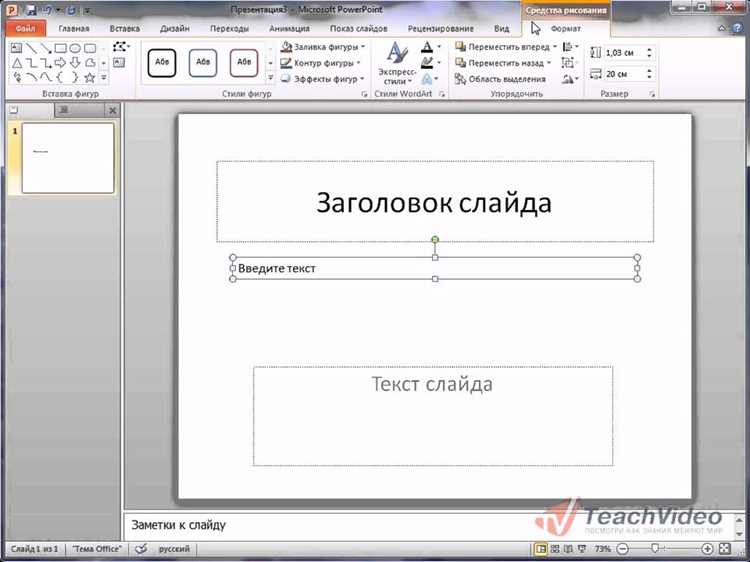
Для вставки текста в слайд PowerPoint откройте программу и выберите нужный слайд. В верхней части окна нажмите на кнопку «Вставить» и выберите опцию «Текстовое поле». После этого курсор изменится на крестик, и вы сможете нарисовать текстовое поле на слайде, удерживая левую кнопку мыши.
Когда текстовое поле появится, просто начните вводить текст. Вы можете ввести любой текст, который хотите добавить на слайд, а также использовать стандартные инструменты для форматирования: изменить шрифт, размер, цвет, межстрочный интервал. Если вам нужно вставить текст в уже существующее поле, просто кликните в нужную область и начинайте вводить.
Если нужно вставить большое количество текста, можно воспользоваться функцией «Вставить» в разделе «Главная». Это позволяет вставить текст, скопированный из других источников, например, из Word или браузера, без необходимости вручную вводить его. Обратите внимание, что при вставке текста из внешних источников PowerPoint автоматически подстроит форматирование под стиль текущего слайда.
Кроме того, можно вставить текст в виде заголовков или списков, для чего достаточно выбрать соответствующий стиль в панели инструментов. Чтобы изменить расположение текста, просто переместите текстовое поле, перетаскивая его в любое место слайда.
::contentReference[oaicite:0]{index=0}
Использование функции «Формат текста» для зеркального отражения
Для создания зеркального отражения текста в PowerPoint можно воспользоваться функцией «Формат текста». Этот инструмент позволяет не только изменять внешний вид шрифта, но и добавлять различные визуальные эффекты, включая зеркальное отображение текста.
Чтобы применить эффект зеркального отражения с помощью функции «Формат текста», выполните следующие шаги:
| Шаг 1 | Выделите текст, который вы хотите отразить. |
| Шаг 2 | Перейдите на вкладку «Формат» в верхней панели инструментов. |
| Шаг 3 | В разделе «Формат» выберите «Повернуть» и нажмите на «Отразить по горизонтали». |
| Шаг 4 | Текст отобразится в зеркальном отображении, и вы сможете дополнительно настроить его расположение. |
Также вы можете использовать дополнительные функции, такие как изменение угла наклона текста, что позволит добиться точного эффекта зеркала. Для этого выберите опцию «Поворот» и укажите нужный угол отражения, а затем примените трансформацию для получения идеального результата.
Применение зеркального отражения через «Формат текста» удобно, когда необходимо быстро и без лишних усилий преобразовать стандартный текст в оригинальный визуальный элемент, который будет выделяться на слайде.
::contentReference[oaicite:0]{index=0}
Настройка зеркального отражения с помощью «Поворот» в PowerPoint
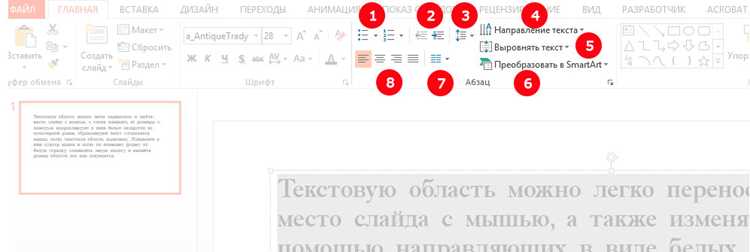
Для точной настройки зеркального отражения текста в PowerPoint можно использовать инструмент «Поворот», который позволяет менять угол наклона и отражение объектов. Чтобы создать зеркальный эффект с помощью этой функции, выполните следующие шаги:
- Выделите текстовое поле, которое нужно отразить.
- Перейдите на вкладку «Формат» на верхней панели инструментов.
- Нажмите на кнопку «Повернуть» и выберите пункт «Отразить по горизонтали» для зеркального отражения текста по горизонтальной оси.
- Если нужно отрегулировать угол зеркального отображения, выберите «Повернуть на угол», и укажите необходимое значение в градусах для точной настройки.
- После применения эффекта текст будет зеркально отражён, и его можно будет перемещать по слайду, а также изменять размер.
Поворот текста в PowerPoint предоставляет возможность создавать более сложные и тонкие эффекты. Например, если вы хотите отражение не только по горизонтали, но и по вертикали, можно использовать опцию «Повернуть по вертикали», что создаст зеркальный эффект вдоль вертикальной оси.
Кроме того, функция «Поворот» позволяет комбинировать зеркальное отражение с другими графическими трансформациями, например, изменять угол наклона текста для создания динамичного и интересного визуального эффекта.
::contentReference[oaicite:0]{index=0}
Как отрегулировать углы зеркального отражения текста
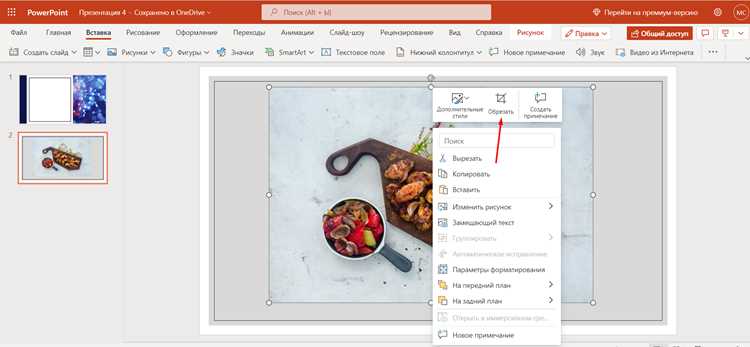
Для точной настройки углов зеркального отражения текста в PowerPoint можно использовать функцию «Поворот». Это позволяет не только создать зеркальный эффект, но и отрегулировать угол наклона отражённого текста, что помогает добиться желаемого визуального эффекта.
Чтобы отрегулировать углы зеркального отражения, выполните следующие шаги:
- Выделите текстовое поле, которое вы хотите отразить.
- Перейдите в раздел «Формат» на верхней панели инструментов.
- Нажмите «Повернуть», затем выберите опцию «Повернуть на угол» для точной настройки угла отражения.
- В появившемся окне укажите угол наклона в градусах (от -180 до 180). Это позволит повернуть текст под нужным углом, создавая эффект отражения с любой стороны.
- После применения текста с выбранным углом, он будет отображаться на слайде в соответствии с заданными параметрами.
Также, для более гибкой настройки, можно вручную повернуть текстовый блок с помощью мыши, кликнув по кругу, который появляется вокруг объекта. Перетаскивая его, вы сможете выбрать угол наклона, подходящий для конкретного дизайна.
Регулировка углов зеркального отражения позволяет комбинировать различные визуальные элементы, делая презентацию более оригинальной и профессиональной. Следует помнить, что резкие углы и большие отклонения могут усложнить восприятие текста, поэтому важно поддерживать баланс между эффектом и читаемостью.
::contentReference[oaicite:0]{index=0}
Применение стилей и эффектов для улучшения отражения
Для улучшения зеркального отражения текста в PowerPoint можно применить различные стили и графические эффекты, которые сделают отражение более выразительным и профессиональным. Помимо стандартных инструментов, таких как поворот и отражение, PowerPoint предлагает широкий выбор эффектов для работы с текстом.
Первый шаг – это выбор подходящего стиля шрифта. Для зеркального отражения лучше использовать жирные или хорошо читаемые шрифты, так как такие шрифты будут более заметными на фоне отражения. Также можно изменить размер текста, чтобы он гармонично смотрелся на слайде.
Для улучшения отражения воспользуйтесь следующими эффектами:
- Тень: Добавление тени к тексту создаёт иллюзию глубины, что помогает выделить отражение. Для этого перейдите в раздел «Формат» и выберите «Тень». Настройте параметры тени, чтобы она не перекрывала текст, а подчеркивала его.
- Отражение: В PowerPoint есть встроенный эффект «Отражение», который добавляет реальное зеркальное отражение текста. Этот эффект можно настроить через вкладку «Формат» и выбрать вариант отражения, который вам подходит (например, «Малое» или «Среднее»).
- Светящийся контур: Для улучшения видимости текста на ярких или темных фонах можно использовать светящийся контур. Это добавит тексту яркости и улучшит восприятие отражения.
- Текстурированные и градиентные заливки: Использование градиентов и текстур позволяет добавить интересные визуальные эффекты, которые могут сделать отражение более стильным и уникальным. Для этого выберите «Заливка» и настройте градиент или текстуру, которая будет соответствовать теме презентации.
После применения этих эффектов важно проверить, как текст выглядит на слайде в целом. Слишком яркие или контрастные элементы могут затмить текст, поэтому важно соблюдать баланс и использовать эффекты, которые не отвлекают внимание от основной идеи слайда.
::contentReference[oaicite:0]{index=0}
Использование «Трансформации» для получения точного зеркала текста

Для получения точного зеркала текста в PowerPoint можно использовать функцию «Трансформация». Этот инструмент позволяет преобразовывать текст в различные формы, включая зеркальные отражения с высокой точностью. Использование «Трансформации» даёт более гибкие возможности для настройки визуальных эффектов текста, что позволяет добиться профессионального и аккуратного отображения.
Чтобы создать точное зеркальное отражение текста с помощью «Трансформации», выполните следующие шаги:
- Выделите текстовое поле, которое хотите отразить.
- Перейдите в раздел «Формат» на верхней панели инструментов и выберите пункт «Трансформация» в группе инструментов «Формат текста».
- Выберите подходящий эффект из доступных вариантов. Для зеркального отражения выберите эффект, который наилучшим образом подходит для нужной вам формы (например, «Отражение» или «Отражение вниз»).
- Настройте параметры отражения, если это необходимо. Вы можете настроить угол отражения или добавить дополнительные эффекты, такие как тень или свечение, для улучшения визуального восприятия.
- Дополнительно отрегулируйте положение текста, переместив его по слайду, чтобы добиться желаемого результата.
Преимущество использования «Трансформации» заключается в точности настройки. Этот инструмент позволяет контролировать не только сам процесс зеркального отражения, но и его форму, угол, а также дополнительные визуальные эффекты, такие как прозрачность и искажения. Это помогает создать уникальные и привлекательные визуальные элементы для вашей презентации.
Важно помнить, что чрезмерное использование трансформаций и зеркальных отражений может перегрузить слайд. Поэтому применяйте этот инструмент для создания акцентов, а не для всего текста на слайде.
::contentReference[oaicite:0]{index=0}
Как сохранить и экспортировать слайд с зеркальным текстом
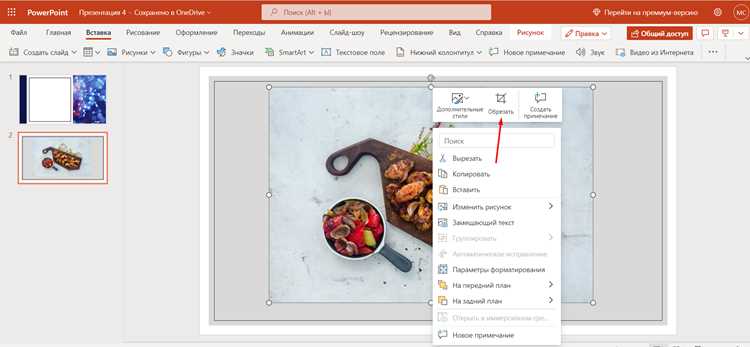
После того как вы создали слайд с зеркальным отражением текста в PowerPoint, важно правильно сохранить и экспортировать его, чтобы сохранить все изменения и форматирование. Это можно сделать несколькими способами, в зависимости от того, в каком формате вы хотите использовать слайд.
Чтобы сохранить слайд в стандартном формате PowerPoint, выполните следующие шаги:
- Нажмите на вкладку «Файл» в верхнем меню.
- Выберите «Сохранить как» и выберите место на вашем компьютере для сохранения файла.
- Выберите формат – по умолчанию это будет .pptx, но вы можете выбрать и другие форматы, например, .ppt или .pdf.
- Нажмите «Сохранить» для завершения процесса.
Если вам нужно экспортировать слайд как изображение, например, в формате PNG или JPEG, чтобы использовать его в других проектах, выполните следующие действия:
- Перейдите в раздел «Файл» и выберите «Экспорт».
- Выберите «Создать рисунок» для сохранения слайда в виде изображения.
- Выберите формат (PNG или JPEG) и настройте параметры, такие как качество изображения.
- Сохраните изображение на своем компьютере.
Для сохранения всей презентации в виде изображения, вы можете выбрать экспорт нескольких слайдов или всего документа в нужный формат. Важно помнить, что при экспорте текста с зеркальным отражением как изображения, все эффекты сохраняются в неизменном виде, и текст больше не будет редактируемым.
Если необходимо отправить слайд по электронной почте или поделиться им в интернете, рекомендуется экспортировать его в формат PDF. Для этого в меню «Экспорт» выберите «Создать PDF/XPS документ» и сохраните файл в этом формате. PDF сохраняет все элементы дизайна и форматирования слайда.
::contentReference[oaicite:0]{index=0}
Вопрос-ответ:
Как сделать зеркальное отражение текста в PowerPoint?
Для создания зеркального отражения текста в PowerPoint нужно выбрать текстовое поле, затем перейти на вкладку «Формат». Там в группе «Повернуть» выбрать опцию «Отразить по горизонтали». Этот шаг отразит текст по горизонтальной оси, создавая эффект зеркала. После этого можно дополнительно настроить текст: изменить его размер или угол наклона, если это необходимо.
Можно ли применить зеркальное отражение ко всему тексту на слайде одновременно?
Да, можно. Для этого нужно выделить все текстовые блоки, которые вы хотите отразить, и применить функцию «Отразить по горизонтали» к каждому из них. Если на слайде несколько блоков текста, их можно отразить отдельно, или же применить эффект ко всему содержимому слайда. Важно помнить, что эффект зеркала будет работать только с выделенными текстами, а не с графическими элементами или изображениями.
Как отрегулировать угол зеркального отражения текста, чтобы он был более точным?
Чтобы настроить угол зеркального отражения, нужно использовать функцию «Поворот». Для этого выберите текстовое поле, затем в разделе «Формат» выберите «Повернуть» и задайте угол наклона. Установите нужное значение в градусах. Эта настройка позволяет не только поворачивать текст, но и настраивать угол его отражения, что помогает добиться более точного и оригинального результата.
Как сохранить слайд с зеркальным текстом, если я хочу использовать его в других приложениях или поделиться им?
Для сохранения слайда с зеркальным текстом можно экспортировать его в формате изображения. Для этого выберите «Файл» — «Экспорт» и выберите формат изображения, например, PNG или JPEG. Это позволит сохранить слайд с отражением как картинку, которую можно использовать в других приложениях или отправить по электронной почте. Также можно сохранить слайд в формате PDF, если необходимо сохранить все элементы дизайна в оригинальном виде.

 Загрузка...