Содержание статьи
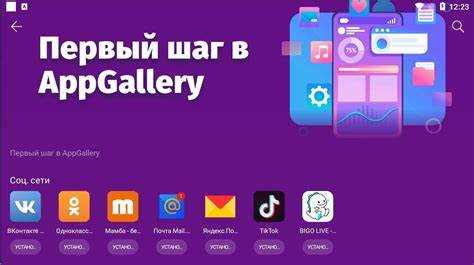
На смартфонах Huawei AppGallery предустановлен как системный магазин приложений и тесно связан с сервисами HMS. Даже если пользователь не запускает его вручную, приложение может работать в фоне, проверять обновления, отправлять уведомления и появляться в рекомендациях. Это особенно заметно на устройствах с EMUI 10–13, где магазин интегрирован в систему глубже, чем обычные пользовательские приложения.
Полное удаление AppGallery стандартными средствами недоступно, однако в настройках EMUI предусмотрены инструменты, позволяющие остановить его активность, заблокировать автозапуск, отключить уведомления и запретить сетевую передачу данных. При корректной настройке приложение перестаёт вмешиваться в работу системы и не отвлекает напоминаниями об установке или обновлении программ.
Перед отключением важно понимать, какие функции AppGallery используются системой: через него обновляются некоторые компоненты HMS Core и предустановленные приложения Huawei. В статье разобраны практические шаги, которые позволяют минимизировать влияние магазина без сбоев в работе смартфона и без необходимости получения root-доступа.
::contentReference[oaicite:0]{index=0}
Как отключить AppGallery на смартфонах Huawei
Отключение AppGallery выполняется через системные настройки EMUI, так как приложение относится к предустановленным. Откройте Настройки, перейдите в раздел Приложения, затем выберите Приложения и найдите AppGallery в списке. На экране управления нажмите Остановить, чтобы завершить текущие процессы магазина.
Далее откройте пункт Уведомления и полностью запретите показ уведомлений, включая рекомендации и системные сообщения. Это предотвратит появление напоминаний об обновлениях и установке приложений. В разделе Использование данных отключите передачу данных по мобильной сети и Wi-Fi, чтобы AppGallery не мог подключаться к серверам в фоне.
Для блокировки повторного запуска зайдите в пункт Автозапуск и уберите AppGallery из списка разрешённых. Дополнительно откройте раздел Батарея → Запуск приложений, отключите интеллектуальное управление для AppGallery и вручную запретите работу в фоне.
Завершающим шагом рекомендуется открыть Память и выполнить очистку кэша AppGallery. После этих действий магазин остаётся в системе, но не обновляется, не запускается автоматически и не влияет на повседневную работу смартфона.
::contentReference[oaicite:0]{index=0}
Отключение AppGallery через настройки приложений в EMUI
В EMUI доступ к управлению AppGallery находится в системном разделе Приложения. Откройте Настройки, перейдите в Приложения → Приложения и выберите AppGallery. Если кнопка удаления недоступна, используйте пункт Остановить, чтобы принудительно завершить все активные процессы магазина.
После остановки откройте раздел Память и выполните очистку кэша и данных. Это удаляет локальные файлы рекомендаций, историю загрузок и временные обновления, которые могут инициировать повторный запуск приложения. Для закрепления результата рекомендуется перезагрузить устройство.
В пункте Разрешения отключите доступ к хранилищу, телефону и уведомлениям, если такие переключатели доступны в вашей версии EMUI. Это снижает взаимодействие AppGallery с системой и предотвращает фоновую активность при разблокировке экрана или подключении к сети.
На устройствах с EMUI 11–13 дополнительно откройте Дополнительные настройки приложения и отключите показ рекомендаций и персонализированного контента. После внесения изменений AppGallery остаётся установленным, но не участвует в повседневной работе смартфона.
::contentReference[oaicite:0]{index=0}
Запрет автозапуска AppGallery при включении смартфона
AppGallery может запускаться сразу после загрузки системы, даже без прямого открытия пользователем. Для отключения этого поведения откройте Настройки, перейдите в раздел Приложения → Запуск приложений. По умолчанию управление включено автоматически, что позволяет системе самостоятельно активировать магазин.
Найдите AppGallery в списке, отключите автоматическое управление и переведите настройки в ручной режим. В появившемся окне снимите все разрешения, включая Автозапуск, Работу в фоне и Запуск при взаимодействии с другими приложениями. Это блокирует инициализацию AppGallery при включении смартфона и во время системных событий.
Дополнительно рекомендуется проверить раздел Батарея → Запуск приложений, так как на некоторых версиях EMUI настройки дублируются. После внесения изменений перезагрузка устройства позволяет убедиться, что AppGallery не активируется автоматически.
| Параметр | Рекомендуемое состояние |
|---|---|
| Автоматическое управление | Отключено |
| Автозапуск | Запрещён |
| Работа в фоне | Запрещена |
| Запуск другими приложениями | Запрещён |
При такой конфигурации AppGallery не стартует вместе с системой и не потребляет ресурсы до ручного запуска пользователем.
::contentReference[oaicite:0]{index=0}
Ограничение фоновой работы и уведомлений AppGallery

Для снижения активности AppGallery в фоне откройте Настройки и перейдите в раздел Приложения → AppGallery. В пункте Батарея отключите интеллектуальное управление и вручную запретите работу в фоне. Это предотвращает запуск магазина при блокировке экрана, подключении к сети и обновлении системных компонентов.
В разделе Использование данных запретите доступ к мобильной сети и Wi-Fi. После этого AppGallery не сможет загружать обновления, получать рекомендации и синхронизировать данные без ручного открытия. Для сохранения изменений рекомендуется очистить кэш приложения.
Чтобы полностью убрать уведомления, откройте пункт Уведомления и отключите все типы оповещений, включая системные, рекламные и рекомендации. Дополнительно проверьте категории уведомлений, если они доступны в вашей версии EMUI, и отключите каждую из них отдельно.
После применения этих настроек AppGallery остаётся установленным, но не отображает сообщения, не обновляется в фоне и не влияет на повседневное использование смартфона.
::contentReference[oaicite:0]{index=0}
Отключение обновлений AppGallery и связанных сервисов
AppGallery регулярно обновляется автоматически и может инициировать обновления компонентов Huawei Mobile Services. Для прекращения этого процесса необходимо изменить настройки внутри самого магазина и в системных параметрах.
Откройте AppGallery, нажмите на иконку профиля и перейдите в раздел настроек. Установите следующие параметры:
- отключите автоматическую загрузку обновлений приложений;
- запретите обновления через мобильную сеть;
- отключите показ доступных обновлений на главном экране.
После этого вернитесь в системные Настройки и откройте раздел Приложения. Поочерёдно проверьте связанные компоненты, которые используются AppGallery для обновлений:
- Huawei Mobile Services (HMS Core);
- Службы обновления Huawei;
- Сервисы рекомендаций Huawei.
Для каждого из них выполните следующие действия:
- откройте параметры использования данных и запретите доступ к сети;
- отключите автозапуск и работу в фоне;
- очистите кэш, не затрагивая пользовательские данные.
После применения настроек AppGallery перестаёт обновляться автоматически и не запускает обновления связанных сервисов без явного участия пользователя.
::contentReference[oaicite:0]{index=0}
Удаление ярлыков и скрытие AppGallery с главного экрана
Даже после отключения автозапуска и фоновой активности AppGallery остаётся доступным через ярлык на главном экране. Для минимизации взаимодействия с приложением рекомендуется скрыть или удалить эти значки.
Для удаления ярлыка нажмите и удерживайте иконку AppGallery на рабочем столе. В появившемся меню выберите Удалить с главного экрана или Скрыть, в зависимости от версии EMUI. Это действие не удаляет приложение, но исключает его визуальное присутствие среди других программ.
Если используется папка приложений, перетащите AppGallery внутрь отдельной папки и переместите на вторую или третью страницу, чтобы уменьшить вероятность случайного открытия. В EMUI 11–13 также доступна функция Скрытие приложений через Настройки → Экран главного меню → Скрытые приложения, что полностью исключает видимость магазина в интерфейсе.
После применения этих методов AppGallery остаётся установленным в системе, но не отвлекает пользователя и не занимает место на видимых рабочих столах.
::contentReference[oaicite:0]{index=0}
Сброс разрешений AppGallery для предотвращения повторной активации
Даже после отключения автозапуска и фоновой работы AppGallery может активироваться через системные разрешения. Сброс этих разрешений снижает вероятность самостоятельного запуска приложения.
Выполните следующие действия через Настройки:
- Перейдите в раздел Приложения → AppGallery → Разрешения.
- Снимите все доступы к:
- Хранилищу
- Контактам
- Телефону
- Локации
- Камере и микрофону (если включены)
- Перейдите в Дополнительные разрешения и отключите:
- Запуск при включении системы
- Работу в фоне
- Показ поверх других окон
- Очистите кэш и данные приложения, чтобы удалить остаточные настройки и временные файлы.
После этих шагов AppGallery сохраняется в системе, но не запускается автоматически, не отправляет уведомления и не инициирует обновления без ручного вмешательства пользователя.
::contentReference[oaicite:0]{index=0}
Вопрос-ответ:
Можно ли полностью удалить AppGallery с Huawei без root-доступа?
На смартфонах Huawei AppGallery встроен в систему и удалить его стандартными средствами нельзя. Однако можно отключить автозапуск, запретить работу в фоне, отключить уведомления и очистить кэш. После этих действий приложение остаётся в системе, но не мешает работе устройства и не инициирует обновления без вашего вмешательства.
Как запретить AppGallery обновлять приложения автоматически?
Для этого откройте AppGallery, перейдите в профиль и раздел настроек. Там отключите автоматическую загрузку обновлений и запретите использование мобильной сети для загрузки новых версий. Дополнительно стоит проверить HMS Core и службы обновлений Huawei в настройках приложений, отключить им доступ к сети и работу в фоне, чтобы полностью остановить автоматические обновления.
Почему AppGallery продолжает показывать уведомления после отключения автозапуска?
Даже если автозапуск запрещён, приложение может иметь активные системные разрешения, которые позволяют ему отправлять уведомления. Чтобы устранить это, откройте Настройки → Приложения → AppGallery → Уведомления и отключите все категории уведомлений, включая рекомендации и системные сообщения. Также полезно сбросить разрешения приложения через раздел «Разрешения», чтобы заблокировать доступ к сети и фоновую активность.
Можно ли скрыть AppGallery с главного экрана без удаления приложения?
Да, на EMUI предусмотрены функции скрытия приложений. Нажмите и удерживайте значок AppGallery, выберите «Удалить с главного экрана» или «Скрыть». На более новых версиях EMUI можно использовать функцию «Скрытые приложения» в настройках экрана главного меню. Это исключает визуальное присутствие магазина, но приложение остаётся доступным через поиск или системные разделы.
Как отключить работу AppGallery в фоне без влияния на другие сервисы Huawei?
Откройте Настройки → Приложения → AppGallery → Батарея и переведите управление запуском в ручной режим, отключив работу в фоне. Дополнительно запретите автозапуск и работу при взаимодействии с другими приложениями. Эти изменения ограничат активность AppGallery, при этом службы HMS Core и другие системные приложения продолжат работать без сбоев.

 Загрузка...