Содержание статьи
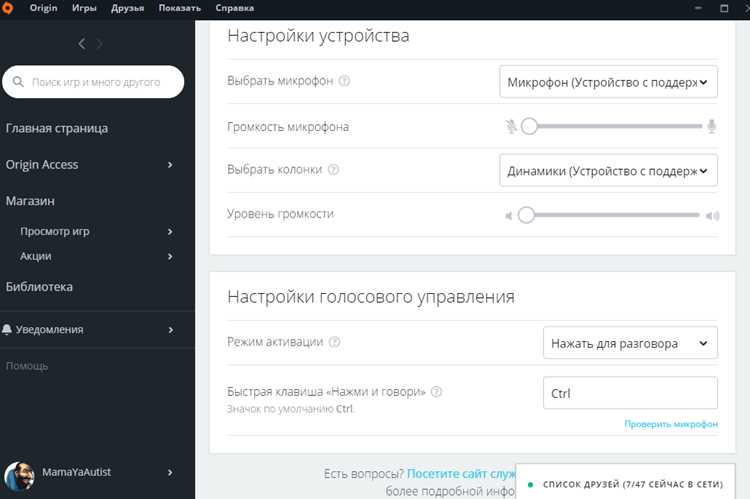
Встроенный внутриигровой оверлей Origin может снижать производительность игр, вызывая падение FPS на 5–15% в современных проектах с высоким графическим требованием. Его активность потребляет ресурсы процессора и видеокарты, а также может конфликтовать с другими оверлеями, такими как Steam Overlay или Discord.
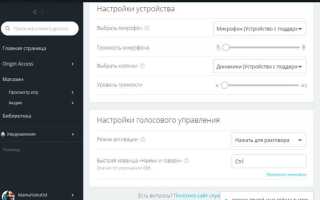
Для отключения оверлея необходимо открыть клиент Origin, перейти в раздел «Настройки приложения» → «Origin в игре» и снять галочку с опции «Включить Origin в игре». После этого рекомендуется перезапустить клиент и проверять работу игр в полноэкранном режиме, так как некоторые игры требуют перезапуска для корректного применения изменений.
Дополнительно стоит учитывать, что отключение оверлея предотвращает использование встроенных функций, таких как скриншоты, трансляции и внутриигровые приглашения друзей. Если критично сохранение этих функций, можно использовать сторонние инструменты для записи и коммуникаций, минимизируя нагрузку на систему и одновременно сохраняя стабильность игры.
На системах с SSD и видеокартами уровня GTX 1060 и выше отключение оверлея снижает вероятность случайных подвисаний в требовательных играх, таких как Battlefield 2042, FIFA 23 и Apex Legends. Для пользователей ноутбуков с интегрированной графикой эффект может быть ещё заметнее, снижая потребление VRAM и ускоряя отклик игр.
Проверка версии Origin и совместимости с отключением внутриигрового экрана
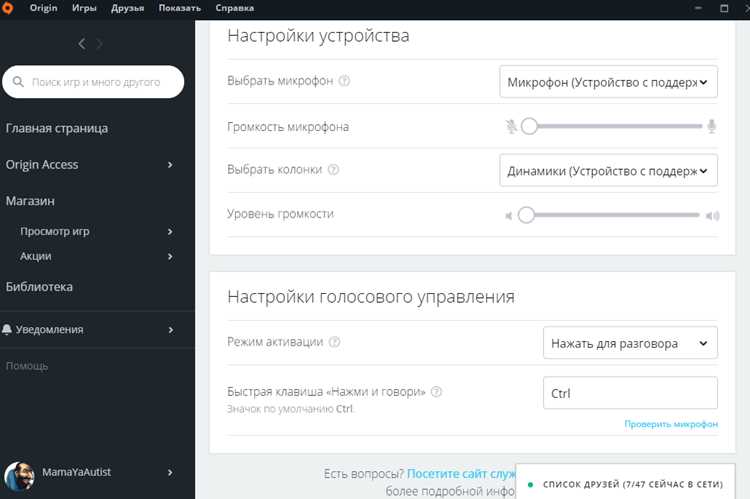
Для корректного отключения внутриигрового экрана необходимо убедиться, что установленная версия Origin поддерживает эту функцию. Минимальная требуемая версия клиента – 10.5.55. Когда версия ниже, опция отключения может быть недоступна или работать нестабильно.
Чтобы проверить версию Origin на ПК, откройте клиент, перейдите в меню «Origin» → «О программе». В появившемся окне будет указана текущая версия. При необходимости загрузите последнюю версию с официального сайта EA, чтобы обеспечить совместимость с настройками внутриигрового экрана.
Совместимость функции отключения внутриигрового экрана зависит от версии игры и используемой графической подсистемы. Для Windows 10 и выше рекомендуется использовать Origin версии 10.5.55 или новее. На старых версиях Windows возможны сбои при отключении оверлея в играх с DirectX 12.
Если внутриигровой экран не отключается после обновления клиента, проверьте, не блокирует ли функцию антивирус или сторонние оверлеи. В настройках Origin убедитесь, что опция «Включить внутриигровой экран» снята и сохранены изменения. Перезапуск клиента обязательный для применения параметров.
Для комплексной проверки совместимости рекомендуется временно запустить игру с отключенным оверлеем и проверить отображение HUD и уведомлений. Если игра запускается без ошибок и внутриигровой экран отсутствует, версия Origin полностью совместима с функцией отключения.
Выключение внутриигрового оверлея через настройки клиента Origin
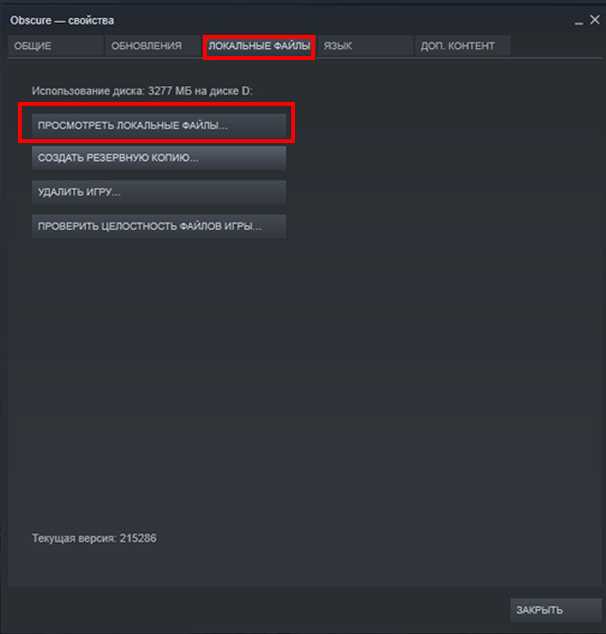
Откройте клиент Origin и войдите в свою учетную запись. В верхнем меню выберите пункт «Origin» и перейдите в «Настройки приложения». Прокрутите список до раздела «Origin In-Game». Убедитесь, что переключатель «Включить Origin In-Game» находится в положении «Выкл». Это полностью отключает внутриигровой оверлей для всех игр, запущенных через Origin.
Для отдельных игр можно настроить исключения. Перейдите в «Моя библиотека», выберите нужную игру, кликните правой кнопкой мыши и выберите «Свойства игры». Снимите галочку «Включить Origin In-Game для этой игры», чтобы оверлей не запускался только при старте этой конкретной игры.
После внесения изменений рекомендуется полностью закрыть клиент Origin и перезапустить игру. Это гарантирует корректное применение настроек и исключает появление всплывающих окон оверлея во время игрового процесса.
Если проблема сохраняется, проверьте наличие обновлений клиента Origin. В последних версиях параметры отключения оверлея реализованы через тот же раздел «Origin In-Game» и работают стабильно без дополнительных модификаций файлов или реестра.
Отключение оверлея для конкретной игры через свойства приложения
Origin позволяет отключать внутриигровой оверлей для каждой игры индивидуально через свойства приложения. Этот метод гарантирует, что другие игры будут работать с оверлеем без изменений.
- Откройте клиент Origin на ПК и перейдите в библиотеку игр.
- Найдите нужную игру и щёлкните по ней правой кнопкой мыши.
- Выберите пункт Свойства игры или Game Properties.
- В разделе Дополнительно найдите опцию Включить внутриигровой оверлей Origin.
- Снимите галочку с этой опции, чтобы деактивировать оверлей только для выбранной игры.
- Сохраните изменения и закройте окно свойств.
После выполнения этих действий внутриигровой оверлей не будет запускаться для указанной игры. Все сочетания клавиш Origin, связанные с оверлеем, перестанут работать именно в этой игре, но сохранятся для остальных игр библиотеки.
Если после отключения оверлея игра продолжает запускаться с всплывающими окнами Origin, рекомендуется:
- Перезапустить клиент Origin.
- Проверить, нет ли отдельных модулей или расширений, использующих оверлей.
- Очистить кэш Origin через меню Origin → Application Settings → Troubleshooting → Clear Cache.
Этот способ обеспечивает точечное управление оверлеем без необходимости глобального отключения в настройках клиента.
Использование горячих клавиш для временного скрытия внутриигрового экрана

Для мгновенного отключения внутриигрового экрана Origin на ПК можно использовать сочетание клавиш Shift + F1. Это стандартная комбинация, которая работает в большинстве игр без необходимости менять настройки клиента.
Если стандартное сочетание не срабатывает, его можно переназначить в настройках Origin: откройте меню Origin → Настройки приложения → Внутриигровой экран → Горячие клавиши и установите удобное сочетание. Рекомендуется выбирать комбинации, которые не пересекаются с игровыми клавишами, например Ctrl + Shift + H.
При нажатии выбранной комбинации экран исчезает мгновенно, не прерывая игру, а повторное нажатие возвращает все элементы обратно. Это особенно полезно для записи видео, стриминга или снижения нагрузки на систему.
Для оптимизации работы горячих клавиш убедитесь, что игра запущена с правами администратора, а Origin работает в фоновом режиме. Некоторые игры могут блокировать стандартное сочетание, тогда помогает временное отключение аппаратного ускорения или использование альтернативной комбинации.
Использование горячих клавиш позволяет контролировать внутриигровой экран без постоянного отключения функции в настройках, что сохраняет возможность быстро вернуться к стандартному интерфейсу Origin.
Редактирование конфигурационных файлов для полного отключения оверлея
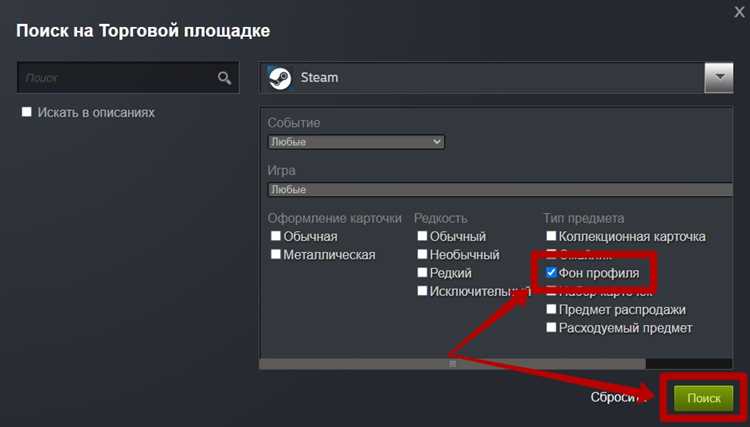
Для полного отключения внутриигрового оверлея Origin необходимо внести изменения в конфигурационные файлы, расположенные в директории пользователя. Файл Origin.ini обычно находится по пути C:\Users\Имя_Пользователя\AppData\Local\Origin. Перед изменением создайте резервную копию файла.
Откройте Origin.ini в текстовом редакторе, поддерживающем UTF-8, и найдите раздел [Overlay]. Измените следующие параметры:
EnableOverlay=0 – полностью отключает оверлей;
AllowInGameOverlay=0 – запрещает запуск оверлея в любых играх;
OverlayRenderingMode=0 – отключает аппаратное ускорение оверлея.
Если раздел [Overlay] отсутствует, создайте его в конце файла с указанными параметрами. После внесения изменений сохраните файл и убедитесь, что Origin закрыт перед запуском игр, иначе настройки могут не примениться.
Дополнительно проверьте файл OriginClient.ini в той же директории. Параметр DisableOverlay=1 усилит эффект и предотвратит автоматическое восстановление оверлея после обновлений Origin.
После редактирования рекомендуется перезагрузить компьютер и запустить игру с проверкой, что комбинации клавиш Origin (Shift+F1) больше не активируют оверлей. Это подтверждает корректное применение изменений на уровне конфигурационных файлов.
Проверка работы игр после отключения внутриигрового экрана Origin
После отключения внутриигрового экрана Origin важно убедиться, что игры запускаются корректно и сохраняются все функции, связанные с прогрессом и достижениями. Начните с запуска каждой игры через библиотеку Origin или ярлык на рабочем столе, чтобы исключить влияние сторонних лаунчеров.
Проверьте корректность отображения графики и отсутствие задержек при входе в меню. В играх с мультиплеером убедитесь, что подключение к серверам стабильно и сессии сохраняются без разрывов. Обратите внимание на возможность использования внутриигровых функций, таких как чат или оверлей для скриншотов – они будут недоступны после отключения, и их отсутствие не является ошибкой.
Если игра требует авторизации через Origin при первом запуске, убедитесь, что авторизация проходит без сбоев. Для игр с автосохранением важно проверить, что прогресс сохраняется в облаке Origin и локально. Рекомендуется протестировать несколько критических точек сохранений, чтобы исключить потерю данных.
Для диагностики проблем используйте журнал запуска игры или системный журнал Windows для выявления ошибок, связанных с отсутствием оверлея. В случае падений или зависаний временно включите оверлей, чтобы определить, связано ли это с его отключением. Запись FPS и задержки сети позволит убедиться, что производительность осталась стабильной.
После проверки всех ключевых аспектов можно составить список игр, которые корректно работают без внутриигрового экрана, и тех, для которых отключение может вызывать функциональные ограничения. Такой подход минимизирует риск непредвиденных ошибок и обеспечивает стабильную работу библиотеки Origin на ПК.
Вопрос-ответ:
Как полностью отключить внутриигровой экран Origin на ПК?
Чтобы отключить внутриигровой экран Origin, нужно открыть клиент Origin, перейти в раздел «Приложение» → «Настройки» → «Origin In-Game» и снять галочку с опции включения внутриигрового экрана. После этого перезапустите клиент и игру, чтобы изменения вступили в силу.
Будет ли отключение внутриигрового экрана влиять на возможность использования чат-функций Origin?
Нет, отключение внутриигрового экрана не блокирует сам чат или списки друзей в Origin. Вы сможете общаться с другими игроками через отдельное окно клиента или мобильное приложение, но функции, которые обычно отображаются поверх игры, больше не будут видны во время игрового процесса.
Можно ли отключить экран только для конкретной игры, оставив его включённым для остальных?
Да, Origin позволяет управлять настройками внутриигрового экрана для каждой игры отдельно. Для этого откройте свойства нужной игры в клиенте Origin, перейдите в раздел внутриигровых опций и снимите галочку «Включить Origin In-Game». Другие игры останутся без изменений, если для них эта функция включена.
После отключения внутриигрового экрана игры стали медленнее. Связано ли это с Origin?
Иногда отключение внутриигрового экрана может немного повлиять на производительность, но обычно это заметно на старых системах или при высоких настройках графики. Чаще всего внутриигровой экран потребляет небольшое количество ресурсов, и отключение его освобождает часть памяти и видеопамяти, поэтому замедление может быть связано с другими факторами — настройками игры, драйверами видеокарты или нагрузкой на процессор.

 Загрузка...