Содержание статьи
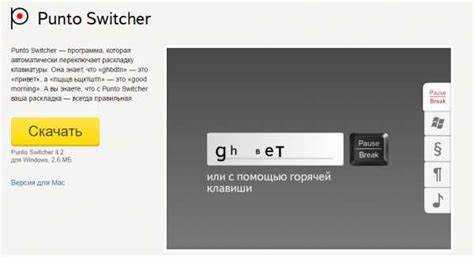
Автоматическое переключение языка ввода на компьютере часто вызывает ошибки при наборе текста, особенно при работе с несколькими языками. Например, в Windows 10 стандартное сочетание Alt+Shift или Ctrl+Shift может непредсказуемо менять раскладку, что замедляет работу и приводит к частым исправлениям ошибок.
В macOS функция автопереключения может подставлять язык на основе последнего используемого приложения, что создает проблемы при одновременной работе в текстовых редакторах и браузерах. В таких случаях отключение автоматического выбора языка помогает фиксировать нужную раскладку и исключает случайные изменения.
Конкретные настройки зависят от операционной системы: в Windows требуется проверка сочетаний клавиш и удаление лишних языков, в macOS – отключение функции «Автоматический выбор языка ввода». Дополнительно, можно использовать сторонние утилиты для закрепления языка, что особенно полезно при работе с профессиональными редакторами кода или текстов на нескольких языках.
Правильная настройка автопереключения снижает количество опечаток, ускоряет набор текста и делает работу на компьютере более предсказуемой. Статья подробно разберет все способы отключения автоматической смены языка и даст пошаговые рекомендации для разных версий систем.
::contentReference[oaicite:0]{index=0}
Отключение автоматической смены языка на компьютере
Автоматическая смена языка на компьютере часто активируется сочетаниями клавиш или настройками системы, которые подставляют язык в зависимости от последнего используемого приложения. Чтобы полностью отключить эту функцию, необходимо выполнить несколько шагов, зависящих от операционной системы.
Для Windows 10 и 11:
- Откройте Параметры → Время и язык → Язык и регион → Раскладка клавиатуры.
- Перейдите в Дополнительные параметры клавиатуры и снимите галочку с опции Автоматически переключать язык ввода.
- Удалите лишние языки ввода, оставив только те, которые реально используете, чтобы исключить случайные переключения.
- Проверьте сочетания клавиш в разделе Дополнительные параметры → Сочетания клавиш для смены языка и отключите все комбинации, включая Alt+Shift и Ctrl+Shift.
Для macOS:
- Откройте Системные настройки → Клавиатура → Источники ввода.
- Снимите галочку с опции Автоматически определять язык для каждого документа.
- Удалите лишние источники ввода, оставив только необходимые, чтобы закрепить выбранный язык.
- Если требуется, закрепите язык через сторонние утилиты, например Karabiner-Elements, для блокировки автопереключения.
После внесения изменений рекомендуется перезагрузить компьютер и протестировать ввод текста в нескольких приложениях, чтобы убедиться, что язык больше не меняется автоматически. Это гарантирует стабильную работу без ошибок из-за случайного переключения раскладки.
::contentReference[oaicite:0]{index=0}
Проверка текущих настроек раскладки клавиатуры
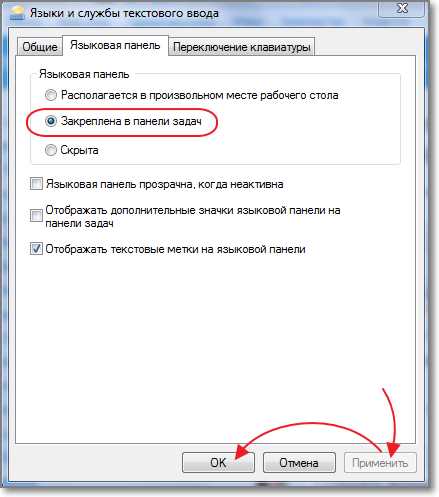
Перед отключением автоматической смены языка важно точно знать, какие раскладки и сочетания клавиш активны на вашем компьютере. Это помогает избежать случайного переключения и конфликтов при вводе текста.
В Windows:
- Откройте Панель управления → Язык → Дополнительные параметры.
- Проверьте список активных языков и раскладок. Убедитесь, что нет лишних вариантов, которые могут автоматически включаться.
- В разделе Смена сочетаний клавиш проверьте комбинации для переключения между языками и способ переключения между раскладками клавиатуры в разных приложениях.
- Для Windows 11 дополнительно проверьте Параметры → Время и язык → Раскладка клавиатуры → Расширенные параметры и отметьте, какие действия назначены на переключение языков.
В macOS:
- Откройте Системные настройки → Клавиатура → Источники ввода.
- Просмотрите список активных источников ввода и убедитесь, что оставлены только нужные языки.
- Проверьте опцию Автоматически определять язык для документа. Если она включена, система может менять язык без вашего участия.
- Проверьте горячие клавиши для переключения между источниками ввода через Клавиатура → Сочетания клавиш.
Тщательная проверка позволяет зафиксировать текущую раскладку, удалить лишние варианты и подготовить систему к отключению автоматического переключения языка без ошибок.
::contentReference[oaicite:0]{index=0}
Отключение переключения по сочетаниям клавиш
Автоматическое переключение языка часто срабатывает из-за назначенных комбинаций клавиш, таких как Alt+Shift, Ctrl+Shift или Win+Пробел. Чтобы полностью контролировать раскладку, эти сочетания необходимо отключить.
В Windows:
- Откройте Параметры → Время и язык → Раскладка клавиатуры → Дополнительные параметры клавиатуры.
- Выберите Сочетания клавиш для изменения языка ввода и назначьте Нет для всех опций.
- Проверьте раздел Смена раскладки клавиатуры для конкретных приложений и убедитесь, что там не назначены локальные сочетания.
- Удалите лишние языки ввода, чтобы система не активировала переключение автоматически при случайном нажатии клавиш.
В macOS:
- Перейдите в Системные настройки → Клавиатура → Сочетания клавиш → Источники ввода.
- Снимите галочки с опций Переключение на следующий источник ввода и Переключение на предыдущий источник ввода.
- Проверьте, что в списке источников ввода активны только необходимые языки, чтобы исключить случайное срабатывание переключения.
После отключения сочетаний клавиш язык будет оставаться зафиксированным, а случайные изменения раскладки исчезнут. Рекомендуется протестировать набор текста в нескольких приложениях для подтверждения стабильной работы.
::contentReference[oaicite:0]{index=0}
Настройка языка интерфейса в Windows
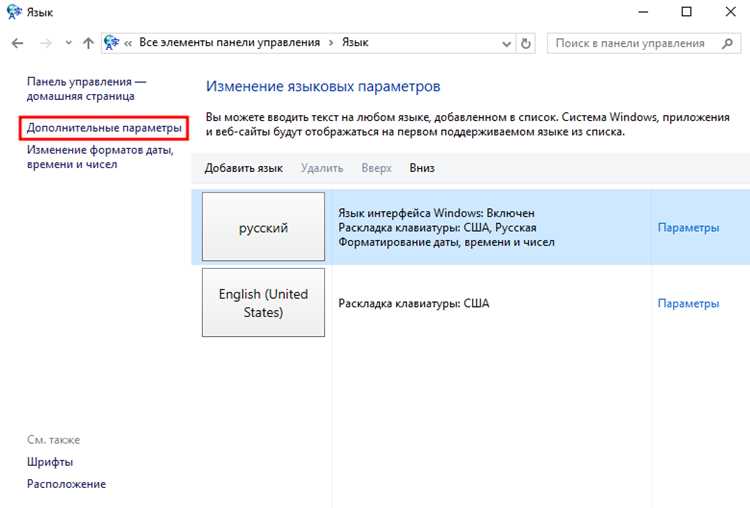
Фиксация языка интерфейса помогает избежать автоматического переключения при работе с разными приложениями. В Windows 10 и 11 интерфейс можно настроить так, чтобы язык системы и язык ввода оставались синхронизированными.
Пошаговая настройка:
- Откройте Параметры → Время и язык → Язык и регион.
- В разделе Языки интерфейса Windows выберите нужный язык или добавьте новый через кнопку Добавить язык.
- После добавления нажмите Сделать основным, чтобы закрепить язык интерфейса.
- Перезагрузите компьютер для применения изменений.
Для контроля сопоставления языка интерфейса и раскладки клавиатуры можно использовать следующую таблицу:
| Элемент | Действие | Рекомендация |
|---|---|---|
| Язык интерфейса | Выбор основного языка через параметры | Оставить только нужный язык для стабильности интерфейса |
| Языки ввода | Удаление лишних раскладок | Оставить только используемые, чтобы исключить автопереключение |
| Сочетания клавиш | Отключение переключения | Назначить Нет или изменить на удобное сочетание |
| Перезагрузка | Применение изменений | Обязательная проверка после перезапуска системы |
Эти действия гарантируют, что язык интерфейса и раскладка клавиатуры будут фиксированными, а автоматическая смена языка перестанет мешать работе.
::contentReference[oaicite:0]{index=0}
Отключение автопереключения в macOS
В macOS функция автопереключения языка ввода может менять раскладку в зависимости от последнего использованного приложения, что вызывает случайные ошибки при наборе текста. Чтобы зафиксировать нужный язык, необходимо внести изменения в настройки источников ввода.
Пошаговые действия:
- Откройте Системные настройки → Клавиатура → Источники ввода.
- Снимите галочку с опции Автоматически определять язык для документа.
- Удалите лишние источники ввода, оставив только те, которыми вы реально пользуетесь.
- Проверьте горячие клавиши для переключения источников ввода через Системные настройки → Клавиатура → Сочетания клавиш → Источники ввода и отключите их при необходимости.
Для пользователей, работающих с кодом или многозадачно, рекомендуется использовать сторонние утилиты, например Karabiner-Elements, чтобы закрепить выбранный язык и полностью исключить автоматическое переключение в любой программе.
После внесения изменений перезапустите приложения или компьютер и протестируйте набор текста, чтобы убедиться, что раскладка остаётся фиксированной во всех условиях.
::contentReference[oaicite:0]{index=0}
Использование сторонних программ для фиксации языка
Сторонние программы позволяют полностью зафиксировать раскладку клавиатуры и исключить автоматическое переключение, особенно при работе с несколькими языками или профессиональными редакторами. Они полезны, если стандартные настройки Windows или macOS не дают нужного контроля.
Популярные решения и их особенности представлены в таблице:
| Программа | Платформа | Функции фиксации языка | Особенности |
|---|---|---|---|
| Keyla | Windows | Блокировка автопереключения, закрепление раскладки на приложения | Подходит для пользователей с несколькими языками ввода |
| Carabiner-Elements | macOS | Переназначение клавиш, фиксирование языка на системном уровне | Требует базовых навыков настройки конфигурационных файлов |
| Keyboard Locker | Windows | Блокировка смены языка и сочетаний клавиш | Лёгкая утилита, минимальное влияние на систему |
Для настройки сторонних программ рекомендуется:
- Выбрать программу, совместимую с вашей операционной системой и версией.
- Закрепить язык ввода на уровне системы или конкретных приложений.
- Проверить работу в нескольких редакторах и браузерах, чтобы убедиться, что автопереключение полностью отключено.
Использование таких программ особенно эффективно для разработчиков, редакторов текстов и пользователей с частой сменой языков, позволяя поддерживать стабильную раскладку без случайных переключений.
::contentReference[oaicite:0]{index=0}
Удаление лишних языков из системы
Лишние языки ввода в системе могут автоматически активироваться при наборе текста, вызывая случайное переключение раскладки. Удаление ненужных языков снижает риск ошибок и фиксирует выбранную раскладку.
В Windows:
- Откройте Параметры → Время и язык → Язык и регион → Языки.
- Выберите язык, который не используется, и нажмите Удалить.
- После удаления проверьте, что остались только необходимые языки и раскладки.
- Перезагрузите систему для применения изменений, чтобы сочетания клавиш и автопереключение больше не срабатывали.
В macOS:
- Откройте Системные настройки → Клавиатура → Источники ввода.
- Выделите лишние источники ввода и нажмите – для их удаления.
- Убедитесь, что оставлены только используемые языки и что опция Автоматически определять язык для документа отключена.
- Перезапустите приложения или систему, чтобы изменения вступили в силу.
Удаление лишних языков помогает полностью контролировать раскладку, исключить неожиданные переключения и упростить настройку фиксированной раскладки на компьютере.
::contentReference[oaicite:0]{index=0}
Сброс настроек клавиатуры при ошибках переключения
Если язык ввода продолжает меняться автоматически после отключения сочетаний клавиш и удаления лишних языков, рекомендуется выполнить сброс настроек клавиатуры. Это помогает устранить поврежденные конфигурации и сбои в работе автопереключения.
В Windows:
- Откройте Панель управления → Язык → Дополнительные параметры.
- Выберите Сбросить настройки клавиатуры к умолчанию, чтобы удалить все нестандартные сочетания клавиш и закрепленные раскладки.
- Перезагрузите систему, чтобы изменения вступили в силу.
- После перезагрузки проверьте список активных языков и удалите лишние, если они восстановились.
В macOS:
- Откройте Системные настройки → Клавиатура → Источники ввода.
- Удалите все источники ввода и добавьте заново только используемые языки.
- Снимите галочку с Автоматически определять язык для документа и проверьте горячие клавиши для переключения.
- Перезапустите компьютер и протестируйте ввод текста в нескольких приложениях, чтобы убедиться в стабильной работе.
Сброс настроек клавиатуры устраняет скрытые ошибки конфигурации и позволяет полностью контролировать раскладку без неожиданных переключений языка.
::contentReference[oaicite:0]{index=0}
Проверка работы после внесённых изменений
После отключения автоматической смены языка важно убедиться, что система работает корректно и раскладка больше не переключается сама. Проверка позволяет выявить ошибки в настройках и предотвратить сбои при наборе текста.
Рекомендуемый порядок действий:
- Перезагрузите компьютер, чтобы все изменения настроек вступили в силу.
- Откройте несколько приложений с разными языками ввода, например текстовый редактор, браузер и почтовый клиент.
- Наберите текст на каждом языке, проверяя, что раскладка остаётся фиксированной и не меняется автоматически.
- Используйте сочетания клавиш, которые ранее переключали язык, чтобы убедиться, что они отключены и не вызывают изменений раскладки.
- Если используется сторонняя программа для фиксации языка, проверьте её работу в нескольких приложениях и убедитесь, что язык остаётся закреплённым.
Дополнительно можно проверить:
- Настройки панели задач или строки меню – выбранная раскладка должна соответствовать активному языку.
- Работу при перезапуске приложений и при переключении между окнами, чтобы исключить скрытые автопереключения.
- Совместимость с другими устройствами ввода, например внешней клавиатурой или виртуальной клавиатурой.
Тщательная проверка после внесённых изменений гарантирует стабильную работу раскладки и отсутствие неожиданных переключений, повышая скорость и точность набора текста.
::contentReference[oaicite:0]{index=0}
Вопрос-ответ:
Почему язык ввода продолжает меняться сам по себе после отключения сочетаний клавиш?
Даже после отключения горячих клавиш язык может автоматически переключаться из-за оставшихся лишних языков в системе или включённой функции автопереключения. В Windows необходимо проверить список активных раскладок и удалить ненужные, а в macOS — отключить опцию Автоматически определять язык для документа. Иногда помогает сброс настроек клавиатуры, чтобы убрать скрытые конфигурации, вызывающие сбои.
Как зафиксировать нужный язык для всех приложений на Windows?
Для этого откройте Параметры → Время и язык → Раскладка клавиатуры → Дополнительные параметры и отключите автоматическое переключение. Убедитесь, что удалены лишние языки ввода. Дополнительно проверьте сочетания клавиш для смены языка и установите Нет для всех вариантов. После перезагрузки система будет использовать одну раскладку во всех программах без случайных переключений.
Можно ли зафиксировать язык в macOS для отдельных приложений?
Да, macOS позволяет управлять раскладкой для каждого приложения, но функция автопереключения иногда перебивает настройки. Чтобы избежать этого, отключите Автоматически определять язык для документа в Системные настройки → Клавиатура → Источники ввода. Для более точного контроля можно использовать сторонние утилиты, например Karabiner-Elements, которые закрепляют выбранный язык на уровне системы и предотвращают смену в отдельных приложениях.
Как проверить, что отключение автопереключения действительно работает?
После внесения изменений рекомендуется перезагрузить компьютер и протестировать ввод текста в нескольких приложениях, включая текстовые редакторы и браузеры. Наберите текст на разных языках и попытайтесь использовать прежние сочетания клавиш, чтобы убедиться, что они больше не вызывают переключение. Если язык остаётся зафиксированным, изменения применились корректно.
Стоит ли использовать сторонние программы для фиксации языка, если стандартные настройки работают?
Если стандартные настройки системы полностью блокируют автоматическое переключение и вы не испытываете проблем при наборе текста, сторонние программы не обязательны. Они полезны, если часто приходится работать с несколькими языками или редакторами, где стандартные параметры не дают нужного контроля. Такие утилиты позволяют закрепить раскладку на уровне системы и исключить любые неожиданные переключения.
Какие ошибки возникают при наличии лишних языков в системе?
Если в системе установлено несколько языков, система может автоматически переключаться на последний использованный язык, что вызывает опечатки и замедляет набор текста. Лишние языки также могут активировать сочетания клавиш для смены раскладки, даже если они были отключены. Удаление ненужных языков и закрепление одного варианта раскладки устраняет эти проблемы и делает работу более предсказуемой.
Почему язык ввода на компьютере иногда меняется сам и как это полностью остановить?
Автоматическое переключение языка происходит из-за нескольких факторов: активных сочетаний клавиш, оставшихся лишних языков в системе и включённых функций автопереключения. В Windows нужно открыть Параметры → Время и язык → Раскладка клавиатуры → Дополнительные параметры, отключить переключение с помощью горячих клавиш и удалить ненужные языки. В macOS необходимо перейти в Системные настройки → Клавиатура → Источники ввода, снять галочку с Автоматически определять язык для документа и удалить лишние источники ввода. Если после этих действий язык всё ещё меняется, помогает сброс настроек клавиатуры или использование сторонней программы для фиксации раскладки, например Karabiner-Elements на macOS или Keyla на Windows. После настройки рекомендуется проверить ввод текста в разных приложениях и убедиться, что раскладка остаётся зафиксированной и сочетания клавиш больше не вызывают смену языка.

 Загрузка...