Содержание статьи
Автояркость на Apple Watch автоматически регулирует яркость экрана в зависимости от окружающего освещения. Эта функция помогает экономить заряд батареи, но в некоторых ситуациях она может быть неудобной. Например, если вы находитесь в условиях стабильного освещения, автояркость может делать экран слишком тусклым или ярким, что затрудняет восприятие информации. В таком случае отключение автояркости на Apple Watch может стать полезным решением.
В статье мы подробно разберемся, как отключить автояркость на Apple Watch, а также обсудим, какие настройки могут повлиять на работу экрана вашего устройства. Это поможет вам более точно настроить яркость, избегая неприятных сюрпризов, когда экран слишком тусклый или наоборот, слишком яркий для комфортного использования.
Если вам нужно отключить эту функцию, не переживайте: процедура достаточно проста и не займет много времени. Мы шаг за шагом покажем, как можно отключить автояркость на разных версиях watchOS и каким образом это повлияет на использование устройства.
::contentReference[oaicite:0]{index=0}
Как отключить автояркость на Apple Watch
Отключить автояркость на Apple Watch можно через настройки устройства. Для этого нужно выполнить несколько простых шагов. Сначала откройте приложение «Настройки» на своем Apple Watch. Прокрутите список до раздела «Экран и яркость» и выберите его.
В этом меню будет доступна опция «Автояркость». По умолчанию она включена. Чтобы отключить автояркость, достаточно переключить тумблер в положение «выключено». После этого яркость экрана будет оставаться постоянной, независимо от изменений в окружающем освещении.
Также стоит учесть, что отключение автояркости может повлиять на продолжительность работы батареи, так как экран будет работать с постоянной яркостью. Это особенно важно, если вы часто используете Apple Watch в условиях с ярким освещением или, наоборот, в темных помещениях.
Если у вас есть iPhone, вы можете отключить автояркость через приложение «Watch». Перейдите в раздел «Мои часы» и выберите «Экран и яркость», где также будет доступна соответствующая настройка.
::contentReference[oaicite:0]{index=0}
Проверка настроек автояркости на Apple Watch
Перед тем как отключить автояркость на Apple Watch, важно удостовериться, что эта функция действительно активирована. Чтобы проверить настройки автояркости, выполните следующие шаги:
- Откройте приложение «Настройки» на вашем Apple Watch.
- Перейдите в раздел «Экран и яркость».
- Найдите опцию «Автояркость». Если она включена, рядом будет стоять галочка или активный переключатель.
Если опция «Автояркость» отсутствует в настройках, возможно, ваш Apple Watch использует более старую версию watchOS, в которой эта функция была либо недоступна, либо встроена в другие параметры управления экраном.
Для точной проверки состояния автояркости, помимо самих настроек, можно также обратить внимание на поведение экрана в разных условиях освещения. Например, в темной комнате яркость экрана должна автоматически уменьшаться, а при ярком солнечном свете – увеличиваться. Если этого не происходит, значит автояркость не работает должным образом, и нужно проверить настройки.
::contentReference[oaicite:0]{index=0}
Как найти нужные параметры в меню настроек

Для того чтобы отключить автояркость на Apple Watch, необходимо точно найти нужные параметры в меню настроек. Вот как это сделать:
- На экране Apple Watch найдите и откройте приложение «Настройки». Это иконка с изображением шестеренки.
- Прокрутите вниз и выберите раздел «Экран и яркость».
- Внутри этого меню вы найдете различные настройки, такие как «Яркость», «Автояркость», «Тактильные отклики» и другие параметры экрана.
Опция «Автояркость» расположена в самом низу списка. Чтобы отключить автояркость, просто выключите соответствующий переключатель. Если вы не видите этой опции, это может означать, что она была скрыта в рамках других параметров или не доступна для вашей версии watchOS.
Если вы не можете найти нужные параметры на Apple Watch, проверьте настройки через приложение «Watch» на вашем iPhone, где также есть доступ ко всем важным опциям устройства.
::contentReference[oaicite:0]{index=0}
Шаги для отключения автояркости через настройки
Чтобы отключить автояркость на Apple Watch, выполните следующие шаги через меню настроек устройства:
- Откройте приложение «Настройки» на Apple Watch.
- Пролистайте вниз и выберите раздел «Экран и яркость».
- В меню «Экран и яркость» найдите параметр «Автояркость».
- Переключите тумблер «Автояркость» в положение «выключено».
После выполнения этих шагов яркость экрана больше не будет автоматически изменяться в зависимости от окружающего освещения.
Если опция «Автояркость» отсутствует, проверьте наличие обновлений для вашей watchOS. Возможно, эта функция доступна только в более новых версиях системы.
Для удобства представляем таблицу с описанием каждого шага:
| Шаг | Действие |
|---|---|
| 1 | Откройте приложение «Настройки» на Apple Watch |
| 2 | Перейдите в раздел «Экран и яркость» |
| 3 | Найдите параметр «Автояркость» |
| 4 | Переключите тумблер в положение «выключено» |
::contentReference[oaicite:0]{index=0}
Проблемы с отключением автояркости на старых версиях watchOS
На старых версиях watchOS могут возникнуть сложности с отключением автояркости. В некоторых случаях данная опция может быть недоступна или скрыта в настройках. Это связано с тем, что Apple постепенно вводила эту функцию в обновлениях операционной системы. Если ваше устройство работает на более старой версии watchOS, возможно, она не поддерживает отдельную настройку автояркости.
Кроме того, на старых версиях watchOS параметры экрана и яркости могут быть объединены с другими настройками, что делает их менее очевидными для пользователей. В таких случаях функция автояркости может работать по умолчанию, но без возможности тонкой настройки через меню «Экран и яркость».
Если автояркость не удается отключить через стандартные настройки, рекомендуется обновить watchOS до последней доступной версии. Это обеспечит доступ к более точным и гибким настройкам, включая возможность включения или отключения автояркости.
Если обновление невозможно по техническим причинам, можно попробовать использовать альтернативные способы управления яркостью экрана, такие как изменение яркости вручную через настройки, чтобы минимизировать дискомфорт от автоматической регулировки яркости.
::contentReference[oaicite:0]{index=0}
Как отключить автояркость на Apple Watch через приложение «Watch» на iPhone
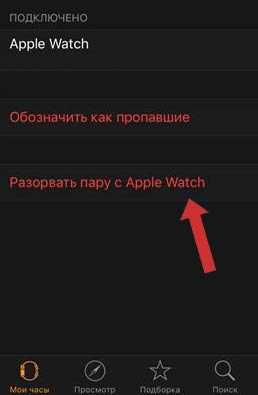
Если вам удобнее управлять настройками Apple Watch через iPhone, вы можете отключить автояркость с помощью приложения «Watch». Для этого выполните следующие шаги:
- Откройте приложение «Watch» на вашем iPhone.
- Перейдите в раздел «Мои часы» внизу экрана.
- Выберите пункт «Экран и яркость».
- Найдите опцию «Автояркость» и переключите тумблер в положение «выключено».
После этого настройки автояркости на Apple Watch будут отключены, и яркость экрана больше не будет автоматически регулироваться в зависимости от освещенности.
Этот способ особенно полезен, если вы хотите быстро и удобно управлять настройками устройства, не используя сам Apple Watch. Однако важно помнить, что изменение яркости через приложение «Watch» может занять немного больше времени, чем через настройки на самом устройстве.
::contentReference[oaicite:0]{index=0}
Почему важно отключить автояркость на Apple Watch в некоторых случаях
Отключение автояркости на Apple Watch может быть полезным в нескольких случаях, когда автоматическая регулировка яркости экрана мешает нормальному использованию устройства.
Первый важный аспект – это стабильность яркости в условиях постоянного освещения. Например, если вы часто находитесь в помещении с одинаковым уровнем освещенности, автояркость может уменьшать яркость экрана до уровня, который затрудняет чтение или использование устройства. Отключив автояркость, вы обеспечите стабильную яркость, которая не будет меняться в зависимости от внешних факторов.
Во-вторых, отключение автояркости помогает продлить время работы батареи, если вы предпочитаете установить яркость на минимальное значение вручную. В условиях яркого солнечного света, где автояркость может увеличивать яркость экрана на максимум, это может приводить к чрезмерному расходу энергии. Установив постоянную низкую яркость, вы сможете экономить заряд батареи, особенно в ситуациях, когда продолжительность работы устройства критична.
Третий момент – это индивидуальные предпочтения пользователей. Некоторые люди могут чувствовать дискомфорт от постоянных изменений яркости экрана, которые происходят при перемещении между различными источниками освещения. Отключив автояркость, можно получить более предсказуемое поведение экрана, что повысит удобство использования.
::contentReference[oaicite:0]{index=0}
Вопрос-ответ:
Как отключить автояркость на Apple Watch?
Чтобы отключить автояркость на Apple Watch, откройте приложение «Настройки» на устройстве. Перейдите в раздел «Экран и яркость», затем найдите опцию «Автояркость» и выключите ее, переключив тумблер в положение «выключено». После этого яркость экрана будет оставаться постоянной, независимо от изменений в окружающем освещении.
Почему я не могу найти настройку автояркости на Apple Watch?
Если настройка автояркости отсутствует в меню «Экран и яркость» на Apple Watch, возможно, ваше устройство работает на более старой версии watchOS, где эта опция либо не была доступна, либо встроена в другие параметры. В таком случае стоит обновить watchOS до последней версии. Также проверьте настройки через приложение «Watch» на iPhone — возможно, там доступна эта опция.
Какие могут быть проблемы при отключении автояркости на старых версиях watchOS?
На старых версиях watchOS могут возникнуть сложности с отключением автояркости. Иногда эта функция может быть скрыта в других настройках или отсутствовать вообще. В некоторых случаях, вместо отключения автояркости, устройство может только уменьшить диапазон регулировки яркости. Рекомендуется обновить систему до последней версии для получения доступа к более гибким настройкам яркости.
Как отключить автояркость на Apple Watch, если у меня нет доступа к настройкам через устройство?
Если вы не можете отключить автояркость через сам Apple Watch, воспользуйтесь приложением «Watch» на iPhone. Откройте приложение, перейдите в раздел «Мои часы», затем выберите «Экран и яркость». Там вы найдете опцию «Автояркость», которую можно выключить. Это позволяет управлять настройками Apple Watch удаленно, используя iPhone.

 Загрузка...