Содержание статьи
Автономные файлы в Windows 7 создают локальные копии сетевых ресурсов для работы без постоянного подключения к сети. Однако это может приводить к конфликтам версий, увеличению использования дискового пространства и замедлению работы системы при синхронизации больших каталогов. Отключение этой функции позволяет полностью управлять файлами напрямую на сервере, исключая дублирование и ненужное кэширование.
Перед отключением автономных файлов важно проверить состояние службы и убедиться, что на компьютере нет активных кэшированных данных, требующих синхронизации. Это позволяет избежать потери информации и конфликтов при работе с сетевыми папками.
В данном руководстве представлены конкретные действия: от проверки текущего состояния службы до удаления локальных кэшей и перезагрузки системы. Все шаги описаны так, чтобы пользователь мог точно повторить их, минимизируя риск ошибок и сохраняя контроль над сетевыми ресурсами.
Реализация этих рекомендаций особенно полезна в корпоративной среде, где синхронизация больших объемов данных может негативно влиять на производительность рабочих станций и сетевых серверов. После выполнения всех шагов система перестанет создавать локальные копии файлов, а доступ к ним будет осуществляться напрямую с сетевых ресурсов.
::contentReference[oaicite:0]{index=0}
Отключение автономных файлов в Windows 7: пошаговое руководство
Для отключения автономных файлов в Windows 7 сначала откройте «Панель управления» и перейдите в раздел Центр синхронизации. В левой части окна выберите Управление автономными файлами и убедитесь, что вкладка «Общие» активна.
Нажмите кнопку Отключить автономные файлы. После этого система уведомит о необходимости перезагрузки для применения изменений. До перезагрузки рекомендуется завершить все активные сеансы работы с сетевыми папками, чтобы избежать потери данных.
Для удаления локальных кэшей откройте вкладку Дисковое пространство в том же окне управления автономными файлами и нажмите Удалить файлы. Система удалит все локальные копии, оставив только сетевые ресурсы.
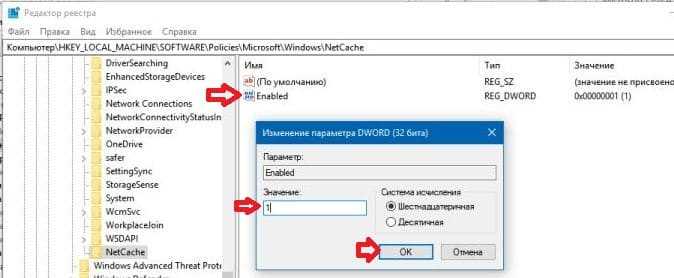
Дополнительно остановите службу автономных файлов: откройте Панель управления → Администрирование → Службы, найдите службу Автономные файлы, щелкните правой кнопкой мыши и выберите Остановить. После этого измените тип запуска на Отключено, чтобы функция не активировалась при следующей загрузке системы.
После выполнения всех шагов перезагрузите компьютер. После перезагрузки откройте сетевые папки и убедитесь, что больше не создаются локальные копии файлов. Если система продолжает кэшировать данные, проверьте, не активированы ли политики групп для автономных файлов в локальном редакторе групповой политики (gpedit.msc).
::contentReference[oaicite:0]{index=0}
Проверка текущего состояния службы автономных файлов
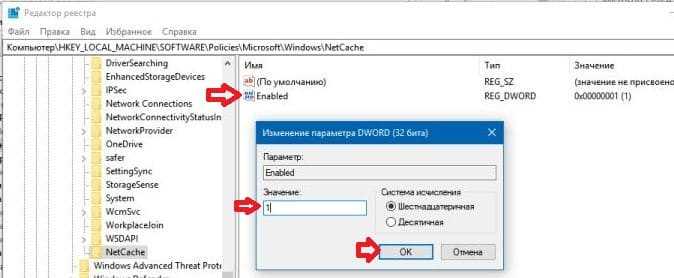
Для проверки состояния службы автономных файлов откройте Панель управления и перейдите в раздел Администрирование → Службы. Найдите в списке службу Автономные файлы (Offline Files) и обратите внимание на столбцы Состояние и Тип запуска.
Если в столбце Состояние отображается «Запущено», служба активна и кэширование сетевых файлов выполняется. В столбце Тип запуска можно увидеть, активируется ли служба автоматически при загрузке системы. Для временной проверки работы службы щелкните по ней правой кнопкой мыши и выберите Свойства, чтобы увидеть подробную информацию о зависимостях и текущих подключениях.
::contentReference[oaicite:0]{index=0}
Открытие панели управления для управления автономными файлами
Для доступа к управлению автономными файлами откройте Панель управления через меню «Пуск». В поле поиска введите Центр синхронизации и выберите соответствующий результат.
В окне Центра синхронизации слева находится ссылка Управление автономными файлами. Щелкните по ней для открытия настроек, где доступны вкладки Общие, Дисковое пространство и Сетка. Здесь можно отключить кэширование, удалить локальные копии и проверить объем используемого дискового пространства.
Если ссылка отсутствует, убедитесь, что у вас включены элементы управления классическим видом Панели управления, и что вы работаете под учетной записью с правами администратора. Без административных прав изменения параметров автономных файлов недоступны.
::contentReference[oaicite:0]{index=0}
Отключение кэширования сетевых файлов
Чтобы отключить кэширование сетевых файлов, откройте Управление автономными файлами через Центр синхронизации. Перейдите на вкладку Общие и нажмите Отключить автономные файлы. Система уведомит о необходимости перезагрузки для применения изменений.
Для проверки и управления конкретными папками используйте Свойства сетевой папки. На вкладке Общие нажмите Дополнительно и снимите флажок Разрешить кэширование файлов для автономного доступа. Это отключит кэширование только для выбранной сетевой папки, не затрагивая остальные ресурсы.
В таблице приведены ключевые действия для отключения кэширования сетевых файлов и соответствующие места в системе:
| Действие | Расположение | Рекомендации |
|---|---|---|
| Открытие Управления автономными файлами | Панель управления → Центр синхронизации → Управление автономными файлами | Использовать учетную запись с правами администратора |
| Отключение глобального кэширования | Вкладка «Общие» → Отключить автономные файлы | Перезагрузить систему после изменения |
| Отключение кэширования для отдельной сетевой папки | Свойства папки → Дополнительно → Снять флажок «Разрешить кэширование» | Применять только к критичным папкам для снижения риска конфликта версий |
::contentReference[oaicite:0]{index=0}
Остановка службы автономных файлов через «Службы»
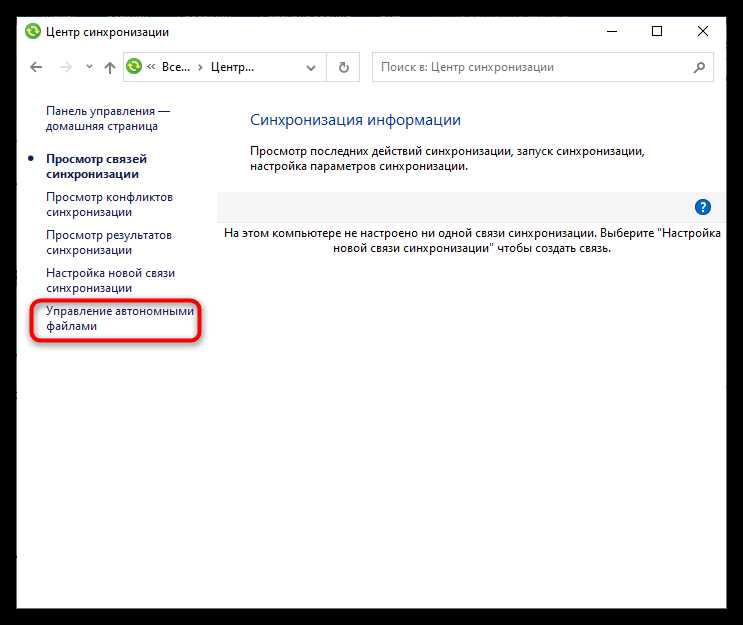
Для полной деактивации автономных файлов необходимо остановить соответствующую службу. Это позволяет предотвратить автоматическое кэширование сетевых ресурсов после отключения функции в Панели управления.
Выполните следующие шаги:
- Откройте Панель управления и перейдите в раздел Администрирование → Службы.
- В списке служб найдите Автономные файлы (Offline Files).
- Щелкните службу правой кнопкой мыши и выберите Свойства.
- В поле Тип запуска установите Отключено, чтобы служба не запускалась при старте системы.
- Нажмите Остановить, чтобы немедленно прекратить работу службы.
- Подтвердите изменения кнопкой Применить и закройте окно свойств.
После остановки службы система перестанет создавать локальные копии сетевых файлов. Если служба не останавливается, убедитесь, что закрыты все сетевые ресурсы, и повторите процедуру с правами администратора.
::contentReference[oaicite:0]{index=0}
Удаление локальных кэшей автономных файлов
После отключения автономных файлов необходимо удалить все локальные копии, чтобы освободить дисковое пространство и исключить конфликты версий при доступе к сетевым ресурсам.
Выполните следующие действия:
- Откройте Панель управления → Центр синхронизации → Управление автономными файлами.
- Перейдите на вкладку Дисковое пространство и нажмите кнопку Удалить файлы.
- В появившемся окне подтвердите удаление кэшей для всех пользователей и всех сетевых ресурсов, нажав ОК.
- Система начнет удаление локальных копий. Процесс может занять несколько минут в зависимости от объема кэшей.
После завершения удаления перезагрузите компьютер, чтобы изменения вступили в силу и система больше не хранила локальные копии сетевых файлов.
::contentReference[oaicite:0]{index=0}
Перезагрузка системы для применения изменений
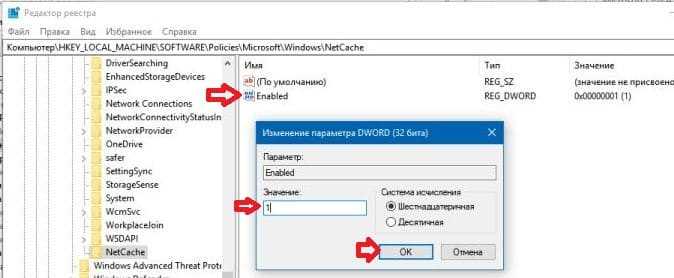
После отключения автономных файлов и удаления локальных кэшей требуется перезагрузка системы, чтобы новые настройки вступили в силу и служба больше не выполняла кэширование.
Алгоритм действий для корректной перезагрузки:
- Закройте все открытые программы и сетевые ресурсы, чтобы избежать потери данных.
- Сохраните все документы и завершите активные загрузки.
- Щелкните Пуск → Завершение работы → Перезагрузка.
- Дождитесь полного запуска системы и входа в учетную запись с правами администратора.
- После загрузки откройте Центр синхронизации → Управление автономными файлами и убедитесь, что функция отключена, а локальные кэши удалены.
Если после перезагрузки система продолжает кэшировать файлы, проверьте статус службы Автономные файлы в разделе Службы и убедитесь, что тип запуска установлен на Отключено.
::contentReference[oaicite:0]{index=0}
Проверка отключения автономных файлов и устранение ошибок
После перезагрузки необходимо убедиться, что автономные файлы полностью отключены и система не создает локальные кэши сетевых ресурсов. Проверку проводят через Центр синхронизации и системные службы.
Алгоритм проверки и устранения ошибок:
- Откройте Центр синхронизации → Управление автономными файлами и убедитесь, что кнопка Отключить автономные файлы неактивна.
- Проверьте вкладку Дисковое пространство – локальные кэши должны быть удалены, объем используемой памяти равен нулю.
- Откройте Службы и убедитесь, что служба Автономные файлы остановлена и тип запуска установлен на Отключено.
Если обнаружены остаточные кэши или служба продолжает работать, выполните следующие действия:
| Проблема | Действие | Примечание |
|---|---|---|
| Локальные файлы остались | Повторно откройте вкладку Дисковое пространство и нажмите Удалить файлы | Убедитесь, что выполнена перезагрузка после удаления кэша |
| Служба Автономные файлы запущена | Откройте Службы → Автономные файлы → Свойства и нажмите Остановить | Установите тип запуска на Отключено, чтобы предотвратить повторный запуск |
| Файлы по-прежнему кэшируются при доступе к сетевым папкам | Проверьте настройки отдельных папок через Свойства → Дополнительно и снимите флажок Разрешить кэширование | Изменение применяется только к выбранной папке |
После выполнения всех действий система будет работать напрямую с сетевыми ресурсами без создания локальных копий, и вероятность конфликтов версий будет минимизирована.
::contentReference[oaicite:0]{index=0}
Вопрос-ответ:
Что произойдет с сетевыми папками после отключения автономных файлов в Windows 7?
После отключения автономных файлов система перестает создавать локальные копии сетевых ресурсов. Все изменения и доступ к документам будут происходить напрямую на сервере, а файлы больше не будут храниться на жестком диске компьютера. Это снижает риск конфликтов версий и освобождает дисковое пространство, но требует постоянного подключения к сети для работы с сетевыми данными.
Можно ли отключить кэширование только для конкретной сетевой папки, а не для всех файлов сразу?
Да, это возможно. Для этого откройте свойства нужной сетевой папки, перейдите на вкладку Дополнительно и снимите флажок Разрешить кэширование файлов для автономного доступа. Таким образом, только выбранная папка перестанет кэшироваться, остальные сетевые ресурсы будут работать как прежде.
Что делать, если служба Автономные файлы не останавливается после попытки отключения?
Если служба не останавливается, убедитесь, что закрыты все сетевые подключения и папки, использующие кэширование. После этого откройте Службы, найдите службу Автономные файлы, щелкните правой кнопкой мыши, выберите Свойства и нажмите Остановить. Также установите Тип запуска на Отключено. При необходимости выполните эти действия от имени администратора.
Удаляются ли локальные копии файлов автоматически после отключения автономных файлов?
Нет, отключение функции не удаляет существующие локальные кэши. Чтобы освободить место и исключить их использование, нужно вручную перейти в Центр синхронизации → Управление автономными файлами → Дисковое пространство и нажать кнопку Удалить файлы. После удаления рекомендуется перезагрузить компьютер.
Как проверить, что автономные файлы действительно отключены и кэширование не работает?
После перезагрузки откройте Центр синхронизации → Управление автономными файлами и убедитесь, что кнопка Отключить автономные файлы неактивна, а вкладка Дисковое пространство показывает нулевой объем. Также проверьте статус службы Автономные файлы в разделе Службы — она должна быть остановлена и иметь тип запуска Отключено. Для отдельных папок проверьте свойства и убедитесь, что флажок кэширования снят.
После отключения автономных файлов, могу ли я продолжать работать с сетевыми папками без подключения к сети?
Нет, после отключения автономных файлов локальные копии сетевых ресурсов больше не создаются. Это значит, что все файлы будут открываться напрямую с сервера, и для доступа к ним потребуется активное сетевое соединение. Если сеть недоступна, доступ к документам будет невозможен, а любые изменения можно будет внести только после восстановления соединения.
Как удалить остаточные кэши, если после отключения автономных файлов некоторые файлы всё ещё отображаются как локальные?
Если после отключения функции локальные кэши остались, откройте Центр синхронизации → Управление автономными файлами → Дисковое пространство и нажмите Удалить файлы. Убедитесь, что выбран параметр удаления для всех пользователей и всех сетевых ресурсов. После этого перезагрузите компьютер и проверьте вкладку Дисковое пространство — она должна показывать нулевой объем кэша. Также стоит проверить настройки отдельных сетевых папок, чтобы флажок кэширования был снят.

 Загрузка...