Содержание статьи
Office Tab добавляет в Excel вкладки для работы с несколькими книгами в одном окне, но на практике эта надстройка подходит не всем. У пользователей часто возникают конфликты с макросами, замедление запуска Excel или несоответствие корпоративным требованиям безопасности. В таких случаях логичным шагом становится отключение Office Tab без удаления самого Excel или потери данных.
Важно понимать, что Office Tab не является встроенной функцией Excel – это отдельная COM-надстройка. Это означает, что способы её отключения зависят от версии Excel, прав пользователя в системе и способа установки надстройки. Например, в Excel 2016 и Excel 2019 путь к настройкам отличается, а в корпоративной среде надстройка может быть зафиксирована групповыми политиками.
Перед отключением рекомендуется определить, как именно установлен Office Tab: для одного пользователя или для всех пользователей системы. Это влияет на доступность пунктов в меню и на то, потребуется ли перезапуск Excel или всей системы. В статье разобраны конкретные действия, которые позволяют отключить Office Tab через интерфейс Excel, параметры надстроек и системные настройки, без риска повредить рабочие книги.
Материал ориентирован на пользователей Windows, работающих с настольными версиями Excel. Если Office Tab мешает привычному рабочему процессу или вызывает ошибки, описанные шаги помогут быстро вернуть стандартное поведение Excel и проверить, что надстройка больше не активна.
::contentReference[oaicite:0]{index=0}
Как отключить Office Tab в Excel
Отключение Office Tab выполняется через механизм надстроек Excel, так как данное расширение подключается как COM-надстройка. Для этого необходимо открыть Excel, перейти в меню Файл → Параметры → Надстройки. В нижней части окна в поле управления выбрать пункт COM-надстройки и нажать кнопку Перейти.
В списке активных компонентов нужно найти элемент с названием Office Tab или Office Tab Free/Enterprise и снять флажок напротив него. После подтверждения изменений Excel автоматически выгрузит надстройку из текущего сеанса. Для корректного применения параметров рекомендуется полностью закрыть все окна Excel и запустить программу повторно.
Если Office Tab продолжает отображаться после отключения, следует проверить альтернативный путь: Файл → Параметры → Надстройки Excel. В некоторых версиях Excel надстройка регистрируется сразу в двух разделах, и деактивация только в одном из них не приводит к нужному результату.
При отсутствии доступа к параметрам надстроек это указывает на установку Office Tab для всех пользователей системы. В таком случае Excel запускается с ограниченными правами, и отключение возможно только через учётную запись администратора Windows. После деактивации рекомендуется открыть любую книгу Excel и убедиться, что панель вкладок Office Tab больше не отображается.
::contentReference[oaicite:0]{index=0}
Где найти настройки надстройки Office Tab в интерфейсе Excel
Внутри вкладки Office Tab следует обратить внимание на группу команд с иконкой шестерёнки или пунктом Options. Этот раздел открывает окно конфигурации, где можно управлять отображением вкладок книг, поведением Excel при закрытии файлов и интеграцией с системными параметрами. Именно здесь доступна функция отключения вкладок без вмешательства в список надстроек Excel.
Если вкладка Office Tab отсутствует на ленте, настройки можно найти через системное меню Excel. Для этого необходимо открыть Файл → Параметры → Надстройки и определить, активна ли соответствующая COM-надстройка. Наличие Office Tab в списке подтверждает, что доступ к его настройкам возможен только после активации компонента.
В корпоративных версиях Excel доступ к настройкам Office Tab может быть ограничен. В таких случаях элементы управления скрываются из интерфейса, а вкладка не отображается даже при активной надстройке. Это указывает на централизованную установку с ограниченными правами, при которой изменение параметров выполняется исключительно через администратора системы.
::contentReference[oaicite:0]{index=0}
Как временно отключить вкладки Office Tab через панель параметров
Временное отключение вкладок Office Tab выполняется через собственную панель параметров надстройки и не требует изменения настроек Excel или прав администратора. Этот способ подходит, если вкладки мешают работе только в текущем сеансе или при выполнении отдельных задач.
Для доступа к панели параметров необходимо открыть любую книгу Excel и выполнить следующие действия:
- Перейти на вкладку Office Tab на ленте Excel.
- Нажать кнопку Options или значок с изображением шестерёнки.
- В открывшемся окне выбрать раздел, связанный с отображением вкладок книг.
В окне настроек следует найти параметры управления вкладками и снять флажки, отвечающие за их показ. Наиболее часто используются следующие пункты:
- Show tabs for workbooks – скрывает вкладки всех открытых книг.
- Display tab bar – убирает панель вкладок из интерфейса Excel.
- Enable Office Tab – полностью отключает надстройку до перезапуска Excel.
После применения изменений вкладки Office Tab исчезают без закрытия файлов. При следующем запуске Excel надстройка снова будет активна, если соответствующие параметры не были сохранены. Такой подход удобен для краткосрочного отключения Office Tab без вмешательства в список надстроек и системные настройки.
::contentReference[oaicite:0]{index=0}
Отключение Office Tab для отдельных окон Excel
Office Tab позволяет управлять вкладками на уровне отдельных окон Excel, что полезно при одновременной работе с разными наборами файлов. Для этого необходимо открыть нужную книгу в новом окне через команду Вид → Новое окно. В результате создаётся отдельный экземпляр окна, к которому применяются собственные параметры отображения вкладок.
В активном окне следует перейти на вкладку Office Tab и открыть настройки надстройки. В разделе параметров отображения доступна опция отключения вкладок только для текущего окна. После применения изменений панель Office Tab исчезает в выбранном окне, при этом в остальных окнах Excel она продолжает отображаться.
Если в интерфейсе отсутствует явный переключатель для окна, используется альтернативный подход. Достаточно переместить нужную книгу в отдельный процесс Excel, запустив программу повторно и открыв файл вручную. В этом случае Office Tab будет активен только в тех окнах, где надстройка загружена при старте приложения.
Такой способ подходит при работе с отчётами, макросами или шаблонами, которые некорректно взаимодействуют с вкладками Office Tab. После закрытия окна изменения не затрагивают остальные сеансы Excel и не требуют перезапуска системы.
::contentReference[oaicite:0]{index=0}
Как убрать Office Tab из автозагрузки Excel при запуске
Office Tab подключается к Excel автоматически при каждом запуске программы, так как регистрируется как COM-надстройка с автозагрузкой. Чтобы предотвратить её запуск, необходимо изменить параметры загрузки надстроек до открытия рабочих книг.
В Excel следует открыть меню Файл → Параметры → Надстройки и обратить внимание на блок управления в нижней части окна. В зависимости от версии Excel и способа установки Office Tab, надстройка может отображаться в разных категориях.
| Тип надстройки | Где отображается | Действие |
|---|---|---|
| COM-надстройка | COM-надстройки | Снять флажок напротив Office Tab |
| Надстройка Excel | Надстройки Excel | Отключить в списке доступных компонентов |
После отключения Office Tab из соответствующего списка необходимо полностью закрыть Excel. При следующем запуске программа откроется без загрузки надстройки и без отображения панели вкладок. Это позволяет сохранить установленный Office Tab в системе, но исключить его влияние на стандартный процесс запуска Excel.
Если надстройка продолжает загружаться, следует проверить папку автозагрузки Excel и разделы реестра, связанные с COM-объектами. Такая ситуация характерна для версии Office Tab, установленной для всех пользователей, и требует прав администратора Windows.
::contentReference[oaicite:0]{index=0}
Полное отключение Office Tab через параметры надстроек COM
Для полного отключения Office Tab необходимо работать с COM-надстройками Excel, так как именно этот тип компонентов обеспечивает интеграцию вкладок в интерфейс программы. Такой способ гарантирует, что надстройка не будет загружаться ни в текущем, ни в последующих сеансах Excel.
Алгоритм действий выглядит следующим образом:
- Открыть Excel и перейти в Файл → Параметры → Надстройки.
- В нижней части окна в поле Управление выбрать COM-надстройки и нажать Перейти.
- В списке активных надстроек найти Office Tab (может быть указано как Office Tab Free или Enterprise).
- Снять флажок напротив надстройки и нажать ОК для подтверждения изменений.
- Закрыть все окна Excel и перезапустить программу, чтобы изменения вступили в силу.
Если Office Tab установлен для всех пользователей, отключение может потребовать прав администратора. В таких случаях надстройка будет отображаться в списке COM-надстроек, но снять флажок без прав администратора не получится. После успешного отключения вкладки Office Tab полностью исчезают из интерфейса, а любые ранее открытые книги будут работать с обычными окнами Excel без интегрированных вкладок.
Для проверки корректности отключения рекомендуется открыть несколько книг одновременно и убедиться, что панель вкладок отсутствует, а список COM-надстроек отображает Office Tab в состоянии неактивна.
::contentReference[oaicite:0]{index=0}
Удаление Office Tab без деинсталляции программы
Удаление Office Tab без полной деинсталляции программы возможно через отключение всех связанных надстроек и автозагрузки. Этот подход сохраняет установленный Excel и другие компоненты Office, но полностью исключает влияние вкладок Office Tab на интерфейс.
Для выполнения процедуры необходимо:
- Открыть Excel и перейти в Файл → Параметры → Надстройки.
- В блоке управления выбрать COM-надстройки и нажать Перейти. Снять флажок напротив Office Tab и подтвердить изменения.
- В разделе Надстройки Excel проверить наличие Office Tab и отключить его при необходимости.
- Перейти к папке автозагрузки Excel (%AppData%\Microsoft\Excel\XLSTART) и удалить ярлыки или файлы, относящиеся к Office Tab.
- Закрыть все окна Excel и перезапустить программу для применения изменений.
После этих действий Office Tab перестанет загружаться, вкладки исчезнут, а существующие книги будут открываться в стандартных окнах Excel. Такой метод позволяет временно или постоянно убрать надстройку без удаления самой программы и без воздействия на другие надстройки или макросы.
::contentReference[oaicite:0]{index=0}
Проверка, отключена ли Office Tab после изменения настроек
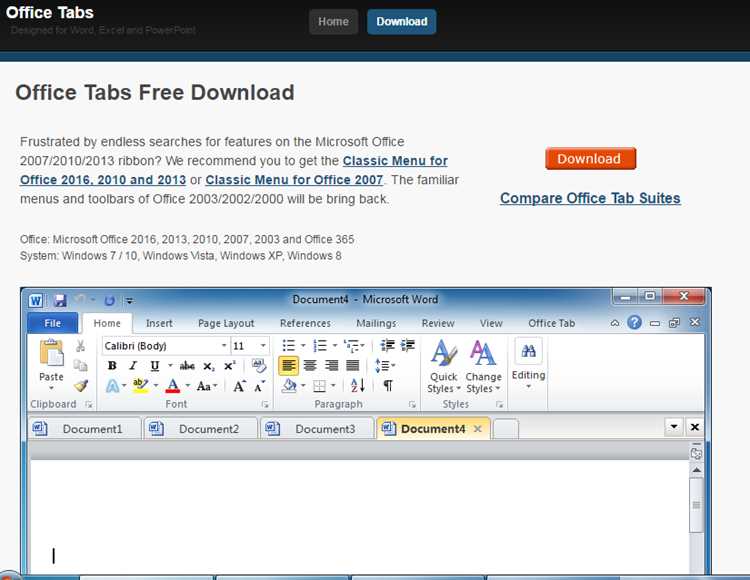
После отключения Office Tab важно убедиться, что изменения вступили в силу и вкладки больше не влияют на работу Excel. Для этого откройте несколько книг одновременно и проверьте, отображается ли панель вкладок. Если вкладки отсутствуют, надстройка отключена корректно.
Дополнительно можно проверить статус через настройки Excel:
- Перейти в Файл → Параметры → Надстройки.
- В разделе COM-надстройки нажать Перейти и убедиться, что флажок напротив Office Tab снят.
- При необходимости проверить Надстройки Excel и убедиться, что там Office Tab также отключён.
Если вкладки продолжают отображаться, вероятно, Excel был запущен с правами администратора, а изменения применены в обычном сеансе. В этом случае рекомендуется закрыть все окна программы и открыть Excel с теми же правами, при которых производилось отключение.
Для окончательной проверки можно открыть новую книгу и выполнить действие, ранее влияющее на вкладки Office Tab, например, открытие нескольких файлов в одном окне. Отсутствие панели вкладок подтверждает, что надстройка полностью отключена и не влияет на рабочий процесс.
::contentReference[oaicite:0]{index=0}
Вопрос-ответ:
Можно ли отключить Office Tab только для одного окна Excel, оставив вкладки активными в других?
Да, это возможно. Для этого нужно открыть нужную книгу в новом окне через меню Вид → Новое окно, затем перейти на вкладку Office Tab и снять флажок, отвечающий за отображение вкладок только для текущего окна. Остальные окна Excel будут продолжать использовать панель вкладок без изменений.
После отключения Office Tab вкладки всё ещё отображаются. В чём может быть причина?
Наиболее частая причина — Excel был открыт с другими правами, отличными от тех, в которых производилось отключение. Например, надстройка может быть установлена для всех пользователей системы и требует прав администратора для полного отключения. В таких случаях необходимо закрыть Excel и повторно открыть его с теми же правами, с которыми выполнялось изменение настроек, либо отключить надстройку через учетную запись администратора.
Можно ли убрать Office Tab из автозагрузки без удаления надстройки?
Да. Для этого откройте Excel, перейдите в Файл → Параметры → Надстройки. В блоке COM-надстройки снимите флажок напротив Office Tab. Дополнительно стоит проверить папку автозагрузки Excel (%AppData%\Microsoft\Excel\XLSTART) и удалить оттуда файлы или ярлыки, относящиеся к надстройке. После перезапуска программы панель вкладок больше не будет загружаться.
Как убедиться, что Office Tab полностью отключен и не влияет на открытие книг?
Откройте несколько книг Excel и проверьте, исчезла ли панель вкладок. Затем откройте Файл → Параметры → Надстройки, выберите COM-надстройки и убедитесь, что флажок напротив Office Tab снят. Для полной проверки откройте новую книгу и выполните действия, которые ранее использовали вкладки Office Tab, например, открытие нескольких файлов в одном окне. Если вкладки отсутствуют, надстройка отключена корректно.

 Загрузка...