Содержание статьи
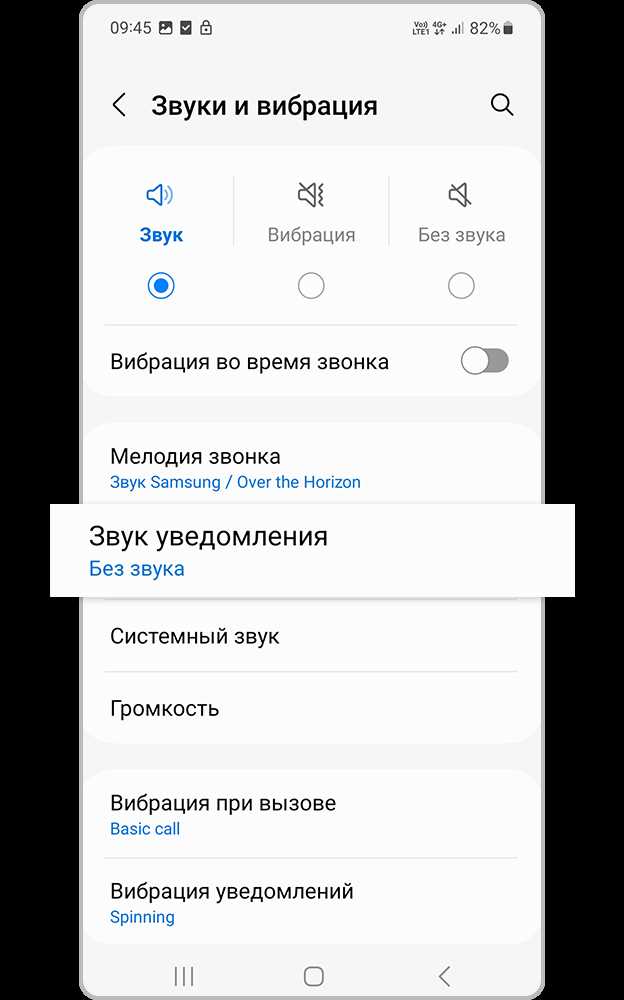
Samsung Briefing – это новостная лента, встроенная в фирменную оболочку смартфонов Samsung, которая открывается свайпом вправо с главного экрана. На части устройств она загружается автоматически при каждом возвращении на рабочий стол, потребляя оперативную память, трафик и системные ресурсы. На моделях с One UI сервис работает на базе Flipboard и регулярно обновляет контент в фоне, даже если пользователь им не пользуется.
На практике Briefing часто становится причиной замедлений анимации, лишних уведомлений и повышенного расхода батареи, особенно на смартфонах среднего и бюджетного сегмента. По данным мониторинга системных процессов, приложение может удерживать до нескольких сотен мегабайт оперативной памяти и периодически обращаться к сети без явного запроса со стороны пользователя.
Отключение Samsung Briefing не влияет на работу системы, не требует сброса настроек и доступно стандартными средствами Android и One UI. В зависимости от версии оболочки и года выпуска устройства способы управления лентой отличаются, поэтому важно учитывать конкретную модель смартфона и установленное программное обеспечение. В статье разобраны практические варианты отключения Briefing – от простого выключения на главном экране до полного ограничения его активности в системе.
::contentReference[oaicite:0]{index=0}
Как отключить Samsung Briefing на смартфоне
На большинстве смартфонов Samsung с оболочкой One UI отключение Samsung Briefing выполняется через настройки главного экрана. Для этого необходимо зажать пустую область рабочего стола до появления режима редактирования, пролистать экраны влево до панели Briefing и перевести переключатель в неактивное положение. После этого свайп вправо перестанет открывать новостную ленту, а процесс Briefing не будет запускаться при возврате на главный экран.
Если используется версия One UI 3.0 и выше, Briefing может быть заменён на Google Discover. В этом случае при долгом нажатии на рабочий стол нужно открыть параметры главного экрана, выбрать пункт с источником новостей и установить значение «Отключено». Это полностью блокирует загрузку ленты, включая сетевую активность и фоновое обновление контента.
Для более жёсткого ограничения работы сервиса можно перейти в раздел «Настройки» → «Приложения» → «Samsung Briefing» или «Samsung Free» (название зависит от версии прошивки). Внутри карточки приложения доступна остановка процесса, отключение уведомлений и запрет фоновой активности. На некоторых моделях также доступна функция отключения приложения без удаления системных компонентов.
На старых устройствах с оболочкой TouchWiz отключение выполняется аналогично через режим редактирования рабочего стола, однако пункт может называться Briefing или Flipboard Briefing. После деактивации рекомендуется перезагрузить смартфон и проверить, что сервис не отображается в списке запущенных процессов и не потребляет мобильный трафик.
::contentReference[oaicite:0]{index=0}
Отключение Samsung Briefing через настройки главного экрана

Самый быстрый способ отключить Samsung Briefing – воспользоваться параметрами главного экрана. Для этого требуется долгое нажатие на пустую область рабочего стола до появления панели управления экранами. В режиме редактирования необходимо пролистать экраны влево до новостной панели и отключить переключатель в верхней части экрана. После этого свайп вправо перестаёт вызывать ленту Briefing.
На смартфонах с оболочкой One UI 2.5–4.x данный переключатель напрямую управляет загрузкой сервиса. При его деактивации система не только скрывает экран Briefing, но и прекращает инициализацию связанного процесса при каждом возврате на рабочий стол. Это снижает количество фоновых обращений к сети и уменьшает нагрузку на оперативную память.
В версиях One UI 5 и выше вместо отдельного экрана Briefing может отображаться пункт выбора источника новостей. В этом случае в настройках главного экрана следует выбрать параметр «Отключено», а не альтернативные варианты ленты. Только это значение полностью блокирует отображение и обновление контента.
После изменения настроек рекомендуется выйти из режима редактирования и выполнить короткую проверку: свайп вправо с главного экрана не должен открывать дополнительную панель. Если лента больше не появляется, значит Samsung Briefing успешно отключён именно на уровне интерфейса, без вмешательства в системные приложения.
::contentReference[oaicite:0]{index=0}
Выключение ленты Briefing долгим нажатием на рабочий стол
Отключение ленты Briefing через рабочий стол выполняется без перехода в системные настройки и подходит для большинства смартфонов Samsung. Достаточно активировать режим управления экранами, который вызывается долгим нажатием на пустую область главного экрана.
После перехода в режим редактирования необходимо выполнить следующие действия:
- Зажать палец на свободной области рабочего стола до появления панели с миниатюрами экранов.
- Пролистать экраны вправо или влево до панели Briefing.
- Найти переключатель в верхней части экрана.
- Перевести его в выключенное положение.
На устройствах с более новой версией One UI вместо переключателя может отображаться выбор источника новостей. В этом случае доступны следующие варианты:
- выбрать пункт отключения ленты;
- подтвердить изменение, выйдя из режима редактирования.
После выполнения этих действий экран Briefing удаляется из структуры рабочих столов. Система перестаёт загружать контент при свайпе вправо, а связанный сервис не активируется при стандартном использовании интерфейса, что особенно заметно на устройствах с ограниченным объёмом оперативной памяти.
::contentReference[oaicite:0]{index=0}
Отключение Samsung Briefing в One UI разных версий
Способ управления Samsung Briefing напрямую зависит от версии оболочки One UI, установленной на смартфоне. В One UI 1.0–2.0 лента реализована как отдельный экран Flipboard Briefing, который можно отключить через режим редактирования рабочего стола, пролистав экраны влево и деактивировав переключатель. После этого панель полностью исчезает из интерфейса.
В One UI 2.5–4.1 механизм работы изменён: Briefing интегрирован глубже в систему и может запускаться при каждом возврате на главный экран. Здесь важно не только отключить экран, но и проверить настройки источника новостей. Если оставить активным любой вариант ленты, сервис продолжит обновлять данные в фоне.
Начиная с One UI 5, Samsung заменил Briefing на универсальный модуль новостей, который объединяет Samsung Free и сторонние источники. В параметрах главного экрана доступен пункт выбора ленты, где необходимо установить значение отключения. Это блокирует отображение панели и останавливает фоновую загрузку контента.
На всех версиях One UI рекомендуется дополнительно открыть список приложений и убедиться, что Samsung Briefing или Samsung Free не имеют разрешения на показ уведомлений и работу в фоне. Такой подход позволяет избежать скрытой активности сервиса даже после его визуального отключения.
::contentReference[oaicite:0]{index=0}
Удаление обновлений Samsung Briefing через настройки приложений

На некоторых моделях Samsung деактивация ленты через рабочий стол не полностью отключает фоновую активность приложения. В таких случаях помогает удаление обновлений Samsung Briefing через настройки приложений. Это возвращает сервис к исходной версии, в которой он потребляет меньше ресурсов и не навязывает дополнительные функции.
Пошаговое действие выполняется следующим образом:
| Шаг | Действие |
|---|---|
| 1 | Откройте Настройки → Приложения. |
| 2 | Найдите Samsung Briefing или Samsung Free в списке установленных приложений. |
| 3 | Откройте карточку приложения и выберите Удалить обновления. |
| 4 | Подтвердите действие в появившемся окне. После этого сервис вернётся к заводской версии. |
| 5 | При желании отключите уведомления и фоновые процессы на той же странице настроек. |
После удаления обновлений Samsung Briefing перестаёт активно обновлять контент и снижает нагрузку на систему. Такой способ особенно полезен на старых или бюджетных моделях, где каждая сотня мегабайт оперативной памяти влияет на скорость работы смартфона.
::contentReference[oaicite:0]{index=0}
Замена Samsung Briefing на Google Discover
Алгоритм замены выглядит следующим образом:
- Долгим нажатием на пустую область рабочего стола войти в режим редактирования экранов.
- Перейти к панели Samsung Briefing или Samsung Free.
- Открыть настройки источника новостей и выбрать Google Discover вместо стандартной ленты Samsung.
- Подтвердить изменение и выйти из режима редактирования.
После настройки Google Discover будет отображаться при свайпе вправо с главного экрана, а Samsung Briefing перестанет запускаться. Для оптимальной работы рекомендуется:
- Убедиться, что приложение Google обновлено до последней версии.
- Включить синхронизацию и доступ к интернету для обновления контента в фоне.
- Отключить уведомления Samsung Briefing в настройках приложений, чтобы полностью исключить его активность.
Такой подход позволяет сохранить привычный способ доступа к новостям, при этом исключив лишние фоновые процессы, характерные для Samsung Briefing, и снизив нагрузку на батарею и оперативную память.
::contentReference[oaicite:0]{index=0}
Отключение автозапуска Samsung Briefing в системе

Даже после отключения ленты на рабочем столе Samsung Briefing может запускаться автоматически при включении смартфона или возвращении на главный экран. Для полного блокирования автозапуска необходимо воспользоваться системными настройками приложений.
Пошаговое действие выглядит следующим образом:
- Откройте Настройки → Приложения → Samsung Briefing или Samsung Free.
- Выберите пункт Автозапуск или Запуск приложения (название зависит от версии One UI).
- Переведите все доступные переключатели в положение выключено, включая фоновые процессы и автоматическое открытие при старте системы.
- При наличии опции Системные уведомления отключите их, чтобы сервис не активировался через уведомления.
- Перезагрузите устройство для применения изменений.
После выполнения этих действий Samsung Briefing перестанет запускаться без явного вызова пользователя. Это уменьшает потребление оперативной памяти и сетевого трафика, особенно на устройствах с ограниченными ресурсами или устаревших моделях Samsung.
::contentReference[oaicite:0]{index=0}
Отключение Samsung Briefing на старых смартфонах Samsung (TouchWiz)

На устройствах Samsung с оболочкой TouchWiz лента Briefing встроена как отдельный экран на рабочем столе. Для её отключения используется режим редактирования экранов.
Последовательность действий для старых моделей следующая:
- Долгим нажатием на пустую область рабочего стола активировать режим редактирования экранов.
- Пролистать рабочие столы влево до экрана Flipboard Briefing.
- Снять галочку или перевести переключатель в положение выключено для отключения ленты.
- Выйти из режима редактирования и проверить, что свайп вправо больше не открывает Briefing.
Для полного блокирования активности можно дополнительно:
- Открыть Настройки → Приложения → Flipboard Briefing.
- Остановить приложение и отключить уведомления.
- Запретить работу в фоне, если есть соответствующая опция.
Эти действия полностью исключают визуальное и фоновое присутствие ленты Briefing на старых смартфонах, что снижает нагрузку на процессор и экономит батарею при повседневном использовании.
::contentReference[oaicite:0]{index=0}
Проверка, что Samsung Briefing больше не запускается
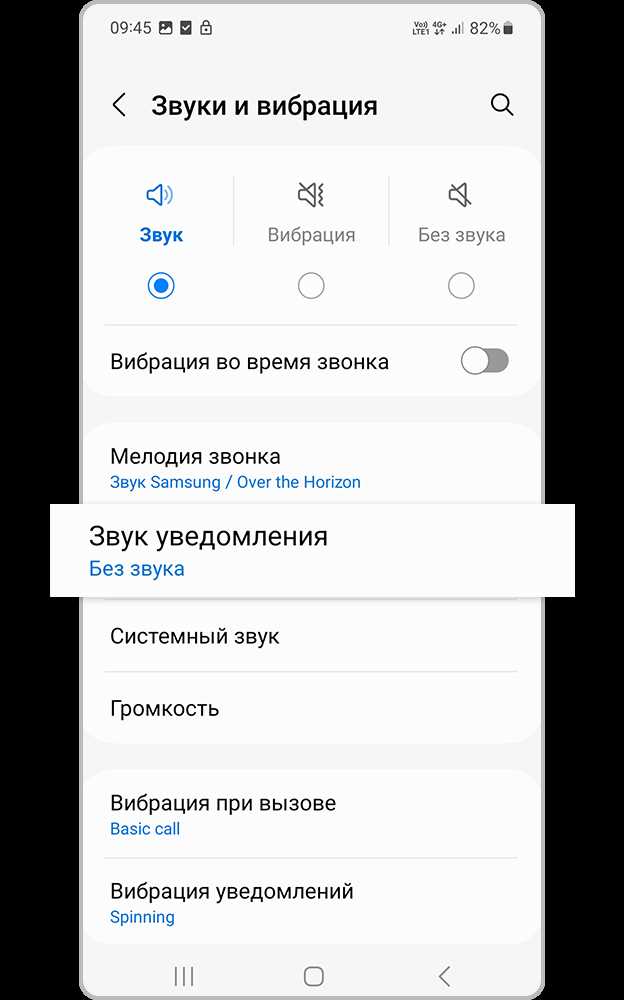
После отключения Samsung Briefing важно убедиться, что сервис не активируется автоматически и не потребляет ресурсы системы. Проверка выполняется через рабочий стол и системные инструменты.
Алгоритм проверки можно оформить в таблице для наглядности:
| Шаг | Действие | Ожидаемый результат |
|---|---|---|
| 1 | Свайп вправо с главного экрана | Экран Briefing не открывается, появляется пустая зона или другой виджет |
| 2 | Открыть Настройки → Приложения → Samsung Briefing/Samsung Free | Приложение остановлено, автозапуск и фоновая активность отключены |
| 3 | Проверить потребление оперативной памяти через Настройки → Обслуживание устройства → Память | Процесс Samsung Briefing не отображается в списке активных приложений |
| 4 | При желании перезагрузить устройство | Лента Briefing не запускается при старте системы |
Если все пункты выполняются без отклонений, можно быть уверенным, что Samsung Briefing полностью отключён. Это гарантирует отсутствие фоновых обновлений, экономию батареи и снижение нагрузки на оперативную память при повседневном использовании смартфона.
::contentReference[oaicite:0]{index=0}
Вопрос-ответ:
Как полностью отключить Samsung Briefing на моём Samsung с One UI 4?
Для полной деактивации ленты на One UI 4 откройте главный экран, зажмите пустую область рабочего стола до появления режима редактирования, пролистайте экраны влево до панели Briefing и переведите переключатель в положение выключено. Затем откройте Настройки → Приложения → Samsung Briefing и отключите автозапуск и фоновые процессы. После этого перезагрузите устройство для проверки, что лента больше не запускается.
Можно ли заменить Samsung Briefing на Google Discover, чтобы продолжать получать новости?
Да, на большинстве смартфонов с One UI можно переключить источник новостей. Для этого зажмите пустую область рабочего стола, войдите в режим редактирования экранов, откройте настройки панели Briefing и выберите Google Discover. После подтверждения изменения свайп вправо будет открывать Google Discover вместо ленты Samsung, при этом фоновые процессы Briefing полностью отключены.
После отключения Briefing он всё равно потребляет батарею. Что делать?
Даже если лента скрыта, приложение может запускаться в фоне. Чтобы исключить это, откройте Настройки → Приложения → Samsung Briefing, остановите процесс, отключите автозапуск и запретите работу в фоне. Дополнительно убедитесь, что уведомления отключены. Перезагрузка после этих действий гарантирует, что лента не активна и батарея расходуется меньше.
Как отключить Samsung Briefing на старых смартфонах с TouchWiz?
На устройствах с TouchWiz лента встроена как отдельный экран Flipboard Briefing. Зажмите пустую область рабочего стола для входа в режим редактирования экранов, пролистайте до панели Briefing и снимите галочку или выключите переключатель. После этого свайп вправо не будет открывать ленту. Для полной блокировки можно зайти в Настройки → Приложения → Flipboard Briefing, остановить процесс и отключить уведомления.
Как проверить, что Samsung Briefing больше не запускается после отключения?
Для проверки выполните несколько действий: свайпните вправо с главного экрана — лента не должна открываться; откройте Настройки → Приложения → Samsung Briefing и убедитесь, что автозапуск и фоновые процессы отключены; проверьте использование оперативной памяти — процесс Briefing не должен отображаться в активных приложениях; при желании перезагрузите устройство и убедитесь, что сервис не запускается автоматически.
Можно ли полностью удалить Samsung Briefing с телефона, чтобы он не занимал место и не работал в фоне?
Полностью удалить Samsung Briefing на большинстве смартфонов невозможно, так как это системное приложение. Однако его можно вывести из работы и отключить все функции, которые используют ресурсы. Для этого откройте Настройки → Приложения → Samsung Briefing или Samsung Free. На странице приложения выберите Остановить, отключите автозапуск, запретите фоновую активность и выключите уведомления. После этих действий лента не будет запускаться при включении телефона или свайпе вправо, и приложение перестанет потреблять батарею и оперативную память, оставаясь в системе только в виде неизменяемого компонента.

 Загрузка...